
Mac पर Keynote में सहयोग करने के लिए अन्य लोगों को आमंत्रित करें
आप प्रेज़ेंटेशन का लिंक भेजकर अन्य लोगों को उस पर आपके साथ काम करने के लिए आमंत्रित कर सकते हैं। प्रेज़ेंटेशन पर काम कर रहे सभी लोग उनके द्वारा किए गए परिवर्तनों को देख सकते हैं।
डिफ़ॉल्ट रूप से, आप प्रेज़ेंटेशन पर सहयोग देने के लिए जिन लोगों को आमंत्रित करते हैं और जो Apple खाते में साइन इन करते हैं, केवल वे ही लोग प्रेज़ेंटेशन को खोल सकते हैं और उसमें बदलाव कर सकते हैं। हालाँकि आप ऐक्सेस विशेषाधिकार बदल सकते हैं ताकि ऐसा कोई भी व्यक्ति जिसके पास लिंक है, वह प्रेज़ेंटेशन खोल सकता है (Apple खाते के बिना) या संपादन विशेषाधिकार बदल सकता है ताकि लोग उसे देख सकें, लेकिन संपादित न कर सकें।
प्रेज़ेंटेशन शेयर किया जाने के बाद आप किसी भी समय अधिक लोगों को प्रेज़ेंटेशन में जुड़ने के लिए आमंत्रित कर सकते हैं। आप दूसरों को कैसे आमंत्रित करते हैं, यह इस बात पर निर्भर करता है कि कौन-सा ऐक्सेस विशेषाधिकार चुना गया है (यानी आमंत्रित लोगों को Apple खाते में साइन इन करने की आवश्यकता है या नहीं)।
नुस्ख़ा : यदि प्रेज़ेंटेशन पासवर्ड द्वारा सुरक्षित है, तो सुरक्षा कारणों के लिए लिंक के साथ पासवर्ड न भेजें।
सहयोगी आपके साथ मिलकर एक शेयर किया गया स्लाइडशो भी प्रस्तुत कर सकते हैं। मल्टी प्रेज़ेंटर स्लाइडशो के बारे में अधिक जानने के लिए एकाधिक प्रेज़ेंटर के साथ स्लाइडशो चलाएँ देखें।
लोगों को सहयोग के लिए आमंत्रित करें
प्रेज़ेंटेशन पर सहयोग देने के लिए दूसरों को आमंत्रित करने हेतु यह सुनिश्चित करें कि आपने अपने Apple खाते में साइन इन किया है, Keynote को iCloud Drive का उपयोग करने के लिए सेटअप किया है और आप जो प्रेज़ेंटेशन शेयर करना चाहते हैं, उसे iCloud Drive में संग्रहित किया है।
अपने Mac पर Keynote ऐप
पर जाएँ।प्रेज़ेंटेशन खुला होने पर टूलबार में
 पर क्लिक करें।
यदि शीर्ष पर पॉप-अप मेनू में “सहयोग करें” दिखाई नहीं दे रहा है, तो पॉप-अप मेनू पर क्लिक करें, फिर “सहयोग करें” चुनें।
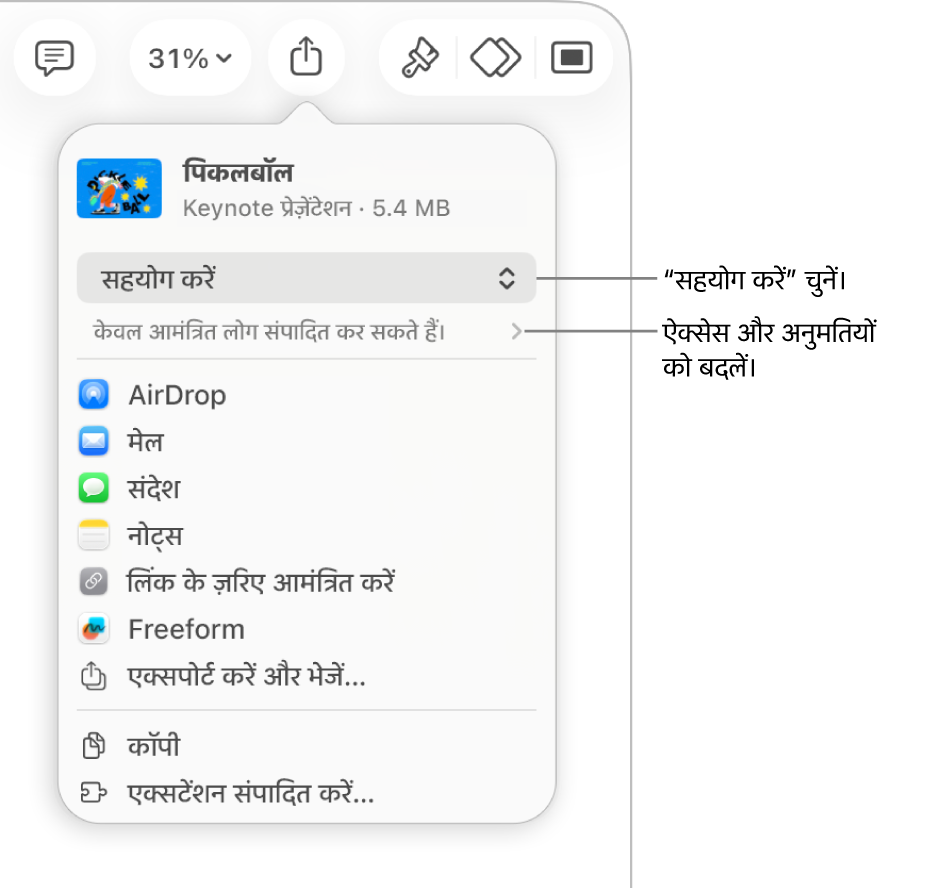
यह बदलने के लिए कि प्रेज़ेंटेशन को कौन-कौन ऐक्सेस कर सकता है, “सहयोग करें” के नीचे प्रकटीकरण तीर पर क्लिक करें, “कौन ऐक्सेस कर सकता है” पॉप-अप मेन्यू पर क्लिक करें, फिर कोई विकल्प चुनें (यदि आपको ये विकल्प दिखाई नहीं देते हैं, तो यह सुनिश्चित करें कि प्रेज़ेंटेशन iCloud में संग्रहित है) :
केवल आमंत्रित लोग : आपके द्वारा आमंत्रित केवल वे लोग प्रेज़ेंटेशन को खोल सकते हैं जिन्होंने अपने Apple खाते में साइन इन किया हो। आपके द्वारा लोगों को आमंत्रित किए जाने से पहले उन्हें Apple खाते की आवश्यकता नहीं होती है, हालाँकि, आपके द्वारा शेयर किए गए प्रेज़ेंटेशन को खोलने से पहले उन्हें एक Apple खाता बनाना होगा।
यदि आप किसी को आमंत्रित करने के लिए ऐसे ईमेल पते या फ़ोन नंबर का उपयोग करते हैं जो उनके Apple खाते से जुड़ा नहीं है, तो जब तक वे ईमेल पता या फ़ोन नंबर अपने Apple खाते से नहीं जोड़ते हैं, तब तक वे आमंत्रण स्वीकार नहीं कर पाएँगे। आमंत्रण में लिंक पर टैप या क्लिक करने पर निर्देश प्रदान किए जाते हैं।
लिंक के साथ कोई भी व्यक्ति : कोई भी व्यक्ति जिसके पास शेयर किए गए प्रेज़ेंटेशन का लिंक है, वह प्रेज़ेंटेशन को खोलने के लिए लिंक पर टैप या क्लिक कर सकता है।
यह बदलने के लिए कि प्रेज़ेंटेशन में कौन-कौन बदलाव कर सकता है, “अनुमतियाँ” पॉप-अप मेनू पर क्लिक करें, फिर कोई विकल्प चुनें :
परिवर्तन किये जा सकते हैं : लोगों के द्वारा शेयर किए गए प्रेज़ेंटेशन को संपादित, प्रिंट और डाउनलोड किया जा सकता है।
केवल देखने के लिए : लोगों के द्वारा शेयर किए गए प्रेज़ेंटेशन को देखा जा सकता है, प्रिंट और डाउनलोड किया जा सकता है लेकिन उसे संपादित नहीं किया जा सकता है। वे ऐक्टिविटी सूची में टिप्पणियों का जवाब नहीं दे सकते या उन्हें डिलीट नहीं कर सकते और जब वे किसी प्रेज़ेंटेशन से जुड़ते हैं, तो कोई सूचना दिखाई नहीं देती है।
नोट : यदि आपके द्वारा ऐक्सेस को “केवल आमंत्रित लोग” (पिछले चरण में) पर सेट किया गया है, तो इसे शेयर करने के बाद आप व्यक्तिगत अनुमति सेटिंग्ज़ को बदल सकते हैं।
यदि आप नहीं चाहते कि सभी सहभागी दूसरों को आमंत्रित कर पाएँ, तो “दूसरों को आमंत्रित करने की अनुमति दें” का चयन हटाएँ।
सहयोग देने के लिए आमंत्रण भेजने हेतु कोई तरीक़ा चुनें (यदि प्रेज़ेंटेशन iCloud Drive में संग्रहित नहीं है, तो आपको उसे वहाँ मूव करने के लिए संकेत मिलता है) :
Mail या संदेश : प्रत्येक प्राप्तकर्ता का ईमेल पता या फ़ोन नंबर टाइप करें, यदि आप चाहें, तो नोट जोड़ें, फिर “भेजें” (मेल के लिए) पर क्लिक करें या एंटर (संदेश के लिए) दबाएँ। फ़ाइल की लिंक प्रत्येक प्राप्तकर्ता को भेजी जाती है।
नोट : फ़ाइल की लिंक को नोट्स ऐप में शेयर करने के लिए प्राप्तकर्ताओं का नाम चुनें या टाइप करें, “लिंक शेयर करें” पर क्लिक करें, वह नोट चुनें जहाँ आप उसे सहेजना चाहते हैं (या एक नया नोट बनाएँ), यदि आप चाहें, तो टेक्स्ट जोड़ें, फिर “सहेजें” पर क्लिक करें।
लिंक से आमंत्रित करें : फ़ाइल की लिंक कॉपी करें ताकि आप ऐसी किसी भी इंटरनेट सेवा का उपयोग करके लिंक भेज सकें या पोस्ट कर सकें जिसे आपके Mac पर पहले ही सेटअप किया गया है। प्रत्येक प्राप्तकर्ता का ईमेल पता या फ़ोन नंबर टाइप करें, फिर “लिंक कॉपी करें” पर क्लिक करें। आप लिंक को शेयर करने के लिए जिस ऐप का उपयोग करना चाहते हैं, उसे खोलें, उस स्थान पर क्लिक करें जहाँ आप लिंक को पेस्ट करना चाहते हैं, फिर “संपादित करें”> “पेस्ट करें” (अपनी स्क्रीन के शीर्ष पर स्थित “संपादित करें” मेनू से) चुनें या कीबोर्ड पर कमांड-V दबाएँ।
महत्वपूर्ण : आपके द्वारा सहयोगकर्ताओं को आमंत्रित किए जाने पर प्रेज़ेंटेशन की जो लिंक बनती है, उसमें प्रेज़ेंटेशन का शीर्षक शामिल रहता है। यदि प्रेज़ेंटेशन का शीर्षक या कॉन्टेंट गोपनीय है, तो प्राप्तकर्ताओं से लिंक को किसी भी व्यक्ति को आगे भेजने से मना कर दें।

आपके द्वारा प्रेज़ेंटेशन को शेयर किया जाने के बाद “सहयोग करें” बटन  पर एक चेकमार्क दिखाई देता है जो प्रेज़ेंटेशन के शेयर किए जाने का संकेत है।
अधिक लोगों को प्रेज़ेंटेशन में साइन इन करने के लिए आमंत्रित करें
यदि आप ऐसे प्रेज़ेंटेशन के ओनर हैं जिसका ऐक्सेस “केवल आमंत्रित लोग” पर सेट किया गया है या यदि शेयर किए गए प्रेज़ेंटेशन के ओनर ने आपको लोगों को जोड़ने की अनुमति दी है, तो आप अधिक लोगों को उनके Apple ID की मदद से प्रेज़ेंटेशन में जुड़ने के लिए आमंत्रित कर सकते हैं।
नोट : यदि प्रेज़ेंटेशन के ऐक्सेस को “ऐसा कोई भी व्यक्ति जिसके पास लिंक है” पर सेट किया गया है, तो अगले कार्य में दिए गए निर्देशों का पालन करें, अधिक लोगों को लिंक भेजें (Apple खाता आवश्यक नहीं है)।
अपने Mac पर Keynote ऐप
पर जाएँ।निम्नलिखित में से एक कार्य करें :
(अपनी स्क्रीन के शीर्ष पर स्थित फ़ाइल मेनू से) फ़ाइल > “शेयर किए गए प्रेज़ेंटेशन को प्रबंधित करें” चुनें।
टूलबार में
पर क्लिक करें, फिर “शेयर किए गए प्रेज़ेंटेशन को प्रबंधित करें” पर क्लिक करें।iCloud Drive में फ़ाइल पर कंट्रोल-क्लिक करें, फिर “शेयर किए गए प्रेज़ेंटेशन को प्रबंधित करें” चुनें।
“अधिक लोगों के साथ शेयर करें” पर क्लिक करें, फिर सहयोग देने के लिए आमंत्रण भेजने की कोई विधि चुनें :
Mail या संदेश : प्रत्येक प्राप्तकर्ता का ईमेल पता या फ़ोन नंबर टाइप करें, यदि आप चाहें, तो नोट जोड़ें, फिर “भेजें” (मेल के लिए) पर क्लिक करें या एंटर (संदेश के लिए) दबाएँ। फ़ाइल की लिंक प्रत्येक प्राप्तकर्ता को भेजी जाती है।
नोट : फ़ाइल की लिंक को नोट्स ऐप में शेयर करने के लिए प्राप्तकर्ताओं का नाम चुनें या टाइप करें, “लिंक शेयर करें” पर क्लिक करें, वह नोट चुनें जहाँ आप उसे सहेजना चाहते हैं (या एक नया नोट बनाएँ), यदि आप चाहें, तो टेक्स्ट जोड़ें, फिर “सहेजें” पर क्लिक करें।
लिंक से आमंत्रित करें : फ़ाइल की लिंक कॉपी करें ताकि आप ऐसी किसी भी इंटरनेट सेवा का उपयोग करके लिंक भेज सकें या पोस्ट कर सकें जिसे आपके Mac पर पहले ही सेटअप किया गया है। प्रत्येक प्राप्तकर्ता का ईमेल पता या फ़ोन नंबर टाइप करें, फिर “लिंक कॉपी करें” पर क्लिक करें। आप लिंक को शेयर करने के लिए जिस ऐप का उपयोग करना चाहते हैं, उसे खोलें, उस स्थान पर क्लिक करें जहाँ आप लिंक को पेस्ट करना चाहते हैं, फिर “संपादित करें”> “पेस्ट करें” (अपनी स्क्रीन के शीर्ष पर स्थित “संपादित करें” मेनू से) चुनें या कीबोर्ड पर कमांड-V दबाएँ।
“पूर्ण” पर क्लिक करें।
नोट : लिंक संदेश के मुख्य भाग में प्रेज़ेंटेशन के शीर्षक के साथ ग्राफ़िक के रूप में दिखाई दे सकती है—सुनिश्चित करें कि उसे संपादित या डिलीट न किया जाए।
कोई भी सहभागी किसी प्रेज़ेंटेशन के लिंक को कॉपी कर सकता है और उसे कहीं और पेस्ट कर सकता है—उदाहरण के लिए, उस लिंक को ऐसे स्थान पर सहेजा जाता है जहाँ वह इसे आसानी से ऐक्सेस कर सके। यदि ओनर ने ऐक्सेस को उनके द्वारा आमंत्रित लोगों तक सीमित किया है, तो लिंक केवल आमंत्रित सहभागियों के लिए काम करता है।
लिंक को भेजने के बाद नए लोगों के लिए आप शेयरिंग सेटिंग्ज़ बदल सकते हैं।
अधिक लोगों को लिंक भेजें (Apple खाता आवश्यक नहीं)
यदि आपके प्रेज़ेंटेशन के ऐक्सेस को “ऐसा कोई भी व्यक्ति जिसके पास लिंक है” पर सेट किया गया है, तो आप अधिक लोगों को ऐसी लिंक भेजकर प्रेज़ेंटेशन में सहयोग देने के लिए आमंत्रित कर सकते हैं जिसमें प्रेज़ेंटेशन देखने के लिए Apple खाते की आवश्यकता नहीं है।
नोट : यदि प्रेज़ेंटेशन के ऐक्सेस को “केवल आमंत्रित लोग” पर सेट किया गया है, तो पिछले कार्य में दिए गए निर्देशों का पालन करें, अधिक लोगों को प्रेज़ेंटेशन में साइन इन करने के लिए आमंत्रित करें।
अपने Mac पर Keynote ऐप
पर जाएँ।प्रेज़ेंटेशन खुला होने पर टूलबार में
पर क्लिक करें।लिंक को भेजने के लिए कोई तरीक़ा चुनें:
Mail या संदेश : प्रत्येक प्राप्तकर्ता का ईमेल पता या फ़ोन नंबर टाइप करें, यदि आप चाहें, तो नोट जोड़ें, फिर “भेजें” (मेल के लिए) पर क्लिक करें या एंटर (संदेश के लिए) दबाएँ। फ़ाइल की लिंक प्रत्येक प्राप्तकर्ता को भेजी जाती है।
नोट : फ़ाइल की लिंक को नोट्स ऐप में शेयर करने के लिए प्राप्तकर्ताओं का नाम चुनें या टाइप करें, “लिंक शेयर करें” पर क्लिक करें, वह नोट चुनें जहाँ आप उसे सहेजना चाहते हैं (या एक नया नोट बनाएँ), यदि आप चाहें, तो टेक्स्ट जोड़ें, फिर “सहेजें” पर क्लिक करें।
लिंक को दूसरे तरीक़े से शेयर करें : लिंक कॉपी करें पर क्लिक करें, फिर वहाँ क्लिक करें जहाँ आप लिंक को पेस्ट करना चाहते हैं। संपादित करें > पेस्ट करें (अपनी स्क्रीन के शीर्ष पर स्थित “संपादित करें” मेनू से) चुनें या अपने कीबोर्ड पर कमांड‑V दबाएँ।
महत्वपूर्ण : आपके द्वारा सहयोगकर्ताओं को आमंत्रित किए जाने पर प्रेज़ेंटेशन की जो लिंक बनती है, उसमें प्रेज़ेंटेशन का शीर्षक शामिल रहता है। यदि प्रेज़ेंटेशन का शीर्षक या कॉन्टेंट गोपनीय है, तो प्राप्तकर्ताओं से लिंक को किसी भी व्यक्ति को आगे भेजने से मना कर दें।