Keynote
Mac के लिए Keynote यूज़र गाइड
- आपका स्वागत है
- नया क्या है
-
- Keynote का उपयोग शुरू करें
- इमेज, चार्ट और अन्य ऑब्जेक्ट का परिचय
- प्रेज़ेंटेशन बनाएँ
- अपने प्रेज़ेंटेशन में नैविगेट करने का तरीक़ा चुनें
- प्रस्तुति खोलें या बंद करें
- प्रेज़ेंटेशन सहेजें और उसे नाम दें
- प्रस्तुति ढूँढें
- प्रस्तुति प्रिंट करें
- Keynote के लिए Touch Bar
- VoiceOver का उपयोग करके प्रेज़ेंटेशन बनाएँ
- Keynote गोपनीयता और ऐनालिटिक्स सेटिंग बदलें
-
- ऑब्जेक्ट की पारदर्शिता बदलें
- आकृति और टेक्स्ट बॉक्स को रंग या इमेज से भरें
- ऑब्जेक्ट में बॉर्डर जोड़ें
- कैप्शन या शीर्षक जोड़ें
- प्रतिबिंब या छाया जोड़ें
- ऑब्जेक्ट शैलियों का उपयोग करें
- ऑब्जेक्ट का आकार बदलें, घुमाएँ या फ़्लिप करें
- ऑब्जेक्ट सूची का उपयोग करके ऑब्जेक्ट को मूव करें और संपादित करें
- अपने प्रेज़ेंटेशन को इंटरएक्टिव बनाने के लिए लिंक किए गए ऑब्जेक्ट जोड़ें
-
- प्रेज़ेंटेशन भेजें
- सहयोग का परिचय
- अन्य लोगों को सहयोग के लिए आमंत्रित करें
- शेयर किए गए प्रेज़ेंटेशन पर सहयोग करें
- शेयर किए गए प्रेज़ेंटेशन में नवीनतम ऐक्टिविटी देखें
- शेयर किए गए प्रेज़ेंटेशन की सेटिंग्ज़ बदलें
- प्रेज़ेंटेशन की शेयरिंग रोकें
- शेयर्ड फ़ोल्डर और सहयोग
- सहयोग करने के लिए Box का उपयोग करें
- ऐनिमेटेड GIF बनाएँ
- किसी ब्लॉग में अपना प्रेज़ेंटेशन को पोस्ट करें
-
- Keynote के साथ iCloud Drive का उपयोग करें
- PowerPoint या किसी दूसरे फ़ाइल फ़ॉर्मैट में एक्सपोर्ट करें
- प्रेज़ेंटेशन फ़ाइल आकार घटाएँ
- बड़े प्रेज़ेंटेशन को पैकेज फ़ाइल के रूप में सहेजें
- प्रेज़ेंटेशन का कोई पूर्व संस्करण रीस्टोर करें
- प्रेज़ेंटेशन को एक स्थान से दूसरे स्थान पर मूव करें
- प्रेज़ेंटेशन डिलीट करें
- प्रेज़ेंटेशन को पासवर्ड से संरक्षित करें
- प्रेज़ेंटेशन को लॉक करें
- कस्टम थीम बनाएँ और प्रबंधित करें
- कॉपीराइट

Mac पर Keynote में टेक्स्ट को कॉलम में फ़ॉर्मैट करें
आप टेक्स्ट बॉक्स के टेक्स्ट को दो या अधिक कॉलम में फ़ॉर्मैट कर सकते हैं, जिनमें टेक्स्ट ऑटोमैटिकली एक से दूसरे कॉलम तक फ़्लो होते हैं।
टेक्स्ट के कॉलम को फ़ॉर्मेट करें
अपने Mac पर Keynote ऐप
पर जाएँ।प्रेज़ेंटेशन खोलें, फिर आकृति या टेक्स्ट बॉक्स चुनने के लिए उस पर क्लिक करें।
“फ़ॉर्मैट करें”
 साइडबार में “टेक्स्ट” टैब पर क्लिक करें।
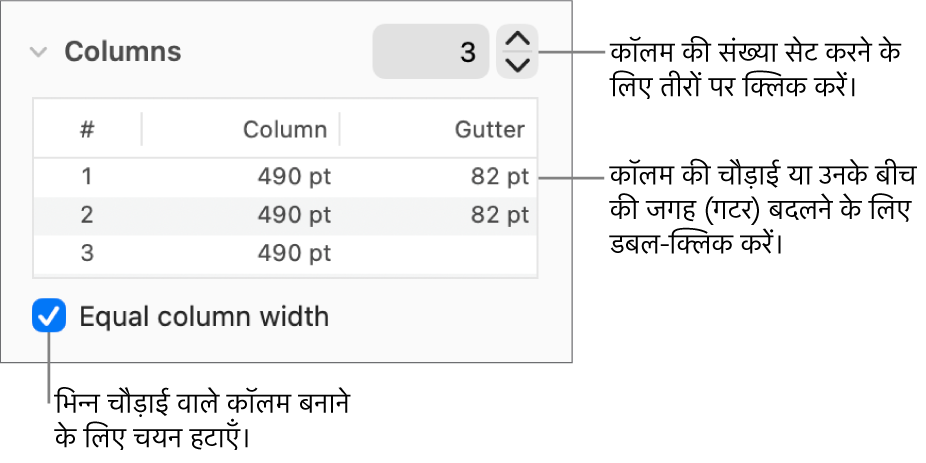
साइडबार के शीर्ष के पास स्थित “लेआउट” बटन पर क्लिक करें, फिर कॉलम जोड़ने या हटाने के लिए कॉलम मान फ़ील्ड के आगे स्थित तीरों पर क्लिक करें।
अधिक फ़ॉर्मैटिंग विकल्प देखने के लिए कॉलम के आगे स्थित प्रकटीकरण तीर पर क्लिक करें।

टेक्स्ट को अगले कॉलम के शीर्ष पर अनिवार्य रूप से भेजें
अपने Mac पर Keynote ऐप
पर जाएँ।प्रेज़ेंटेशन खोलें, फिर पिछले कॉलम को जहाँ समाप्त करना हो, वहाँ क्लिक करें।
(आपकी स्क्रीन के शीर्ष पर स्थित “"डालें"” मेनू से) "डालें" > “कॉलम विराम” चुनें।
आपकी प्रतिक्रिया के लिए धन्यवाद.