Mac के लिए Keynote यूज़र गाइड
- आपका स्वागत है
- नया क्या है
-
- Keynote का उपयोग शुरू करें
- इमेज, चार्ट और अन्य ऑब्जेक्ट का परिचय
- प्रेज़ेंटेशन बनाएँ
- अपने प्रेज़ेंटेशन में नैविगेट करने का तरीक़ा चुनें
- प्रस्तुति खोलें या बंद करें
- प्रेज़ेंटेशन सहेजें और उसे नाम दें
- प्रस्तुति ढूँढें
- प्रस्तुति प्रिंट करें
- Keynote के लिए Touch Bar
- VoiceOver का उपयोग करके प्रेज़ेंटेशन बनाएँ
- Keynote गोपनीयता और ऐनालिटिक्स सेटिंग बदलें
-
- ऑब्जेक्ट की पारदर्शिता बदलें
- आकृति और टेक्स्ट बॉक्स को रंग या इमेज से भरें
- ऑब्जेक्ट में बॉर्डर जोड़ें
- कैप्शन या शीर्षक जोड़ें
- प्रतिबिंब या छाया जोड़ें
- ऑब्जेक्ट शैलियों का उपयोग करें
- ऑब्जेक्ट का आकार बदलें, घुमाएँ या फ़्लिप करें
- ऑब्जेक्ट सूची का उपयोग करके ऑब्जेक्ट को मूव करें और संपादित करें
- अपने प्रेज़ेंटेशन को इंटरएक्टिव बनाने के लिए लिंक किए गए ऑब्जेक्ट जोड़ें
-
- प्रेज़ेंटेशन भेजें
- सहयोग का परिचय
- अन्य लोगों को सहयोग के लिए आमंत्रित करें
- शेयर किए गए प्रेज़ेंटेशन पर सहयोग करें
- शेयर किए गए प्रेज़ेंटेशन में नवीनतम ऐक्टिविटी देखें
- शेयर किए गए प्रेज़ेंटेशन की सेटिंग्ज़ बदलें
- प्रेज़ेंटेशन की शेयरिंग रोकें
- शेयर्ड फ़ोल्डर और सहयोग
- सहयोग करने के लिए Box का उपयोग करें
- ऐनिमेटेड GIF बनाएँ
- किसी ब्लॉग में अपना प्रेज़ेंटेशन को पोस्ट करें
-
- Keynote के साथ iCloud Drive का उपयोग करें
- PowerPoint या किसी दूसरे फ़ाइल फ़ॉर्मैट में एक्सपोर्ट करें
- प्रेज़ेंटेशन फ़ाइल आकार घटाएँ
- बड़े प्रेज़ेंटेशन को पैकेज फ़ाइल के रूप में सहेजें
- प्रेज़ेंटेशन का कोई पूर्व संस्करण रीस्टोर करें
- प्रेज़ेंटेशन को एक स्थान से दूसरे स्थान पर मूव करें
- प्रेज़ेंटेशन डिलीट करें
- प्रेज़ेंटेशन को पासवर्ड से संरक्षित करें
- प्रेज़ेंटेशन को लॉक करें
- कस्टम थीम बनाएँ और प्रबंधित करें
- कॉपीराइट

Mac पर Keynote में टेबल जोड़ें या डिलीट करें
आपके द्वारा टेबल को जोड़ने पर अपने थीम से मिलान वाले पहले से डिज़ाइन की गई शैलियों से चुने जा सकते हैं। टेबल जोड़ने के बाद, आप जैसे चाहे उसे कस्टमाइज़ कर सकते हैं।
नया टेबल जोड़ें
अपने Mac पर Keynote ऐप
पर जाएँ।प्रेज़ेंटेशन खोलें, टूलबार में
 पर क्लिक करें, फिर टेबल पर क्लिक करें।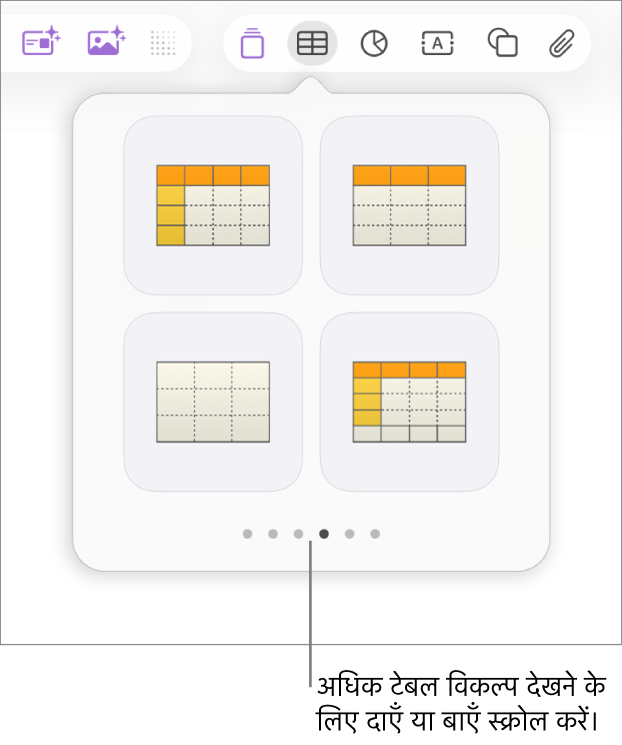
स्लाइड पर कोई टेबल चुनें या उस पर एक टेबल को ड्रैग करें, फिर निम्नलिखित में से कोई एक कार्य करें :
सेल में टाइप करें : सेल पर क्लिक करें, फिर टाइप करना शुरू करें।
टेबल मूव करें : टेबल पर क्लिक करें, फिर
 को ऊपरी-बाएँ कोने में ड्रैग करें।
पंक्तियाँ जोड़े या हटाएँ टेबल पर क्लिक करें, टेबल के नीचे-बाएँ कोने में
 पर क्लिक करें फिर तीरों पर क्लिक करें।
टेबल का आकार बदलें: टेबल पर क्लिक करें, ऊपरी-बाएँ कोने में
पर क्लिक करें, फिर समानुपाती रूप से टेबल का आकार बदलने के लिए निचले-दाएँ कोने में सफेद रंग के वर्ग को शिफ़्ट-ड्रैग करें।वैकल्पिक पंक्ति रंग सेटिंग बदलें : टेबल पर क्लिक करें; फ़ॉर्मैट
 साइडबार में, टेबल टैब पर क्लिक करें; फिर “वैकल्पिक पंक्ति रंग” को चुनें या चयन हटाएँ। (अलग रंग चुनने के लिए रंग वेल पर क्लिक करें।)
टेबल का रूप बदलें: टेबल पर क्लिक करें, फिर दाईं ओर के साइडबार में टेबल टैब के नियंत्रणों का उपयोग टेबल का शीर्षक या आउटलाइन जोड़ने जैसे बदलाव करने के लिए करें।

पहले से मौजूद सेल से टेबल बनाएँ
जब आप किसी मौजूदा टेबल के सेल से नया टेबल बनाते हैं, तो मूल सेल डेटा को ट्रांसफ़र किया जाता है, कॉपी नहीं किया जाता है। मूल टेबल में ख़ाली सेल रह जाते हैं, जिसे आप हटा सकते हैं।
अपने Mac पर Keynote ऐप
पर जाएँ।प्रेज़ेंटेशन खोलें, फिर डेटा के साथ सेल चुनें जिसका उपयोग आप नया टेबल बनाने के लिए करना चाहते हैं।
चयन को उस समय तक क्लिक करके होल्ड करें जब तक यह उठते हुए न दिखने लगे, फिर इसे स्लाइड पर किसी अन्य स्थान पर ड्रैग करें।
मूल टेबल से ख़ाली सेल को हटाने के लिए, ख़ाली सेल को चुनें, नियंत्रण-क्लिक करें, फिर “पंक्तियां हटाएँ या कॉलम डिलीट करें” चुनें।
टेबल डिलीट करें
अपने Mac पर Keynote ऐप
पर जाएँ।टेबल वाला प्रेज़ेंटेशन खोलें, टेबल पर क्लिक करें, शीर्ष-बाएँ कोने में
पर क्लिक करें, फिर अपने कीबोर्ड पर डिलीट दबाएँ।