在 Compressor 中使用多部電腦轉碼批次
在單一桌上型電腦上轉碼一系列大型檔案可能會耗費大量處理器資源和時間。分配式處理透過在共享電腦群組中的多部電腦之間分配工作來減少轉碼批次所需的時間。設定分配式處理系統後,Compressor 會將批次的一部分傳送至共享電腦群組中的每部可用電腦。轉碼完成時,輸出檔案會顯示在你設定批次時指定的位置。
Compressor 中最簡單的共享電腦群組會使用兩部電腦:兩個各自執行 Compressor 的實體電腦系統。較複雜的系統可能會包含許多電腦。
若要設定分配式處理,請開啟每部電腦的取用權限,然後製作共享電腦的組別。如果你在網路上找不到電腦,可以將電腦手動加入電腦列表。
【重要事項】開始前,請確認所有要用於分配式處理的電腦都安裝了相同版本的 Compressor。
讓電腦可供你網路上的其他電腦使用
如果要在自己的網路上使用 Mac 進行分配式處理,Compressor 必須已打開而且必須已啟用批次處理。若要讓你在登入 Mac 時自動打開 Compressor,請將 Compressor 加入登入項目列表。在 macOS 10.15 或以上版本中,使用分配式處理可能需要你授予網路取用權限。請參閱 Apple 支援文章:若你無法在 Compressor 中使用多部電腦轉碼批次。
選擇 Compressor >「設定」。
選取「我的電腦」。
如有需要,請開啟「允許其他電腦處理我電腦上的批次」。
若要控制電腦的取用權限,請選取「需要密碼」註記框,並在文字欄位中輸入密碼。
其他電腦需要此密碼才能使用你的電腦進行轉碼。
若要將 Compressor 加入登入項目列表,請執行下列操作:
選擇「蘋果」選單

按一下「一般」,然後按一下「登入項目」。
在登入項目列表的底部,按一下
 ,導覽至 Compressor,然後按一下「打開」。

製作共享電腦群組
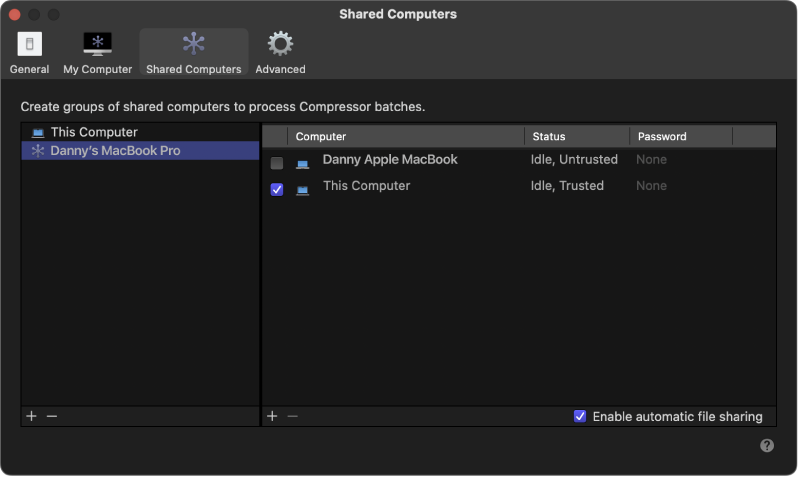
你可以製作要使用的共享電腦群組來轉碼批次。
選擇 Compressor >「設定」。
選取「共享的電腦」。
在共享電腦列表的底部(左側),按一下
。系統會將一個新的「未命名」群組加入列表。
按兩下「未命名」群組來選取它,輸入群組的新名稱,然後按下 Return 鍵。
在可用的電腦列表(右側)中,選取你要加入集合的每部電腦旁的註記框。
如果要加入未顯示在電腦列表中的電腦,請按一下網路電腦列表(右側)底部的
,接著在顯示的視窗中輸入電腦的主機名稱或 IP 位址,然後按一下「加入」。【重要事項】首次將新電腦加入電腦群組時,你需要信任其安全性憑證才能使用這部電腦(請參閱下一個任務)。
若要暫時停用你手動加入群組的電腦,請取消選取這部電腦的註記框。
如果需要移除共享電腦群組,請選取群組並按一下電腦群組列表中的  。
。
如果需要將電腦從群組移除,請選取電腦並按一下電腦列表中的 。
信任你加入共享群組的電腦
當電腦首次加入共享電腦群組時,電腦是不受信任的。若要讓 Compressor 使用電腦,你必須信任其安全性憑證。
在 Compressor 的「共享的電腦」設定中,在電腦列表中選取新加入電腦的註記框。
畫面上會出現一個視窗,詢問你是否確定要信任此伺服器憑證。按一下「顯示憑證」。
按一下「永遠信任」,然後按一下「繼續」。
輸入憑證以允許更動。
你現在可以在共享電腦群組中使用新加入的電腦。
使用共享電腦群組來轉碼批次
製作共享電腦群組並將電腦加入群組後,你可以像平常一樣設定並送出一批轉碼作業。
【注意】分配式處理無法用於從 Final Cut Pro 或 Motion 傳送到 Compressor 的作業。
在 Compressor 中,在按一下「開始批次」按鈕之前,按一下「處理位置」彈出式選單並選擇你想要用來處理批次的電腦群組。
按一下「開始批次」。
若這是你第一次使用分配式處理來開始作業,或最近更新了 Compressor,你可能會收到安裝輔助工具的提示。如果是,請輸入密碼並按一下「安裝輔助程式」。
檢視由共享電腦群組轉碼的批次進度或歷史記錄
將批次提交給共享電腦群組進行轉碼後,你可以找到轉碼狀態的相關資訊。
在 Compressor 中,打開下列任一顯示方式:
「進行中」顯示方式:送出批次後,Compressor 視窗會自動切換到「進行中」顯示方式來顯示轉碼的進度。
「已完成」顯示方式:按一下 Compressor 視窗最上方的「已完成」按鈕。系統將批次轉碼後,此處會顯示此作業的相關資訊,包含用來將來源檔轉碼的預設組和作業動作。
網路編碼監視器:選擇「視窗」>「網路編碼監視器」。「網路編碼監視器」會顯示電腦共享方式的相關資訊,包含處理器使用量、批次處理資訊、磁碟空間使用量和資料活動。
「記錄」視窗:按一下「網路編碼監視器」中的「打開所有記錄」按鈕來顯示「記錄」視窗。你可以使用此處顯示的記錄資訊來疑難排解分散式處理的問題。你可以將此資訊儲存至檔案,並使用 XML 工具和 UNIX 工序指令處理。
【重要事項】關閉「記錄」視窗時會刪除記錄檔。