修改此控制項目會使頁面自動更新
Compressor 中的「進階」設定
在 Compressor 中使用「進階」設定來調整其他應用程式設定。
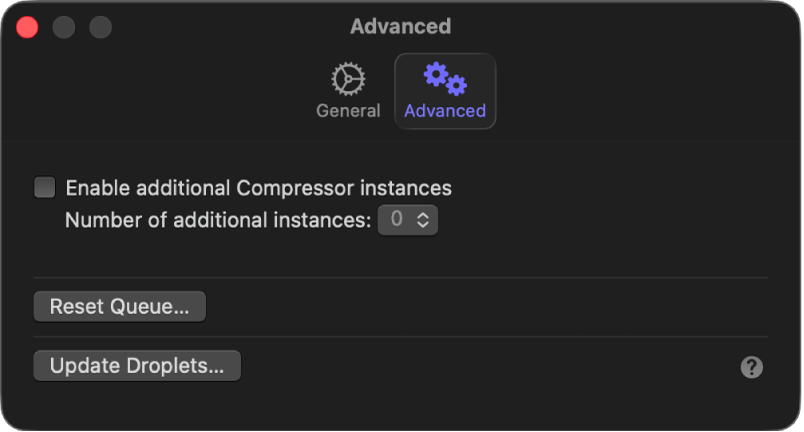
選項 | 說明 | ||||||||||
|---|---|---|---|---|---|---|---|---|---|---|---|
啟用其他 Compressor 實例 | 選取此註記框來啟用 Compressor 應用程式的其他實例,這也可能會加快轉碼速度。選取註記框後,你可以從彈出式選單中選擇其他實例的數量。請參閱:製作其他 Compressor 實例。 取消選取此註記框時,Compressor 會自動嘗試使用電腦圖形處理引擎的所有可用核心來處理轉碼作業。在配備 M 系列 Max 或 Ultra 晶片的 Mac 上,這可能是轉碼最快的選項。 【注意】若系統沒有足夠的記憶體或處理器核心,此選項會變暗且無法使用。 | ||||||||||
重置佇列 | 按一下來重置 Compressor 作業的佇列。按一下此按鈕後,你可以選擇重置佇列並取消所有待處理的作業,或重置佇列然後重新啟動任何待處理的作業。 | ||||||||||
更新 Droplet | 按一下來更新本機電腦上的所有 Droplet,以便與 Compressor 的目前版本相容。未更新的過時 Droplet 可能無法正常運作。更新 Droplet 後,它們將無法在使用較舊版本 Compressor 的電腦上運作。請參閱:建立和使用投遞區。 | ||||||||||
感謝您的寶貴意見。