在 Compressor 中加入標記
標記會在來源檔案中標示特定時間位置。你可以使用 Compressor 將標記附加到你的作業中,並附上剪輯備注或其他描述性資訊。
使用以「Apple 裝置」(H.264 編解碼器)、MPEG-2、MPEG-4 和「QuickTime 影片」預設格式為基礎的預設組時,可以輸出標記。當你將來源檔輸出為 H.264、MPEG-2 或 MPEG-4 影片格式時,每個標記都會強制產生 I-frame。加入的 I 影格會改進壓縮品質,但可能會增加整體檔案大小。
【重要事項】雖然你可以為所有作業設定和配置標記,但只有使用上述輸出檔案格式的作業才會輸出包含標記的檔案。
為來源檔案加入標記
在 Compressor 中選取作業,該作業包含你要加入標記的來源檔案。
在預覽區域中,執行下列其中一項操作來確定要放置標記的位置:
將播放磁頭
 拖移至你要加入標記的位置。
在播磁放磁頭時間碼欄位中輸入時間碼值。
若要加入標記,請按一下
 (或按下 M 鍵)。
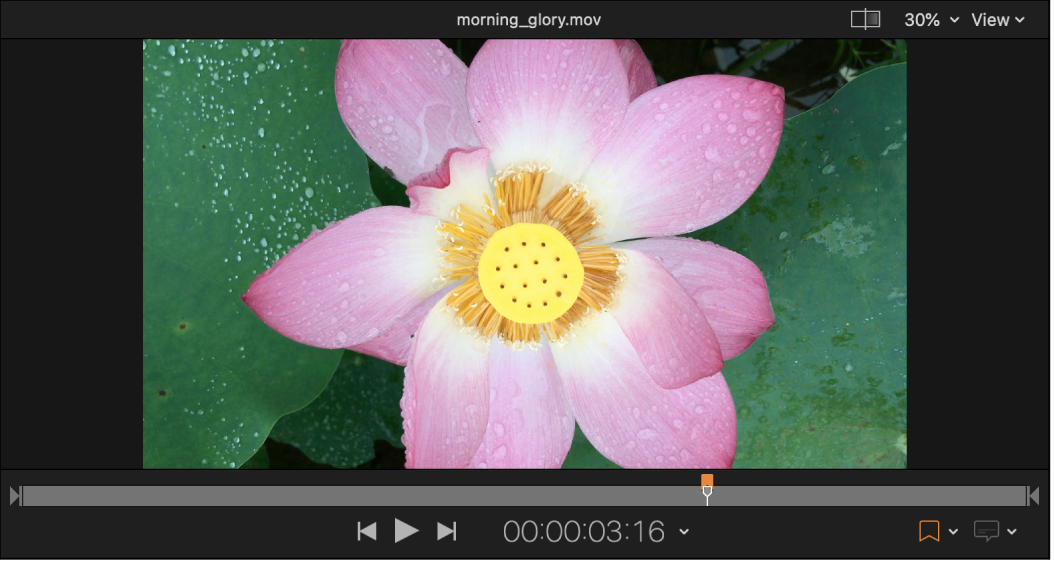
預覽區域中的來源檔案時間列會出現橘色章節標記。
若要更改標記類型,請按一下「標記」檢閱器中的「類型」彈出式選單,然後選擇其他標記類型。
壓縮標記和剪輯標記沒有可編輯的屬性。對於章節標記和 Podcast 標記,你可以調整下列屬性:
名稱:輸入標記的名稱。在播放轉碼檔案時,章節標記名稱會顯示在 Apple 播放裝置、QuickTime Player 和 DVD 選單中。Podcast 標記名稱則不會顯示。
URL:輸入網址。檢視轉碼檔案時,你可以按一下 URL 來打開網頁瀏覽器並檢視網站。
影像:選取要顯示在標記點的影像。你可以設定不使用影像、使用標記放置位置的影格,或上傳不同的影像檔案。
更改預設標記類型
當你加入新的標記時,系統會自動將其設定為章節標記。你可以更改此預設值,使新標記一律以其他標記的類型加入。
在 Compressor 預覽區域中,按一下「標記」按鈕
旁邊的箭頭,然後選擇「預設標記」類別中的項目。
隱藏標記
Compressor 可以顯示或隱藏不同類型的標記。
在 Compressor 預覽區域中,按一下「標記」按鈕
旁邊的箭頭,然後在「顯示」類別中選擇「章節/Podcast 標記」、「壓縮標記」或「剪輯標記」來移除勾選符號。若要顯示一種標記,請在彈出式選單中選取相同的項目,使勾選符號重新顯示。
移除標記
 或
或  來選取標記。
使用章節標記列表加入標記
你可以輸入時間碼點的列表到 Compressor,從而製作章節標記。
包含時間碼點列表的檔案必須符合下列規則:
時間碼值列表必須是純文字檔案。若要取得最佳成效,請使用「文字編輯」製作列表,並使用 .chp 或 .txt 副檔名儲存檔案。
每個標記都必須位於新的一行,並以格式為 00:00:00:00 的時間碼值開頭。
在時間碼值之後,你可以包含標記的名稱。你可以使用空格或 Tab 字元來分隔時間碼值與標記名稱。
任何未以時間碼值開頭的行都會被忽略。這能讓你輕鬆在列表中加入註解。
時間碼值無須依照時間順序排列。
製作列表後,將其輸入 Compressor:
在 Compressor 中選取你要加入標記的作業。
在預覽區域中,按一下「標記」按鈕
旁邊的箭頭,然後選擇「輸入章節列表」。在出現的視窗中,選取你的章節標記檔案並按一下「打開」。
標記會以章節標記的形式加入來源檔案。你可以在預覽區域中檢視。