在 Compressor 中建立 IMF 套件
「互通性母帶格式」(IMF)套件是數位傳遞和儲存影音母帶(包括電影和電視劇集)的容器格式標準。
你可以使用 Compressor 來製作原始 IMF 套件,也可以編輯現有的 IMF 套件來製作新的原始 IMF 套件或補充 IMF 套件。補充 IMF 套件可讓你加入不同語言的其他音訊檔案。
你可以使用包含音訊或影片內容的影片來製作 IMF 套件,或者使用參照獨立音訊和影片檔案的影片來製作 IMF 套件。
你也可以輸入合成播放列表(CPL),此列表會參照套件中的其他媒體。如需更多詳細資訊,請參閱 Apple 支援文章:使用 Compressor 和第三方工具製作完整的 IMF 套件。
從影片檔案製作 IMF 套件
在 Compressor 中,選擇「檔案」>「新增 IMF 套件」。
IMF 套件作業會顯示在批次區域中。
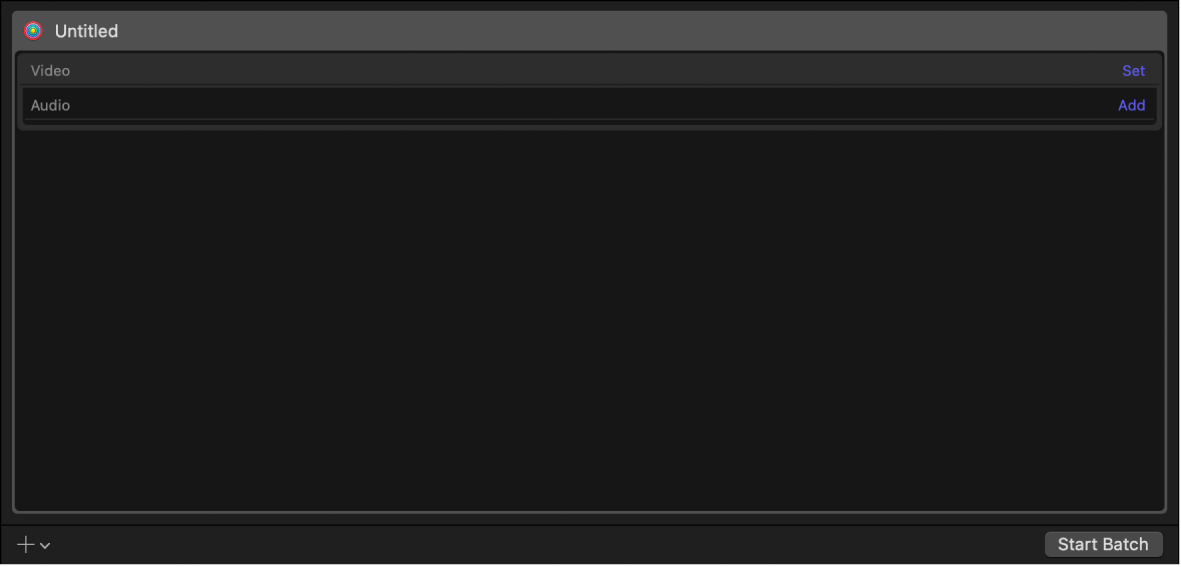
若要將影片加入套件,請按一下「影片」列右側的「設定」,在出現的對話框中選取影片檔案,然後按一下「打開」。
【提示】你也可以將影片從 Finder 拖移到「影片」列上來加入。
包含所選影片檔案的輸出列會加入作業。
【注意】套件製作完成後,你便無法從中移除影片元件。如果要從現有套件移除影片元件,你必須從頭開始製作新套件。
若要將音訊加入套件,請按一下「音訊」列右側的「設定」,在出現的對話框中選取音訊檔案,然後按一下「打開」。
【提示】你也可以將音訊從 Finder 拖移到「影片」列上來加入。
包含所選音訊檔案的輸出列會加入作業。若要從套件移除音訊元件,請按一下「音訊」列右側的「移除」。
若要修改影片或音訊屬性,請在批次區域中選取影片或音訊,打開「影片」或「音訊」檢閱器,然後調整屬性值。
【重要事項】若要製作有效的 IMF 套件,你必須在「作業」檢閱器中選擇音訊的語言,並且必須在「音訊」檢閱器中提供所有「多聲道音訊描述」欄位的值。
使用原始或補充 IMF 套件的 CPL 製作新的 IMF 套件
在 Compressor 中,選擇「檔案」>「新增 IMF 套件」。
IMF 套件作業會顯示在批次區域中。
若要將原始或補充 IMF 套件加入你的新 IMF 套件,請按一下「影片」列右側的「設定」,在出現的對話框中選取 CPL 檔案,然後按一下「打開」。
【提示】你也可以將 CPL 檔案從 Finder 拖移到「影片」列上來加入。
包含所選檔案的輸出列會加入作業。若 CPL 包含多個音訊檔案,Compressor 會為每個音訊檔案製作個別的音軌。
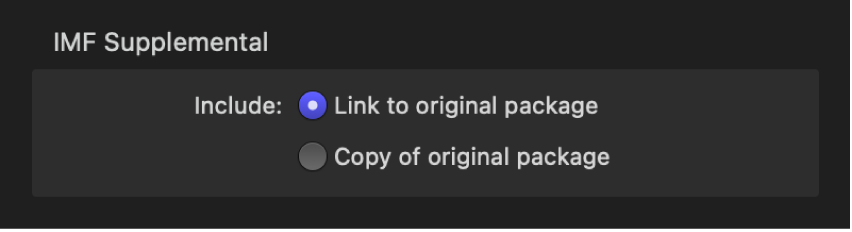
輸入 CPL後,依照預,所有補充音軌會設在「作業」檢閱器的「IMF 補充」屬性中設定為「連結至原始套件」。這表示原始音訊檔案的參照會輸出到 IMF 套件中。這會產生較小的 IMF 套件;然而,你無法調整輸出檔案的任何音訊檔案屬性。如果要修改任何音訊屬性,請按一下「作業」檢閱器的「IMF 補充」屬性中的「原始套件的副本」。
若要將其他音訊檔案加入你的套件,請按一下「音訊」列右側的「設定」,在出現的對話框中選取音訊檔案,然後按一下「打開」。
包含所選音訊檔案的輸出列會加入作業。
若要從套件移除音訊元件,請按一下「音訊」列右側的「移除」。
若要修改影片或音訊屬性,請在批次區域中選取影片或音訊,打開「影片」或「音訊」檢閱器,然後調整屬性值。
【重要事項】若要製作有效的 IMF 套件,你必須在「作業」檢閱器中選擇音訊的語言,並且必須在「音訊」檢閱器中提供所有「多聲道音訊描述」欄位的值。
設定 IMF 套件或補充 IMF 套件
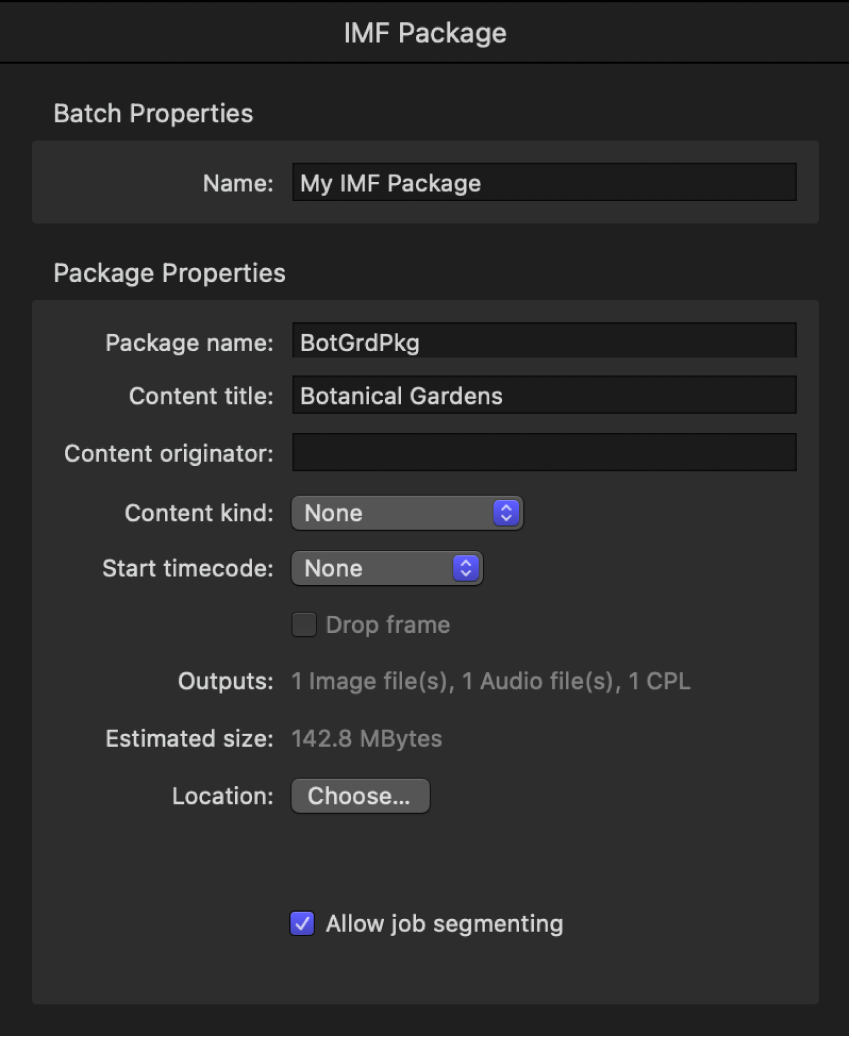
製作 IMF 套件並加入媒體後,你必須在檢閱器中加入辨識的製作資料。
有效的 IMF 套件必須在「IMF 套件」檢閱器的「套件名稱」和「內容標題」欄位中包含有效值。若你不知道正確的資訊,你可以輸入暫存區文字。
建立 IMF 套件或補充 IMF 套件
在正確載入和設定套件後,你可以建立套件。
在 Compressor 批次區域中,按一下「開始批次」按鈕。
當你正在轉碼包含補充檔案的 IMF 套件,且已選取「連結到原始套件」屬性時,Compressor 會製作補充 IMF 套件,其中包含由其「IMF 補充」屬性決定的補充檔案參考和副本。具備「原始套件的副本」的補充檔案才會包含在補充 IMF 套件中。然而,系統為補充 IMF 套件所製作的 CPL 檔案會列出所有參考和補充檔案。