Compressor 中的「一般」設定
在 Compressor 的「一般」設定面板中使用控制項目來指定作業或觀看檔案夾位置、重設警告對話框等等。
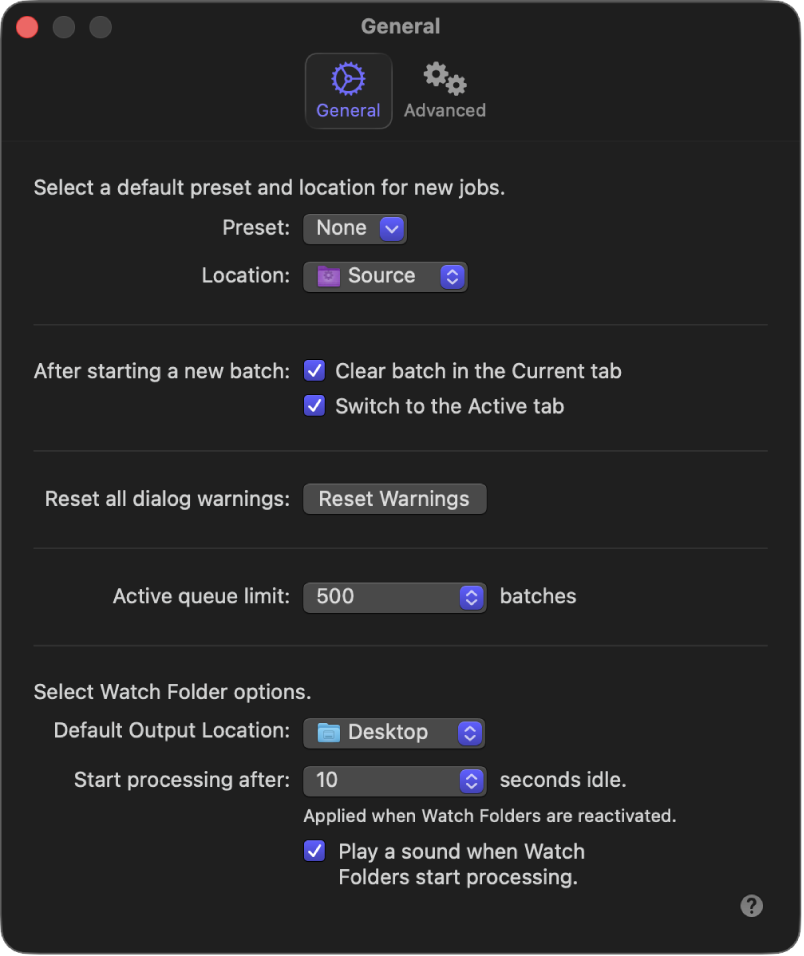
選項 | 說明 | ||||||||||
|---|---|---|---|---|---|---|---|---|---|---|---|
預設組 | 使用此彈出式選單來為新作業指定預設的預設組。 | ||||||||||
位置 | 使用此彈出式選單來為新作業指定預設的位置。 | ||||||||||
清除「目前」標籤頁中的批次 | 選取此註記框以在轉碼批次後自動從「目前」顯示方式中移除批次資訊。 | ||||||||||
切換到「進行中」標籤頁 | 選取此註記框來讓 Compressor 在批次轉碼時切換到「進行中」顯示方式。 | ||||||||||
重置所有對話警告訊息 | 某些警告會包含一個註記框,用來抑制未來出現相同的錯誤。使用此彈出式選單來重置任何受抑制的警告,以便警告再次顯示。 | ||||||||||
進行中的佇列上限 | 使用此彈出式選單來指定進行中的佇列中可以包含多少個批次。你可以選擇 100、500、1000 個或無限數量的批次。 | ||||||||||
預設輸出位置 | 使用此彈出式選單來指定觀看檔案夾輸出檔案夾的預設位置。你可選擇下列其中一個選項:
| ||||||||||
在閒置 [數字] 秒後開始處理 | 使用此彈出式選單來設定 Compressor 停止偵測更動後,在開始轉碼前要等待幾秒。 當 App(例如 Final Cut Pro)將檔案儲存或輸出至觀看檔案夾時,Compressor 在儲存或輸出完成之前都不會開始處理檔案。不過,由於有些 App 會開始儲存或輸出,然後在繼續之前暫停程序,因此你可以從此彈出式選單中選擇延遲時間(10、30 或 60 秒),以確保 Compressor 不會過早開始轉碼。 【注意】在儲存或輸出檔案時,應用程式可能會暫停超過 60 秒。若發生此情況,請先將檔案儲存或輸出到另一個檔案夾,然後再將其手動拖移至觀看檔案夾。 | ||||||||||
開始處理「觀看檔案夾」時播放聲音 | 選取此註記框來在觀看檔案夾開始轉碼時聆聽音訊通知。 | ||||||||||