Compressor 介面
Compressor 視窗有三種顯示方式:「目前」、「進行中」和「已完成」。你可以按一下視窗最上方的顯示方式按鈕來切換這些顯示方式。
「目前」顯示方式是 Compressor 中的預設顯示方式,供你設定轉碼作業、設定「觀看檔案夾」,並尋找和自訂預設組、目標和位置。
【提示】你可以選擇「視窗」>「重置為預設佈局」來返回所有面板都已關閉的「目前」顯示方式。

在「觀看檔案夾」面板中設定觀看檔案夾
在「目前」顯示方式的「觀看檔案夾」面板中,你可以設定 macOS Finder 中的觀看檔案夾,並設定 Compressor 在檔案加入檔案夾時自動轉碼。
「觀看檔案夾」面板會顯示你已加入 Compressor 的觀看檔案夾列表,以及每個「觀看檔案夾」會套用到加入其中檔案的轉碼作業。

如需更多製作觀看檔案夾的相關資訊,請參閱:使用觀看檔案夾來自動轉碼檔案。
在「預設組/位置」面板中尋找預設組、目標和位置
在「目前」顯示方式中,你可以按一下 Compressor 視窗左上角的「預設組與位置」按鈕  來展開「預設組/位置」面板。

在「預設組/位置」面板展開時,你可以按一下「預設組」或「位置」來顯示個別面板。
你可以將項目從這些列表拖移至批次區域中的作業來將預設組、目標和位置套用至作業。請參閱:套用轉碼指示簡介。
在「進行中」顯示方式中監控轉碼進度
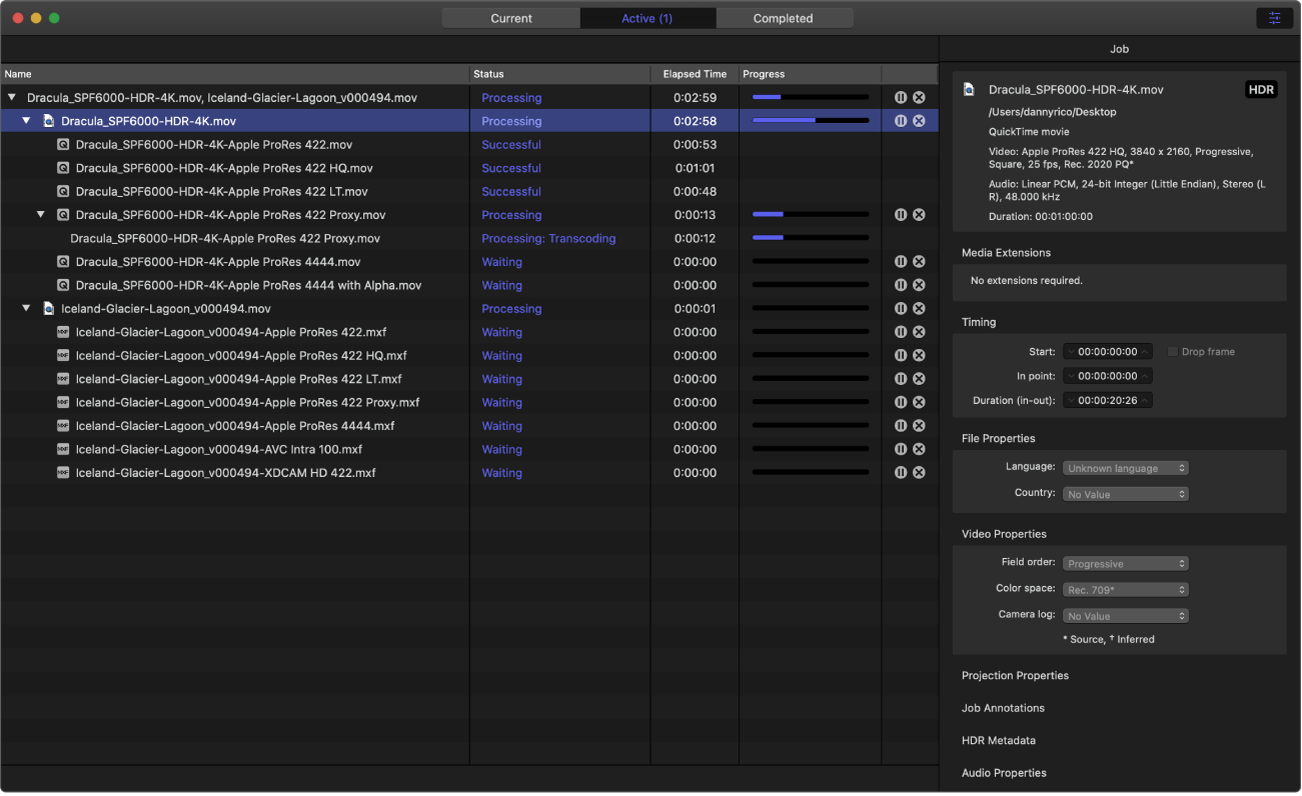
開始轉碼批次時,Compressor 中的「進行中」顯示方式會顯示目前正在轉碼的批次(及其組成的作業)的狀態資訊。在此顯示方式中,你可以監控進度列,以及暫停或取消轉碼程序。
在「已完成」顯示方式中,檢視已完成的轉碼作業
在「已完成」顯示方式中,你可以檢視已成功轉碼的批次和作業,以及轉碼失敗的作業資訊。
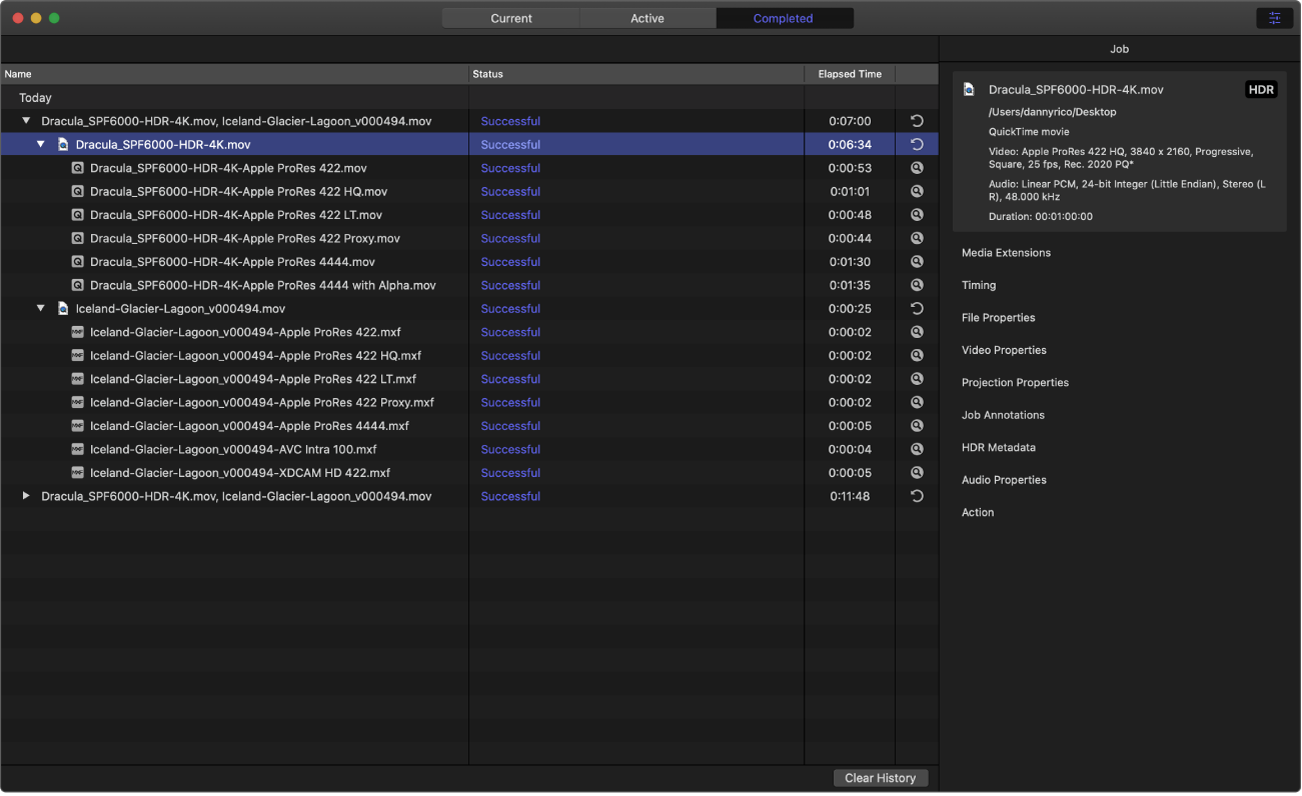
視窗左側會顯示批次列表。按一下批次旁邊的顯示三角形來查看其組成的作業和輸出檔案。
在「檢閱器」面板中檢視和修改所選項目資訊
在 Compressor 的任意處選取項目時,你可以在「檢閱器」面板中檢視更多關於該項目的資訊或自訂其參數。按一下 Compressor 視窗右上角的「檢閱器」按鈕  來展開此區域。

檢閱器面板的內容會依據所選取的項目類型而更改。
選取一個批次(按一下批次區域的背景,或在「進行中」或「已完成」顯示方式中選取一個批次)時,「批次」檢閱器會顯示,呈現目前批次的基本資訊。
在批次區域中選取作業時,「作業」檢閱器會顯示;此區域會顯示來源檔案的轉碼格式摘要,以及一個標示來源檔案是否為標準動態範圍或高動態範圍影片的SDR或HDR標記,以及用來加入後設資料和修改作業動作的控制項目。請參閱:檢視和修改作業屬性。
【注意】若你在「進行中」或「已完成」顯示方式中選取作業,就可以檢視該作業的相關資訊,但無法修改其任何屬性。
在「預設組/位置」面板或批次區域中選取預設組時,系統會顯示「一般」、「影片」和「音訊」檢閱器。這三個面板會包含可調整的屬性,供你用來自訂預設組。請參閱:檢視和修改預設組的屬性。
在「預設組/位置」面板或批次區域中選取目標時,「目標」檢閱器會顯示,你可以在此處調整目標的描述及其相關作業動作。請參閱:檢視目標屬性和新增和修改作業動作。
在「預設組/位置」面板或批次區域中選取位置時,「位置」檢閱器會顯示,你可以在此處調整儲存位置和相關檔案名稱格式。請參閱:建立自訂儲存位置和檔名格式。
若你為作業加入字幕,在批次區域中選取字幕檔案會打開「隱藏式字幕」檢閱器或「字幕」檢閱器。