在 Compressor 中輸入環繞音效音訊
你可以在 Compressor 中手動指定音訊檔案至環繞聲道,或在音訊檔案名稱後附加可讓 Compressor 自動將檔案對應至正確環繞聲道的聲道識別碼,藉此製作環繞聲音訊作業。
手動指定聲道來製作環繞音效來源檔案
在 Compressor 中,執行下列其中一項操作:
選擇「檔案」>「加入環繞音效群組」。
在批次區域底部,按一下
 ,然後選擇「加入環繞音效群組」。
系統會打開聲道指定對話框。
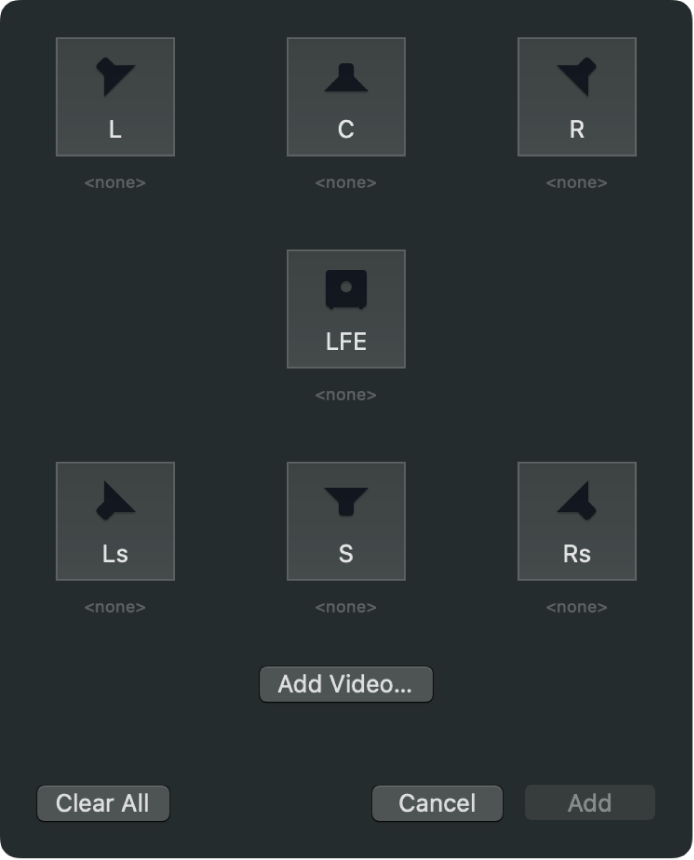
若要將來源音訊檔案指派給每個聲道,請按一下特定聲道的圖示,選擇要指派給該聲道的來源音訊檔案,然後按一下「打開」。
若要包含影片檔案,請按一下「加入影片」按鈕,選取影片檔案,然後按一下「打開」。
設定環繞音效群組後,按一下「加入」。
新的環繞音效來源媒體檔案會顯示在批次區域的作業中。
使用聲道識別碼來製作環繞音效來源檔案
你可以在 macOS Finder 中將聲道識別碼加入環繞音效檔案的檔案名稱,然後在 Compressor 中加入檔案。
在 macOS Finder 中,將適當的聲道識別碼附加到每個音訊檔案的檔案名稱:
-L:左前置聲道
-R:右前置聲道
-C:中央前置聲道
-Ls:左環繞聲道
-Rs:右環繞聲道
-S:中央環繞聲道
-LFE:低頻率效果聲道(重低音喇叭、LFE)
例如,若你的左前置聲道音訊檔案名稱為「final audio_left.aiff」,則將檔案命名為「final audio_left-L.aiff」。
【注意】Compressor 會辨識有或沒有檔案副檔名(例如 .aiff 或 .wav)的來源檔案。
將所有重新命名的來源音訊檔案同時輸入為一個作業。
批次區域中會顯示新的作業。
重新指定或移除環繞音效作業中的音訊檔案
在 Compressor 中,選取環繞音效作業,然後打開作業檢閱器。
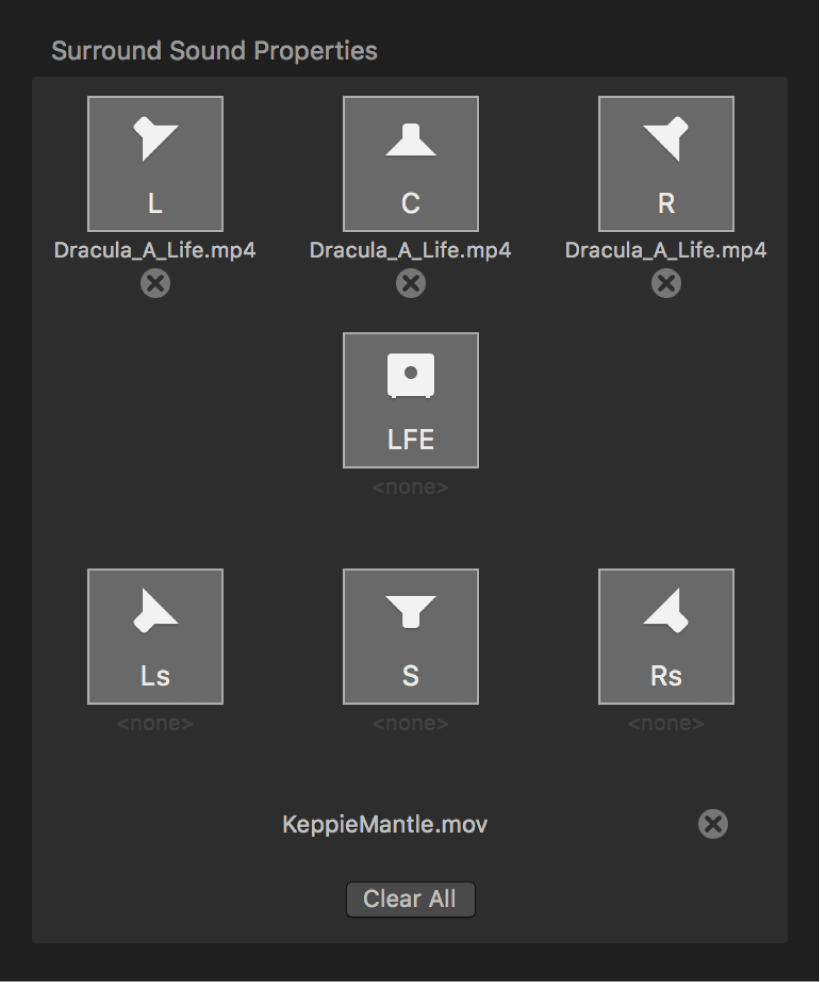
在「作業」檢閱器的「環繞音效屬性」區域中,執行下列任一操作:
移除已指定到聲道的檔案:按一下你要移除的檔案旁邊的
 。
。將不同檔案指定給聲道:按一下聲道圖像(揚聲器圖像或超低音喇叭圖像),然後從出現的選單中選擇新的音訊檔案。
移除所有音訊檔案:按一下「全部清除」按鈕。這也會移除指定給環繞音效來源檔案的影片檔案。
將影片加入環繞音效作業
在 Compressor 中,選取環繞音效作業,然後打開作業檢閱器。
在「作業」檢閱器的「環繞音效屬性」區域中,按一下「加入影片」按鈕。
在顯示的檔案視窗中,選取影片檔案,然後按一下「打開」。
加入影片檔案後,其檔案名稱會取代「加入影片」按鈕。