在 Compressor 中編輯字幕屬性
你可以在「字幕」檢閱器中編輯字幕內容、放置位置、格式和時間。因為 CEA-608、iTT 和 SRT 字幕具有不同的規格,因此每種字幕都有些微不同的控制項目。
指定字幕語言屬性
在轉碼之前,你需要先指定字幕的語言和國家。對於 iTT 字幕,你也必須選擇字幕類型。
在 Compressor 批次區域中,選取字幕檔案。
在「字幕」檢閱器中,選擇「語言」彈出式選單和「國家」彈出式選單中的選項。
【提示】請先選擇語言,再選擇國家。如果沒有選擇語言和國家,轉碼作業就不會處理。
僅限 iTT 字幕:在「字幕」檢閱器中,按一下「目的」彈出式選單,然後選擇字幕類型:
轉譯(完整):用來將影片中所有口說內容完整翻譯(以步驟 1 中所選的語言)。觀看者可以在播放期間開啟或關閉這些字幕。
強制:用於影片中有人說的語言與主要語言不同的情況,例如在一部以英文為主的影片中,有人講法文時使用。強制字幕無法關閉,因為它們是理解影片內容所必需的。
失聰與聽障人士(SDH):用來將影片中所有口說內容完整翻譯,包含歌曲歌詞與音效(貓頭鷹叫聲、遠處的尖叫聲等等)。觀看者可以在播放期間開啟或關閉失聰或聽障人士(SDH)字幕。
修改文字顏色和樣式
「字幕」格式控制項目可讓你更改字幕文字的顏色和字型樣式。CEA-608 隱藏式字幕有其他格式控制項目,可讓你選擇文字背景顏色。
在 Compressor 批次區域中,選取字幕檔案。
在「字幕」檢閱器中,按一下你要修改的字幕。
在「字幕文字」欄位中,選取你要修改的文字。
在「格式」區域中,從「格式」列選取字型樣式(粗體、斜體或底線)。
在「格式」區域中,執行下列任一操作:
對於 CEA-608 隱藏式字幕:從「文字顏色」列選取顏色色票,從「文字背景」列選取顏色色票,然後從「背景不透明度」列選取不透明度色票。
【提示】如果不想要文字背景顏色,請選取最左邊的不透明度色票(不透明度百分比為 0)。
對於 iTT 和 SRT 字幕:按一下「文字顏色」框,然後在「顏色」視窗中選取新的顏色。
修改的字幕會在預覽區域中更新。
編輯字幕內容和放置位置
在 Compressor 批次區域中,選取字幕檔案。
在「字幕」檢閱器中,按一下你要修改的字幕。
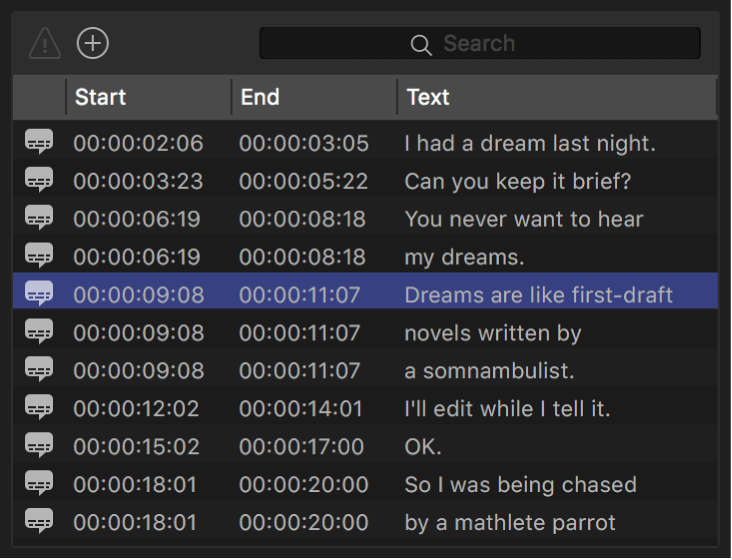
預覽區域中的播放磁頭會跳到所選字幕的時間碼起始位置,而字幕文字會顯示在檢閱器的「字幕文字」欄位中。
【注意】字幕也應疊加顯示於預覽區域的影片上。如果字幕沒有在預覽區域中顯示,請按一下
 。如果預覽區域還是看不見字幕,請嘗試將播放磁頭向右拖移幾個影格(如果字幕樣式為動畫,字幕可能需要數個影格才能在螢幕上顯示)。
按一下「字幕」文字欄位,然後編輯文字。
在螢幕上,每條 CEA-608 隱藏式字幕會顯示於單行上,每行限制為 32 個字元。
每條 iTT 字幕可以橫跨數十個字元,從畫面的左邊界延伸到右邊界,但每條字幕限制為兩行。
【注意】SRT 字幕沒有文字放置位置控制項目。SRT 字幕一律水平置中,且第一行以外的其他文字行會垂直堆疊。
若要修改影片影格中字幕的位置,請按一下「文字放置位置」箭頭。
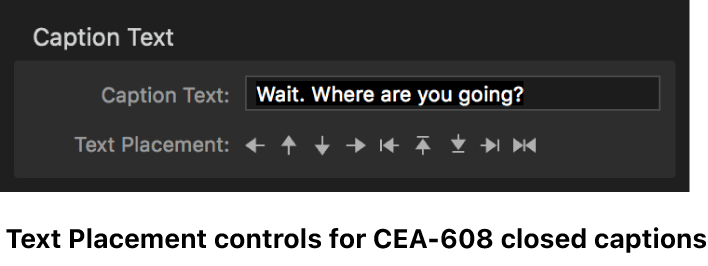
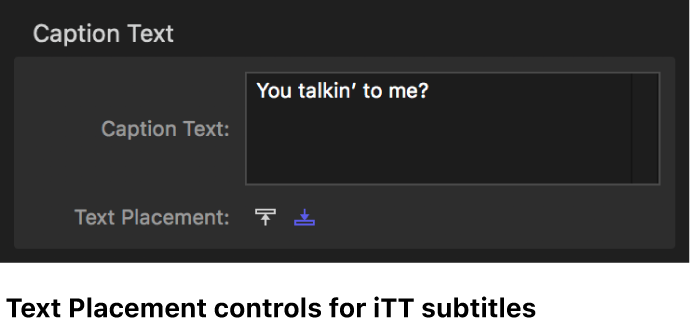
字幕會在影片影格中重新定位。


【重要事項】在空間和時間上重疊的 CEA-608 字幕可能會產生位置和時間錯誤。
加入或刪除字幕
 拖移到要在影片中插入新字幕的點。
 。
。選擇動畫樣式(僅限 CEA-608 隱藏式字幕)
CEA-608 格式允許數種不同樣式的字幕動畫。
在 Compressor 批次區域中,選取字幕檔案。
在「字幕」檢閱器中,從字幕列表中選取一或多個字幕。
列表中的每一行(代表單條字幕)會顯示字幕的時間碼起點、終點和文字。
在「格式」區域中,按一下「字幕樣式」彈出式選單,然後選擇選項:
彈出式:字幕會在螢幕上的字幕時間碼起點突然出現。如果有多條字幕在時間上重疊,則字幕會在螢幕上垂直堆疊,每條新字幕都會顯示在前一條字幕下方。
繪製式:字幕會從字幕的時間碼起點開始,由左至右逐字顯示。如果有多條字幕在時間上重疊,則字幕會在螢幕上垂直堆疊,每條新字幕都會「繪製」在前一條字幕下方。
向上捲動:字幕會由左至右逐字顯示(類似「繪製」)。此外,如果有多條字幕在時間上重疊,出現的新字幕會逐行將舊字幕往上推。選擇「向上捲動」時,其他彈出式選單會出現,讓你選擇一次可在螢幕上顯示的字幕行數:2、3 或 4 行。
【注意】修改字幕動畫樣式可能會產生位置或時間錯誤。「字幕」列表中有時間錯誤的字幕會以紅色標示。如需更多關於字幕時間的資訊,請參閱:調整字幕時間。