修改此控制項目會使頁面自動更新
使用觀看檔案夾來自動轉碼檔案
你可以指定 Mac 或連接裝置上的任何檔案夾為觀看檔案夾,自動轉碼你加入其中的任何媒體檔案。
打開「觀看檔案夾」面板
按一下 Compressor 視窗中「目前」顯示方式最上方的「觀看檔案夾」。
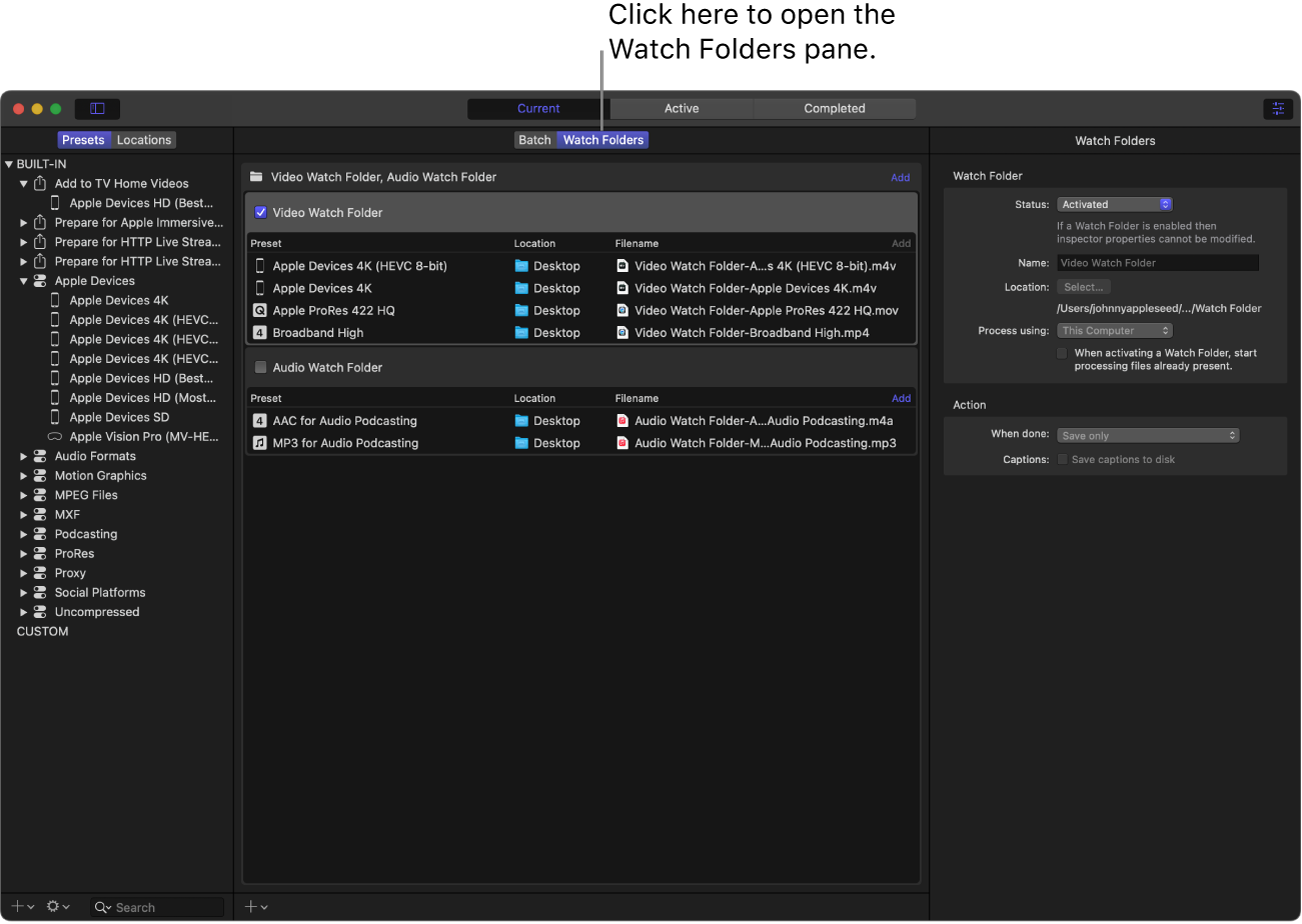
【注意】即使 Compressor 正在背景中執行或你正在檢視 Compressor 視窗的其他部分,觀看檔案夾仍會繼續處理檔案。若你正在檢視批次區域,會有一個旋轉的檔案夾圖像表示觀看檔案夾目前正在處理檔案。

加入觀看檔案夾
 或
或 ,從彈出式選單中選擇儲存位置,然後按一下「好」。
從觀看檔案夾加入和移除預設組
在「觀看檔案夾」面板中,你可以用與在批次區域中加入和移除預設組相同的方式來加入和移除預設組。
將作業動作加入觀看檔案夾
啟用或停用觀看檔案夾
檢視和修改觀看檔案夾屬性
在 Compressor 的「觀看檔案夾」面板中,選取觀看檔案夾。
選取觀看檔案夾時,其屬性會顯示在檢閱器面板中。
調整下列任一屬性:
狀態:啟用或停用觀看檔案夾。啟用觀看檔案夾時,你無法再修改檔案夾的其他屬性。
名稱:在 Compressor 中更改觀看檔案夾的名稱。這不會更改 macOS Finder 中的檔案夾名稱,但若你選擇「自動」作為輸出位置,則會影響自動製作的輸出檔案夾名稱。
位置:為你的觀看檔案夾選擇位置。觀看檔案夾的目前位置會顯示在「選取」按鈕下方。
啟用「觀看檔案夾」時,開始處理已存在的檔案:依照預設,Compressor 會忽略在啟用前已存在於觀看檔案夾中的檔案。這樣,你就可以將檔案留在觀看檔案夾中,而不會重複轉碼。不過,若你將檔案拖移或儲存到觀看檔案夾,並希望在啟用檔案夾時處理檔案,請選取此註記框。