在 Compressor 中檢視和修改 360° 和 180° 影片屬性
360° 影片(有時稱為球形影片)是由特殊攝影機所拍攝的畫面,該攝影機會將鏡頭指向所有方向來製作全景球形影片。180° 影片則是全景半球形影片。
Compressor 是一種後製工具,可讓你新增或修改 360°/180° 影片的後設資料,這些資料會由 VR 頭戴裝置及其他播放設備用來以正確格式顯示 Immersive 影片(包含單視或立體視角),並可將完成的影片輸出為可供發佈的媒體檔案。
【注意】Compressor 並非 360°/180° 影片的編輯工具。若要將個別相機視角「拼接」在一起,你必須使用 360°/180° 相機製造商的軟體。若要組合序列,你必須使用像 Final Cut Pro 這樣的 360° 影片相容 App。請參閱:「Mac版 Final Cut Pro」中的 360° 影片簡介。
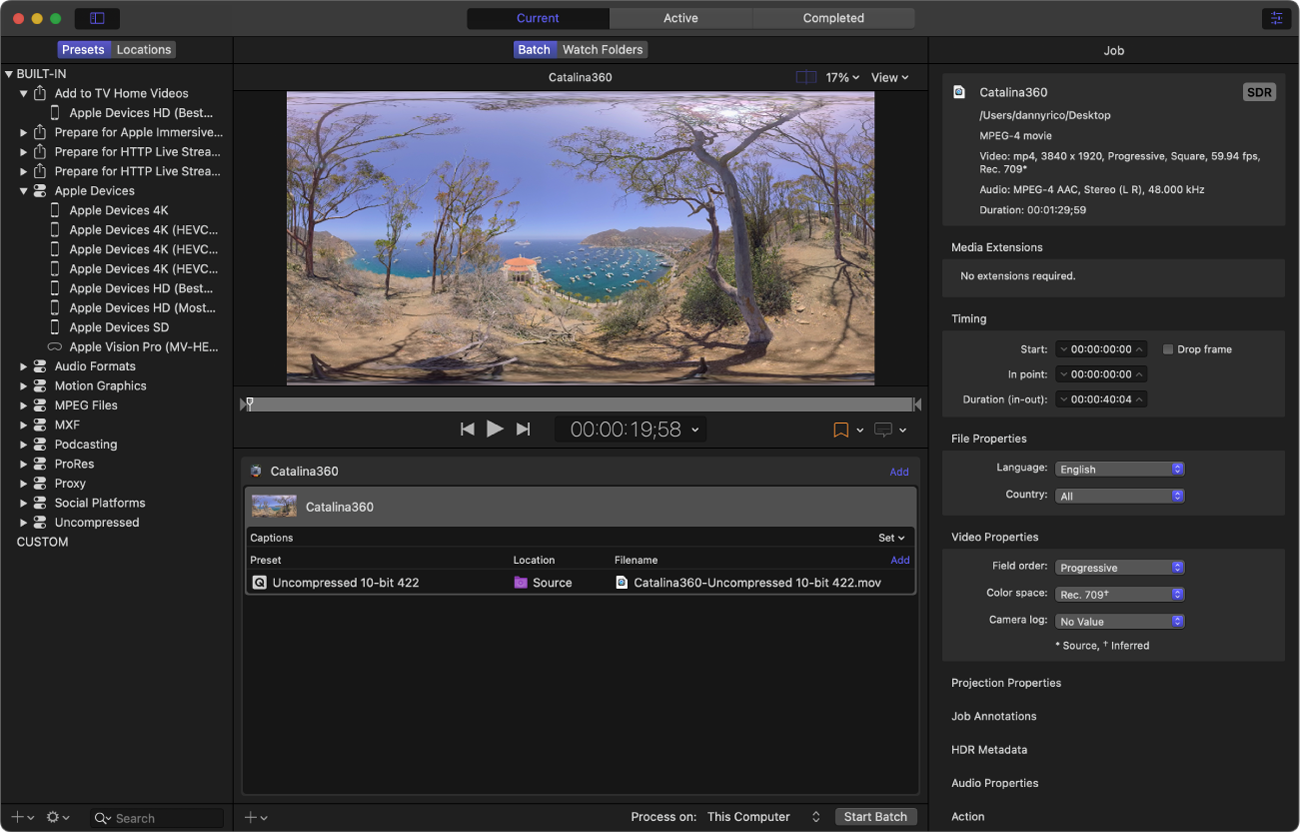
在 Compressor 中,有兩個地方可以調整 360°/180° 影片的屬性:
「作業」檢閱器:當你輸入 360°/180° 影片來源檔案時,Compressor 會偵測檔案中存在的任何 360°/180° 後設資料,並在「作業」檢閱器中顯示該資訊。如果來源影片沒有 360°/180° 後設資料或該後設資料不正確,你可以在「作業」檢閱器中指定後設資料。
「影片」檢閱器:當你將預設組套用到 360°/180° 影片作業時,Compressor 會隨之設定轉碼檔案的屬性。如有需要,你可以在「影片」檢閱器中修改這些屬性。
調整來源媒體的 360°/180° 屬性
當你輸入 360°/180° 影片來源檔案時,Compressor 會自動嘗試確定關聯的 360°/180° 屬性。你可以在「作業」檢閱器中設定或覆蓋這些屬性。
在 Compressor 批次區域中選取 360°/180° 影片作業。
在「作業」檢閱器的「投影屬性」區域中,請確定「投影」已設為球形影片的 360°,或半球形影片的 180°。
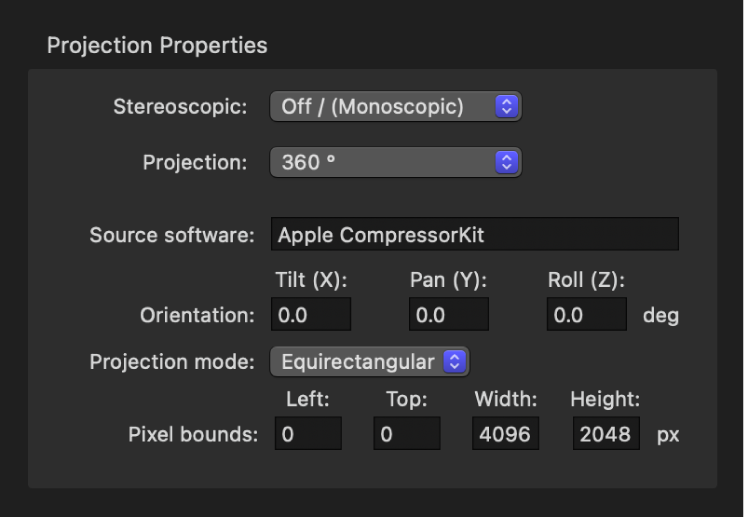
如有需要,請加入或修改下列屬性:
來源軟體:辨識用來將後設資料加入來源檔案的軟體工具。如果來源檔案沒有任何後設資料,且你使用了 Compressor 來加入後設資料,則此欄位會顯示「Apple CompressorKit」。
方向:顯示座標-傾斜(X)、搖攝(Y)和捲動(Z),以度數表示;這些座標是來源影片的視角原點(觀看者在轉動頭部之前,透過 VR 頭戴裝置所看到的初始角度)。輸入新座標來更改初始方向。
投影模式:設定用來儲存 360°/180° 影片的空間對應類型。有三個選項:
等距長方:360° 影片最常見的空間對應形式是等距長方投影,會將球形資料壓縮和扭曲,就像平面的世界地圖用來呈現球形地球表面一樣。
立方體:較不常見的空間對應形式,立方體投影可將球形資料以展開的六面立方體呈現。
半等距長方:與等距長方投影類似,但只顯示半球影片中會出現的半個球體。
【注意】將「投影」設定為 180° 時,「投影模式」會自動設定為「半等距長方」,反之亦然。
像素邊界:當「投影模式」設為「等距長方」時,此屬性就可以調整,讓你在必要時修改等距長方影格的邊界。在「左」和「上」欄位中輸入值,以從影像的左側邊緣和最上方邊緣裁切特定數量的像素。在「寬度」和「高度」欄位中,輸入新值來更改等距長方影格的尺寸。
佈局和補白:將「投影模式」設定為「立方體」時,這些欄位就可以輸入,讓你可以調整展開立方體的六個面。「佈局」欄位中的整數值可指定六個展開的立方體表面之排列順序(預設值 0 表示 Spherical Video V2 後設資料標準中使用的表面順序:右、左、上、下、前、後)。「補白」欄位中的值會指定每個立方體表面邊緣周圍邊框的寬度(以像素為單位)。
【注意】如果你修改 360°/180° 屬性,Compressor 預覽區域中的影像仍會保持不變。預覽區域會顯示來源檔案的影片及其原生屬性。
修改自訂和已套用預設組的 360°/180° 屬性
若要設定轉碼輸出內容的 360°/180° 屬性,你可以在「影片」檢閱器中修改已套用或自訂預設組的設定。