在批次中以你想要的預設組、作業動作、位置和檔案名稱設定作業後,便可轉碼該批次。
在 Compressor 中,按一下列出批次中所有來源檔案的頂端批次列。
批次屬性會顯示在「批次」檢閱器中:
名稱:確定你開始批次後,批次將如何在「進行中」和「已完成」顯示方式中出現。若要更改批次名稱,請在此欄位中輸入新名稱。
作業:顯示批次中的作業數量。
輸出:顯示轉碼批次時將輸出的檔案數量。
在 Compressor 中,按一下批次區域右下角的「開始批次」按鈕,並依照指示完成轉碼程序(如有需要)。
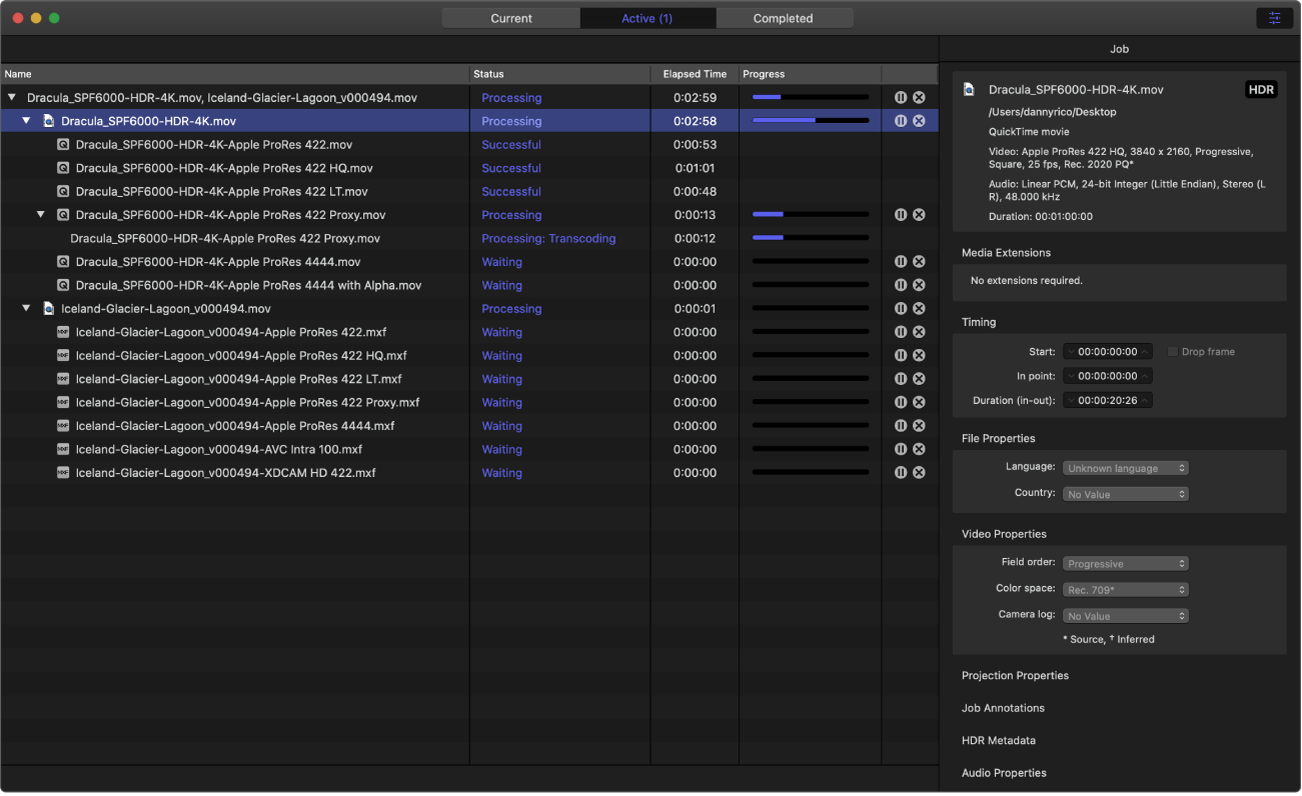
在「進行中」顯示方式中,你可以查看正在進行的轉碼作業的狀態。
在 Compressor 中,按一下 Compressor 視窗最上方的「進行中」按鈕。
選取批次、作業或輸出列來在檢閱器中檢視更多詳細資料。
在批次、作業或輸出列的右側,按一下 來暫停轉碼,按一下 來繼續轉碼,或按一下 來取消轉碼。
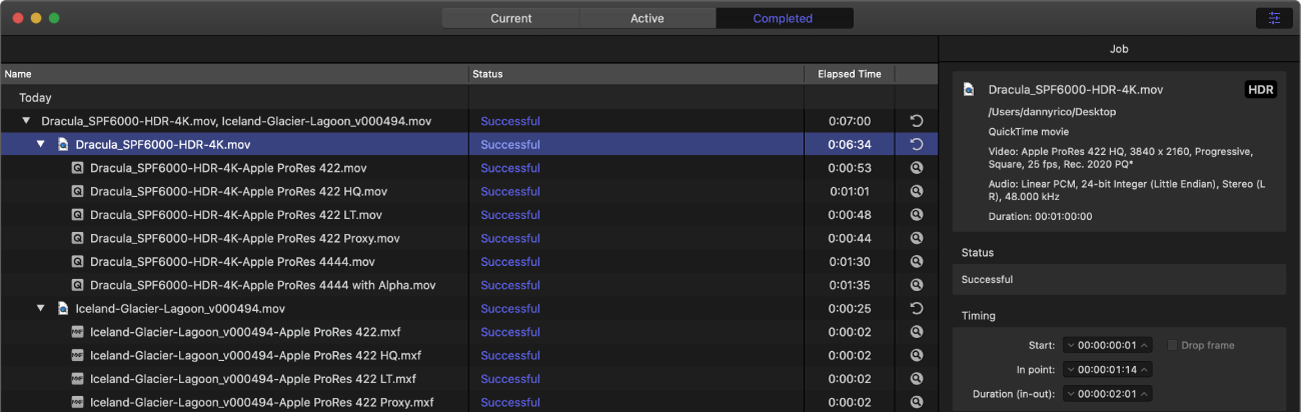
在「已完成」顯示方式中,你可以看到檔案如何轉碼。
在 Compressor 中,按一下 Compressor 視窗頂端的「已完成」按鈕。
選取批次、作業或轉碼檔案以在檢閱器中檢視更多詳細資訊。
另可執行下列任一操作:
按一下輸出檔案列右側的 來在 macOS Finder 中檢視檔案。
按一下批次或工作列右側的 以使用相同的來源媒體和轉碼指示來製作新的作業或批次。
 來暫停轉碼,按一下
  來繼續轉碼,或按一下
  來取消轉碼。
 來在 macOS Finder 中檢視檔案。
 以使用相同的來源媒體和轉碼指示來製作新的作業或批次。