在 Compressor 中建立包含 HDR 內容的 iTunes Store 套件
你可以使用 Compressor 來準備 HDR(高動態範圍)內容套件以送出至 iTunes Store。擁有支援 HDR 的裝置(連接至相容 HDR 的電視的 Apple TV 4K、近期的 iOS 和 iPadOS 裝置或近期的 Mac 電腦)的使用者可以購買或租借高畫質或 4K 解析度的 HDR 內容。iTunes Store 會播放與使用者裝置相容的最高品質版本。
將 HDR 影片送出至 iTunes Store 時,你必須同時包含影片的標準動態範圍版本,除非 SDR 版本已在 iTunes Store 上提供,而你要送出的是補充 HDR 升級套件,或你正使用 iTunes 從 HDR 來源和杜比視界後設資料製作 SDR 傳送。你的 HDR 影片必須包含 HDR 後設資料。
如需有關 HDR 傳輸需求的完整資訊,請參閱:iTunes 影片和音訊素材指南。
建立合併的 SDR/HDR 套件
如果你要送出新的影片內容,則必須在 iTunes Store 套件中同時包含 SDR 版本和 HDR 版本。SDR 版本會被視為「母帶」,定義影片持續時間、影格率和影格大小;SDR 母帶也會提供音軌。HDR 版本只會提供較高解析度的影片(且不需要音軌)。
在 Compressor 中,選擇「檔案」>「新增 iTunes Store 套件」。
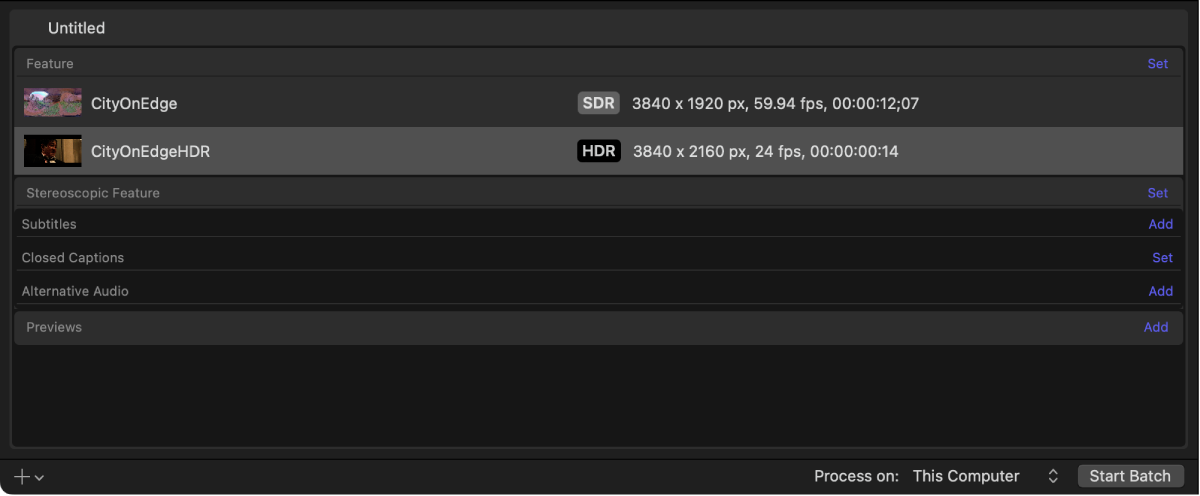
「iTunes Store 套件」作業會顯示在批次區域中。
若要將 SDR 特色影片加入套件,請按一下「功能」列右側的「設定」,選取 SDR 影片檔案,然後按一下「打開」。
系統會將包含所選影片檔案(以及 SDR 標記)的輸出列加入作業。
若要將 HDR 特色影片加入套件,請按一下「功能」列右側的「設定」,選取 HDR 影片檔案,然後按一下「打開」。
系統會將包含所選影片檔案(以及 HDR 標記)的輸出列加入作業。
【提示】你也可以將 SDR 和 HDR 影片從 Finder 拖移到「功能」列上來加入。
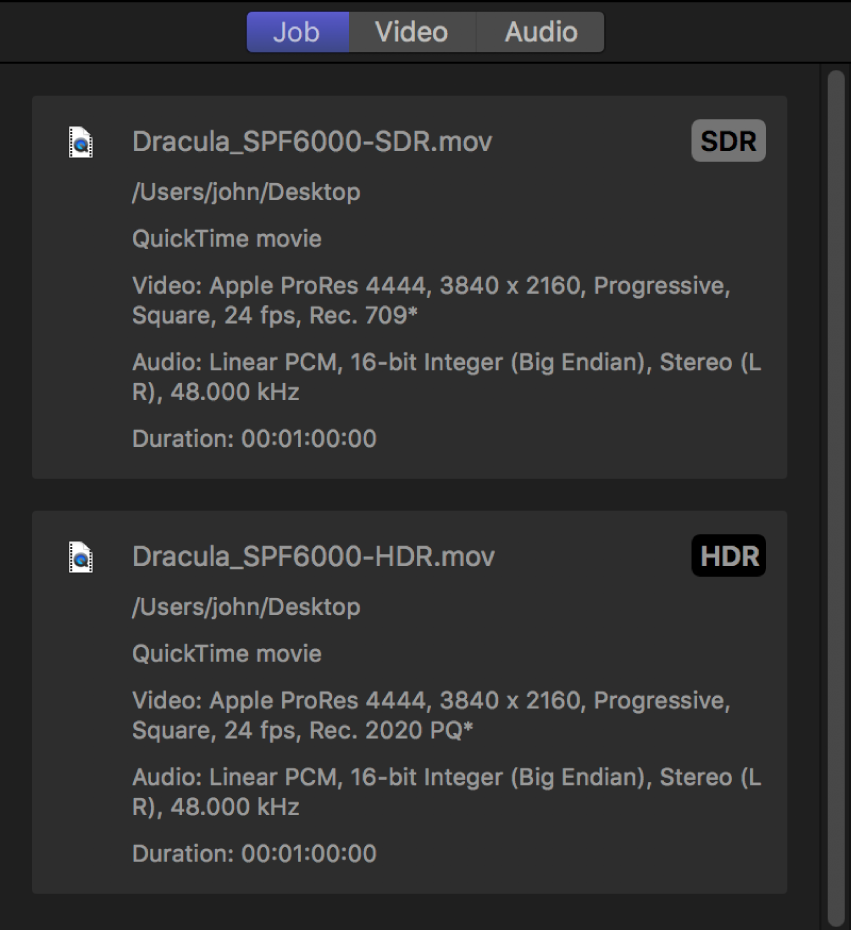
「作業」檢閱器中會分別顯示 SDR 和 HDR 來源檔案的摘要。
在「作業」檢閱器中,檢視「SDR 影片屬性」和「HDR 影片屬性」區域,以確保 Compressor 已正確偵測到每個檔案的原生色彩空間。
如果來源檔案有辨識其原生色彩空間的後設資料,Compressor 會在 HDR「色彩空間」彈出式選單中顯示的選項旁加上星號。如果來源檔案未標註或標註了無法辨識的色彩空間,Compressor 會根據對媒體的評估指定色彩空間,然後在彈出式選單的項目旁邊加上劍號(†)。你可以在任一彈出式選單中選擇不同的選項來覆蓋 Compressor 的選擇。
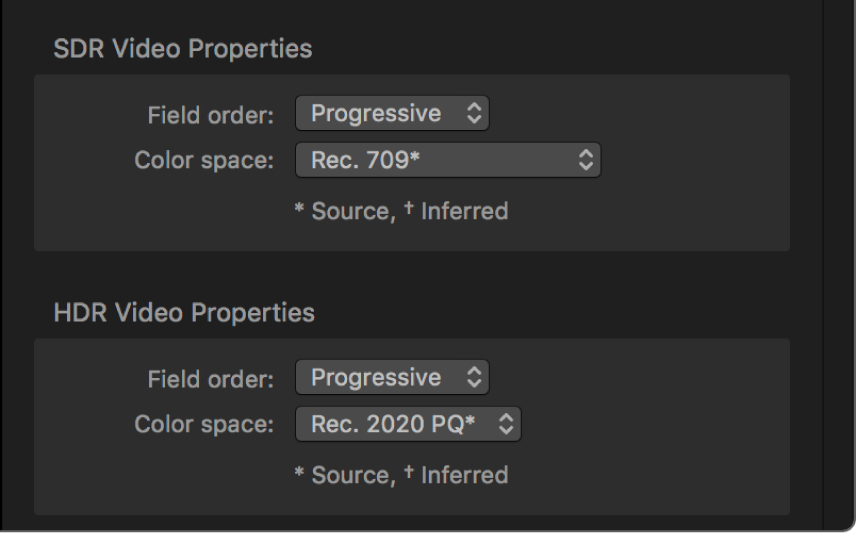
【注意】更改這些屬性不會將輸出檔案輸出成不同的色彩空間。若要轉碼為不同色彩空間,請參閱下一步驟。
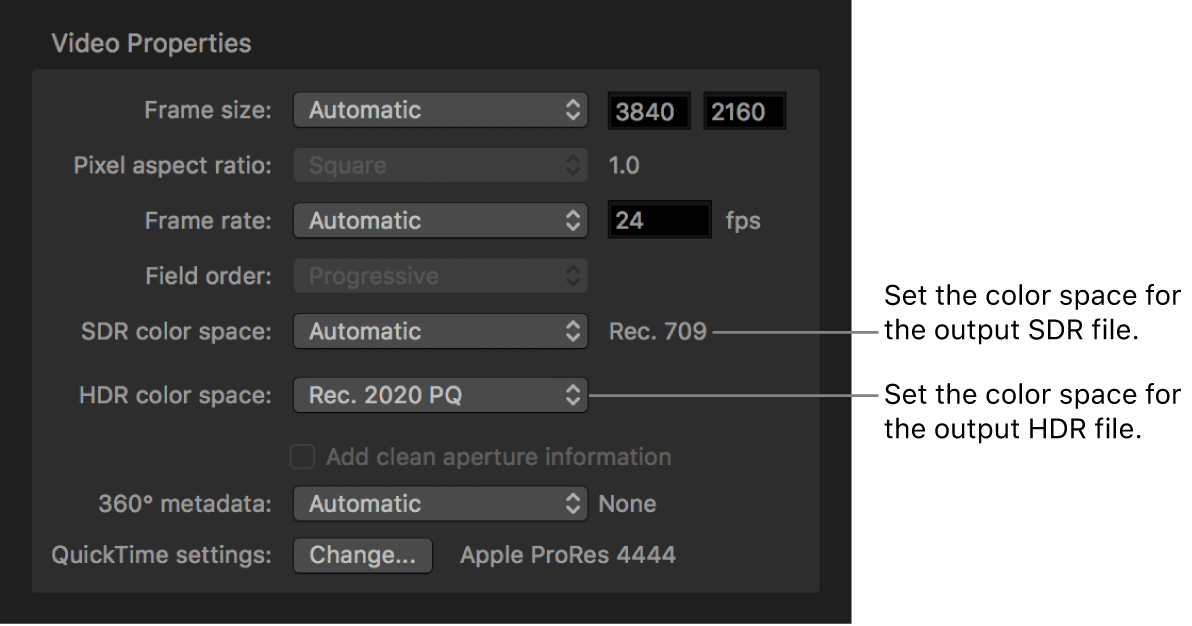
如果要修改 iTunes Store 套件其中任一影片的色彩空間,請打開檢閱器的「影片」面板,然後在下列彈出式選單中選擇新的選項:
SDR 色彩空間:選擇不同的 SDR 色彩空間。
HDR 色彩空間:選擇 Rec. 2020 PQ 或 P3 D65 PQ。以上任一選項皆與 iTunes Store 所支援的兩種 HDR 格式相容:杜比視界和 HDR10。
設定 HDR 格式:
HDR10:依照預設,iTunes Store 會將 HDR 影片轉碼為 HDR10 格式,因此無需進一步修改。
杜比視界:打開「作業」檢閱器,接著在「杜比視界後設資料」區域按一下「選擇」,導覽至採用杜比視界後設資料規格修改格式的 XML 檔案,然後按一下「打開」。附加杜比視界後設資料檔案時,Compressor 會將 iTunes Store 套件轉碼成與 HDR10 和杜比視界相容的格式。使用者租借或購買 HDR 內容時,iTunes Store 會播放與使用者顯示裝置相容的最高品質版本。
【注意】杜比視界的提交作品必須在經杜比視界認證的設施中完成母帶製作。請參閱:杜比視界網站。
在「影片」檢閱器中,按一下「QuickTime 預設組」區域中的「選擇」,然後從彈出式選單中選擇 Apple ProRes 4444 或 Apple ProRes 4444 XQ。
提交給 iTunes Store 的 HDR 套件必須使用 Apple ProRes 4444 或 Apple ProRes 4444 XQ 編解碼器。若你選擇其他編解碼器,你的套件送出將會失敗。
設定套件預設組、加入字幕、隱藏式字幕、替代音軌以及章節標記,然後建立套件,藉此完成你的 iTunes Store 套件。

【注意】如果特色影片的 SDR 版本已在 iTunes Store 上架,你可以將 HDR 版本單獨送出為補充升級套件。
從僅含 HDR 的來源建立合併的 SDR/HDR 套件
如果你有 HDR 影片檔案與杜比視界後設資料,就可以建立合併的 SDR/HDR 套件。
在 Compressor 中,選擇「檔案」>「新增 iTunes Store 套件」。
「iTunes Store 套件」作業會顯示在批次區域中。
按一下「功能」列右側的「設定」,選取 HDR 影片檔案,然後按一下「打開」。
系統會將包含所選影片檔案(以及 HDR 標記)的輸出列加入作業。
如果要修改 iTunes Store 套件的影片色彩空間,請打開「影片」檢閱器,按一下「HDR 色彩空間」彈出式選單,然後選擇 Rec. 2020 PQ 或 P3 D65 PQ。
打開「作業」檢閱器,接著在「杜比視界後設資料」區域按一下「選擇」,導覽至採用杜比視界後設資料規格修改格式的 XML 檔案,然後按一下「打開」。
附加杜比視界後設資料檔案時,你的 iTunes Store 套件會轉碼為 SDR,並產生與 HDR10 和杜比視界相容的格式。使用者租借或購買 HDR 內容時,iTunes Store 會播放與使用者顯示裝置相容的最高品質版本。
【注意】杜比視界的提交作品必須在經杜比視界認證的設施中完成母帶製作。請參閱:杜比視界網站。
選取「使用 iTunes 製作來自 HDR 來源與杜比視界後設資料的 SDR 傳送」註記框。
在「影片」檢閱器中,按一下「QuickTime 預設組」區域中的「選擇」,然後從彈出式選單中選擇 Apple ProRes 4444 或 Apple ProRes 4444 XQ。
提交給 iTunes Store 的 HDR 套件必須使用 Apple ProRes 4444 或 Apple ProRes 4444 XQ 編解碼器。若你選擇其他編解碼器,你的套件送出將會失敗。
設定套件預設組、加入字幕、隱藏式字幕、替代音軌以及章節標記,然後建立套件,藉此完成你的 iTunes Store 套件。