在 Compressor 中修改影格大小
你可以修改套用或自訂的預設組屬性來設定輸出影格大小,並指定來源媒體如何填充影格。
設定影格大小
裁切來源影像
你可以使用裁切控制項目來移除部分原始來源影像。
在 Compressor 中,選取已套用或自訂的預設組。
在「影片」檢閱器的「裁切、補白和旋轉」區域中,執行下列任一操作:
 ,然後從影格的任一邊緣向內拖移來裁切影像。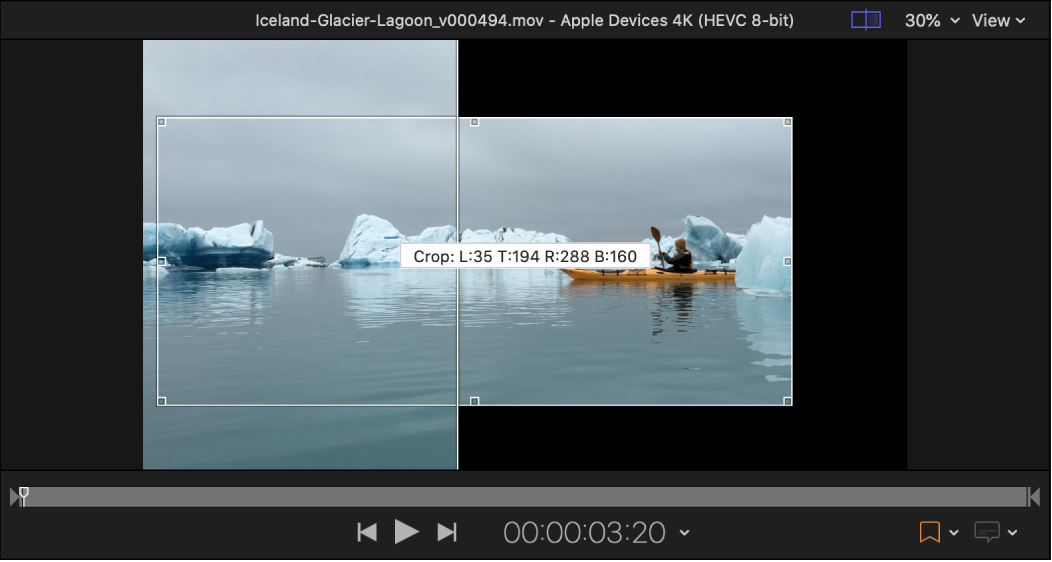
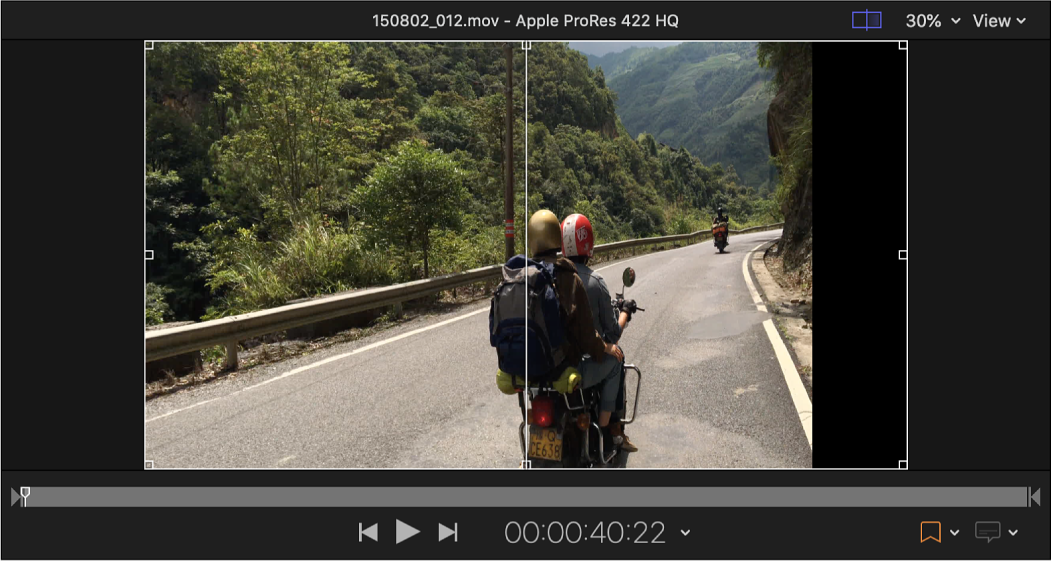
補白來源影像
旋轉或翻轉來源影像
在 Compressor 中,選取已套用或自訂的預設組。
在「影片」檢閱器的「裁切、補白和旋轉」區域中,執行下列其中一項操作:
旋轉來源影像:按一下「旋轉」彈出式選單,然後選擇要將影像旋轉 90 度、180 度或 270 度。
翻轉來源影像:按一下「翻轉」彈出式選單,然後選擇要將影像水平翻轉、垂直翻轉或兩者都翻轉。
【注意】「旋轉」屬性會一律在「翻轉」屬性之前套用。
讓來源影像符合特定影格大小
你可以使用 Compressor 讓影片符合特定影格大小以進行剪輯或發佈。例如,你可能有來自 iPhone 的直向影片需要以橫向影片形式發佈,或你可能想製作社群媒體發佈用的正方形影片。

在 Compressor 中,選取已套用或自訂的預設組。
在「影片」檢閱器的「影片屬性」區域中,按一下「影格大小」彈出式選單,然後從「受限」區域中選擇顯示比例。
在「影格大小」彈出式選單旁的文字欄位中輸入符合影片影格的尺寸。
在「影片」檢閱器的「裁切、補白和旋轉」區域中,執行下列其中一項操作:
填充影格:從「裁切」和「補白」彈出式選單中選擇「無」。
裁切影格:從「裁切」彈出式選單中選擇符合步驟 3 中所輸入影格大小的設定。Compressor 會以影片中央為基準進行裁切來填充影格。若要重新定位裁切,請從「裁切」彈出式選單中選擇「無」,然後在「檢視器」中拖移裁切框。
補白影格:按一下「補白」彈出式選單,然後選擇「保留來源顯示比例」。Compressor 會補白影片來填充影格。
你也可以在「影片」檢閱器中設定調整大小品質的方法。請參閱:設定重新定時和調整大小品質。