
iOS 16 या उसके बाद के संस्करण वाले iPhone पर सुरक्षा जाँच
सुरक्षा जाँच एक ऐसा फ़ीचर है, जो iOS 16 या उसके बाद के संस्करण वाले डिवाइस के सेटिंग ऐप में उपलब्ध है। इसकी मदद से आप अलग-अलग लोगों और ऐप्स के साथ शेयर की गई अपनी जानकारी को तेज़ी से देख सकते हैं, अपडेट कर सकते हैं और जानकारी की शेयरिंग रोक सकते हैं। सुरक्षा जाँच में आप यह कर सकते हैं :
समीक्षा करें कि आपके स्थान सहित आपकी जानकारी का ऐक्सेस किसके पास है।
सभी जानकारी शेयर करना तत्काल रोकने के लिए आपातकालीन रीसेट का उपयोग करें।
अपने Apple खाते से कनेक्टेड डिवाइस देखें और बदलें।
ऐप्स के लिए सिस्टम गोपनीयता अनुमतियाँ रीसेट करें।
अपने iPhone का पासकोड या Apple खाते का पासवर्ड बदलें।
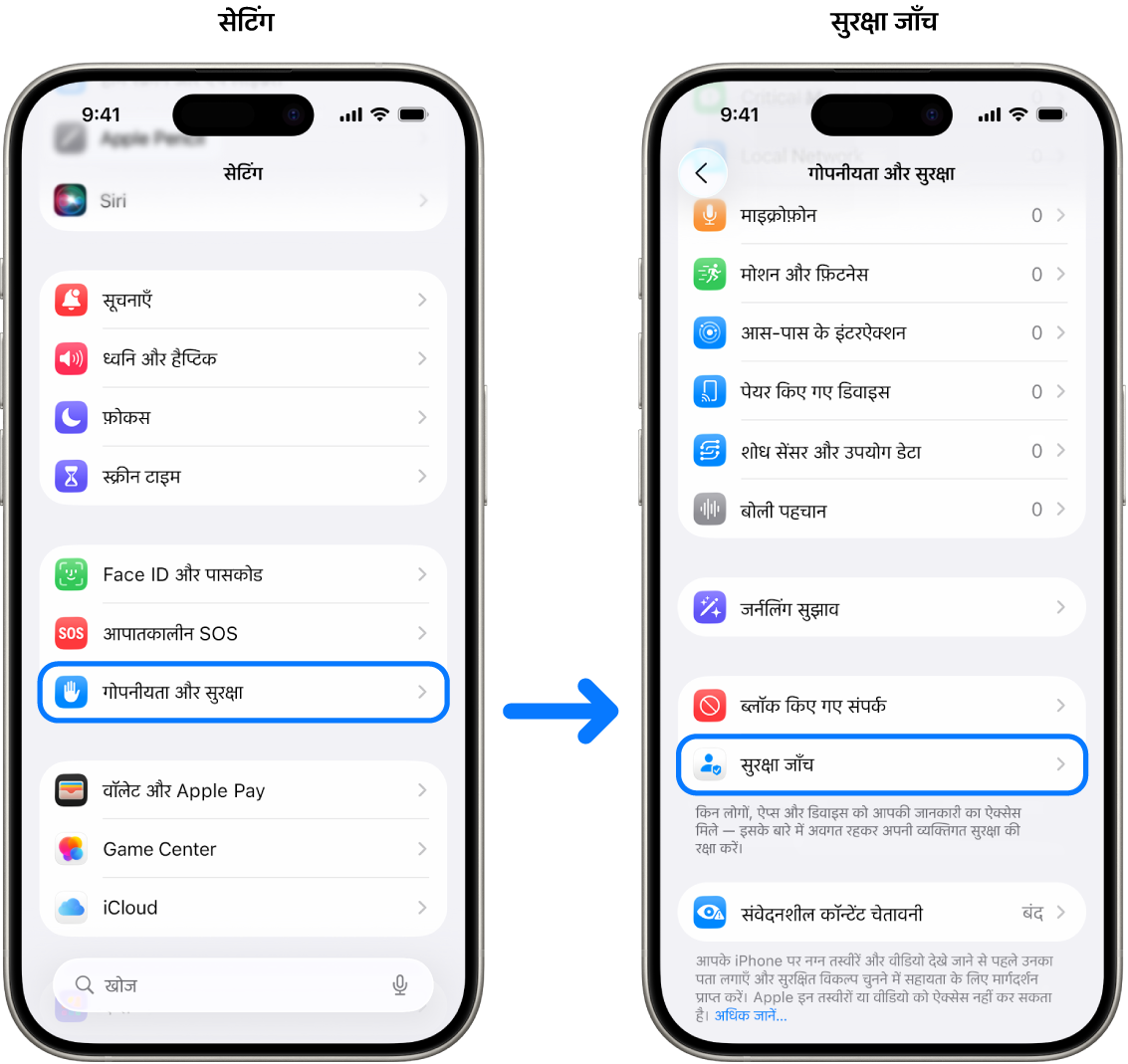
सुरक्षा जाँच को ऐक्सेस करने के लिए सेटिंग्ज़  > गोपनीयता और सुरक्षा > सुरक्षा जाँच पर जाएँ।
सुरक्षा जाँच का उपयोग कहाँ करना है?
iOS 16 या उसके बाद के संस्करण वाला iPhone
नुस्ख़ा : अपने iPhone का सॉफ़्टवेयर संस्करण खोजने के लिए सेटिंग
> सामान्य पर जाएँ, फिर “जानकारी” पर टैप करें।वह Apple खाता जो द्वि आंशिक प्रमाणीकरण का उपयोग करता है।
अपने Apple खाते में साइन इन हैं। अपने iPhone पर सेटिंग
> [आपका नाम] पर जाएँ।
वैकल्पिक : जाँचसूची
यदि आप एक अलग डिवाइस (iPad या Mac) का उपयोग कर रहे हैं या आपको सुरक्षा जाँच का उपयोग करने में समस्या आ रही है, तो आप निम्नलिखित जाँचसूचियों का उपयोग करके शेयरिंग और ऐक्सेस को मैनुअली ऐडजस्ट कर सकते हैं :
आप शुरू करने से पहले सुरक्षा विचार
 महत्वपूर्ण : अपनी सुरक्षा की योजना बनाएँ।
बदलाव करने या जानकारी डिलीट करने से पहले अपनी सुरक्षा और गोपनीयता पर पड़ने वाले संभावित असर के बारे में सोचें।
“तेज़ी से बाहर निकलें” की मदद से आप अपनी गोपनीयता तेज़ी से सुरक्षित रख पाते हैं। सेटिंग्ज़ ऐप को त्वरित बंद करके होम स्क्रीन (सुरक्षा जाँच में सभी स्क्रीन पर शीर्ष-दाएँ कोने में) पर वापस आने के लिए “तेज़ी से बाहर निकलें” पर टैप करें। तेज़ी से बाहर निकलें का उपयोग करने से पहले आपके द्वारा किए गए कोई भी परिवर्तन सहेजे जाते हैं।
सुरक्षा जाँच का उपयोग करने के बाद किसी के साथ दोबारा शेयरिंग शुरू करना चाहते हैं, तो केवल वह ऐप या सेवा खोलें जिससे आप जानकारी शेयर करना चाहते हैं और वह कॉन्टेंट फिर से शेयर करें। कुछ ऐप्स या सेवाओं से आपको सूचना मिलती है कि आपने जानकारी शेयर करना फिर शुरू किया है।
यदि आपके iPhone में स्क्रीन टाइम प्रतिबंध चालू हैं या इसमें मोबाइल डिवाइस प्रबंधन (MDM) प्रोफ़ाइल इंस्टॉल की गई है, तो भी आप सुरक्षा जाँच का उपयोग कर सकते हैं, लेकिन हो सकता है कि कुछ विकल्प उपलब्ध न हों।
अगर आपकी “चोरी हो जाने पर डिवाइस सुरक्षा" चालू है, तो सुरक्षा जाँच कुछ अलग तरीक़े से काम कर सकती है। “चोरी हो जाने पर डिवाइस सुरक्षा” के बारे में अधिक जानने के लिए Apple सहायता आलेख “iPhone के लिए चोरी हो जाने पर डिवाइस सुरक्षा” का परिचय देखें।
जानें कैसे : नीचे कार्य को देखने के लिए, उसके शीर्षक के पास प्लस बटन  चुनें।
चरण 1 : सुरक्षा जाँच खोलें
अपने iPhone पर सेटिंग्ज़ > गोपनीयता और सुरक्षा > सुरक्षा जाँच पर जाएँ। (हो सकता है आपको नीचे स्क्रोल करना पड़े।)
चरण 2 : विकल्प चुनें
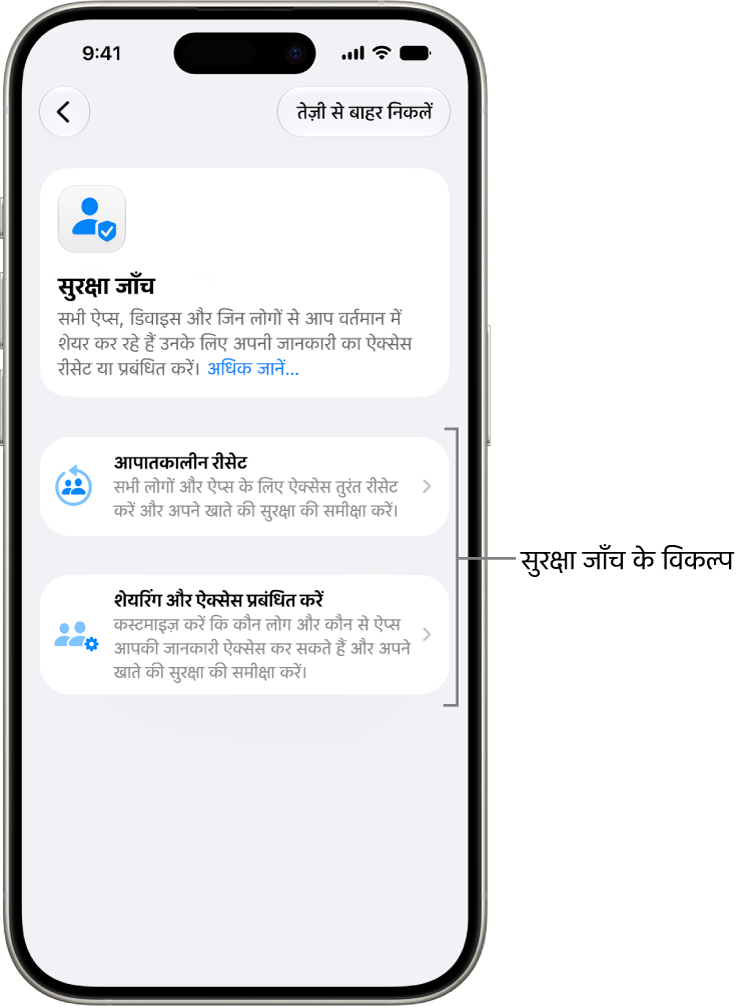
सुरक्षा जाँच शेयरिंग, ऐक्सेस और खाता सुरक्षा को प्रबंधित करने के दो तरीक़े प्रदान करती है :
आपातकालीन रीसेट : सभी लोगों और ऐप्स के लिए तत्काल और सार्वभौमिक रीसेट।
शेयरिंग और ऐक्सेस प्रबंधित करें : अलग-अलग लोगों और ऐप्स के लिए शेयरिंग और ऐक्सेस को ध्यान से देखें और कस्टमाइज़ करें।
सुरक्षा जाँच में क्या बदला जा सकता है, इसके बारे में विशिष्ट विवरण के लिए सुरक्षा जाँच FAQ देखें।
आपातकालीन रीसेट (विकल्प एक)
आपातकालीन रीसेट का उपयोग निम्नलिखित के लिए करें :
सभी लोगों और ऐप्स के साथ शेयरिंग तेज़ी से रोकें (विशिष्ट बातों के लिए सुरक्षा जाँच FAQ देखें)।
अपने आपातकालीन संपर्कों को फिर से देखें।
अपने Apple खाते से कनेक्टेड डिवाइस देखें और बदलें।
अपनी पहचान सत्यापित करने के लिए उपयोग किए जाने वाले फ़ोन नंबर देखें।
अपना Apple खाता पासवर्ड बदलें और डिवाइस तथा खाता सुरक्षा देखें।
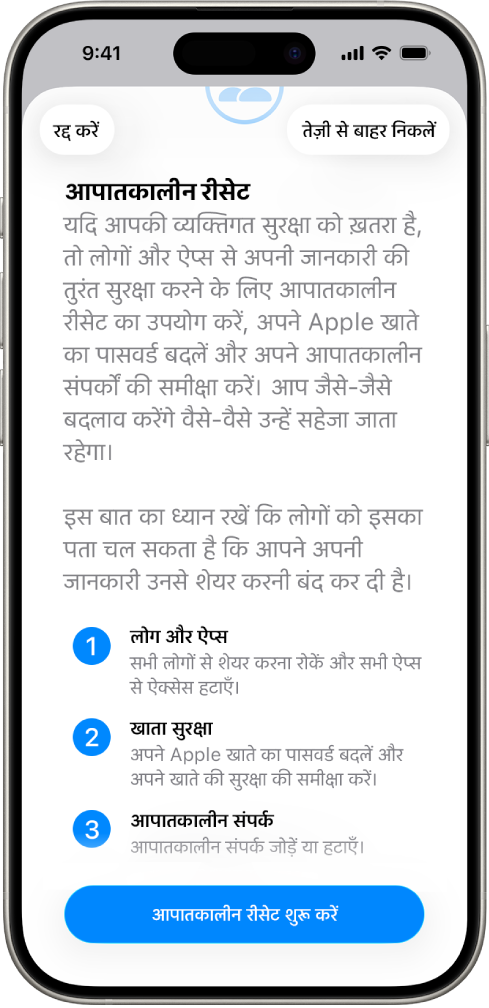
आपातकालीन रीसेट पर टैप करें, फिर स्क्रीन पर दिए गए निर्देशों का पालन करें। जैसे-जैसे आप आगे बढ़ते हैं, प्रगति सहेजी जाती है।
नोट : अगर आपकी “चोरी हो जाने पर डिवाइस सुरक्षा" चालू है, तो सुरक्षा जाँच कुछ अलग तरीक़े से काम कर सकती है। “चोरी हो जाने पर डिवाइस सुरक्षा” के बारे में अधिक जानने के लिए Apple सहायता आलेख “iPhone के लिए चोरी हो जाने पर डिवाइस सुरक्षा” का परिचय देखें।
शेयरिंग और ऐक्सेस प्रबंधित करें (विकल्प दो)
“शेयरिंग और ऐक्सेस प्रबंधित करें” विकल्प आपको लोगों के साथ शेयर की जाने वाली जानकारी और ऐसी जानकारी को देखने और प्रबंधित करने में मदद करता है जिसका ऐक्सेस ऐप्स के पास है और साथ ही अपने डिवाइस और Apple खाते की सुरक्षा को अपडेट करने में मदद करता है। इन पाँच चरणों का पालन करें :
शेयरिंग और ऐक्सेस प्रबंधित करें पर टैप करें। (आप जैसे-जैसे बदलाव करते जाते हैं, वे सहेजे जाते हैं।)
जानकारी देखने और उसे अन्य लोगों से शेयर करना रोकने के लिए इनमें से एक करें :
“लोग” पर टैप करें : सूची में लोग चुनें, लोगों के साथ शेयर की गई जानकारी देखें, फिर तय करें कि आप चुनिंदा लोगों के साथ कौन-सी जानकारी शेयर करना रोकना चाहते हैं।
जानकारी पर टैप करें : सूची में ऐप चुनें, लोगों के साथ शेयर की गई जानकारी देखें, फिर तय करें कि आप चुनिंदा लोगों के साथ कौन-सी जानकारी शेयर करना रोकना चाहते हैं। यदि कुछ Apple ऐप्स, जैसे कि फ़िटनेस या नोट्स, डिलीट किए गए हैं, तो हो सकता है कि आपको उन्हें फिर से डाउनलोड कर देखना पड़े कि आपने कौन-सी जानकारी शेयर की है।
जानकारी देखने और उसे अन्य लोगों से शेयर करना रोकने के लिए इनमें से एक करें :
ऐप्स पर टैप करें : सूची में ऐप्स चुनें, उनके साथ शेयर की गई जानकारी देखें, फिर तय करें कि आप चुनिंदा ऐप्स के साथ कौन-सी जानकारी शेयर करना रोकना चाहते हैं।
जानकारी पर टैप करें : सूची में शेयर की जा रही जानकारी चुनें, ऐप्स के साथ शेयर की गई जानकारी देखें, फिर तय करें कि आप चुनिंदा ऐप्स के साथ कौन-सी जानकारी शेयर करना रोकना चाहते हैं।
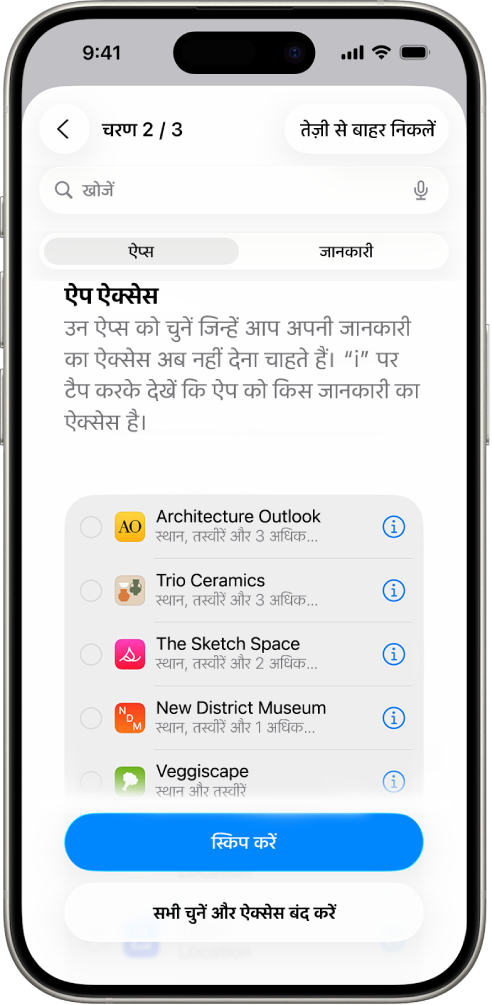
जारी रखें पर टैप करें, फिर निम्नलिखित में से कोई कार्य करें :
अपने Apple खाते से कनेक्टेड डिवाइस देखें और उन्हें हटाएँ।
अपनी पहचान सत्यापित करने के लिए उपयोग किए जाने वाले फ़ोन नंबर की समीक्षा करें और उन्हें अपडेट करें।
अपना Apple खाता पासवर्ड अपडेट करें।
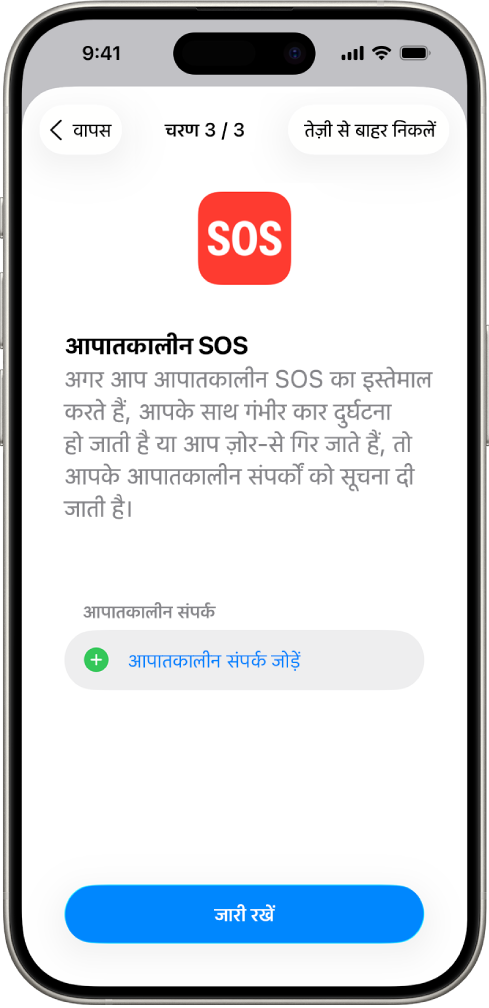
अपने आपातकालीन संपर्क जोड़ें या अपडेट करें।
अपना डिवाइस पासकोड या अपनी Face ID या Touch ID जानकारी अपडेट करें।
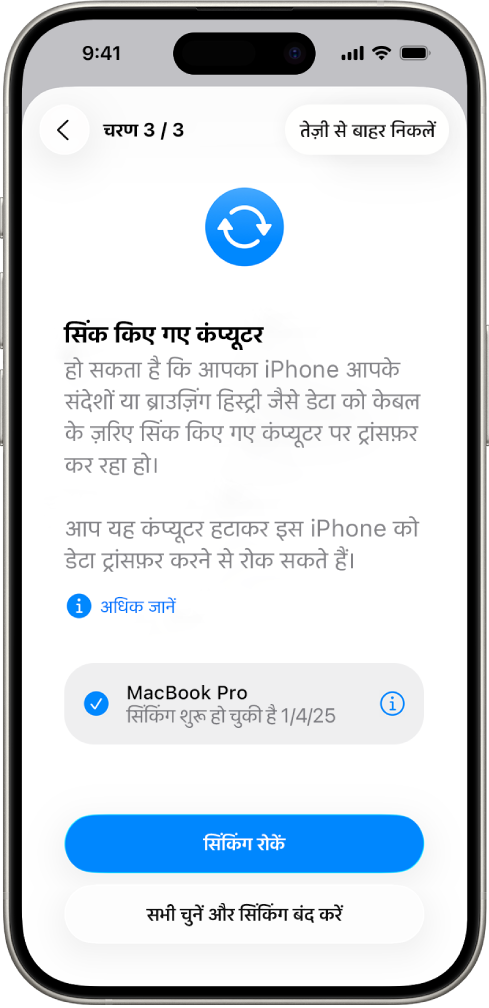
यदि आपने कंप्यूटर सिंक किए हैं, तो आप उन्हें देख सकते हैं और हटा सकते हैं (केवल iOS 17 या इसके बाद के संस्करण)।
यदि आपके पास iPhone मिररिंग वाले कंप्यूटर सेटअप हैं, तो आप उन्हें देख सकते हैं और हटा सकते हैं (केवल iOS 18 या इसके बाद के संस्करण)।
यदि आपके पास iCloud+ है और आपने अभी तक प्राइवेट रिले को चालू नहीं किया है, तो आप अभी ऐसा कर सकते हैं (केवल iOS 17 या उसके बाद के संस्करण)।
अगर आपके डिवाइस पर iPhone Handoff सेटअप किया गया है, तो आप कनेक्टेड डिवाइस हटा सकते हैं।
iPhone Handoff के बारे में अधिक जानकारी के लिए Apple सहायता आलेख iPhone Handoff का उपयोग करना देखें।
अगर आपका डिवाइस डेवलपर के लिए डिवाइस हब के माध्यम से ऐक्सेस किया जा रहा है, तो आप उन हालिया सेशन की समीक्षा कर सकते हैं जहाँ आपका डिवाइस ऐक्सेस किया गया था और अपने डिवाइस को अनपेयर कर सकते हैं।
डिवाइस हब के बारे में अधिक जानकारी के लिए, अपने iPhone पर डिवाइस हब ऐक्सेस प्रबंधित करें देखें।
पूर्ण पर टैप करें।
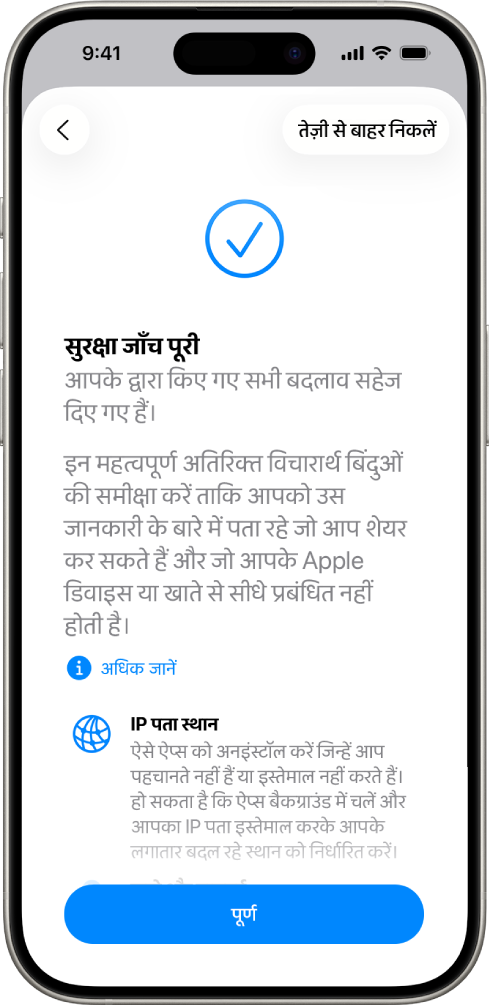
पूरा हो जाने पर अगले कार्य पर जाएँ और सत्यापित करें कि आपने शेयरिंग रोक दिया है।
महत्वपूर्ण : सुरक्षा जाँच से परे अपनी निजी जानकारी की सुरक्षा करने की युक्तियों के बारे में जानने के लिए अतिरिक्त चरण पढ़ें।
चरण 3 : अपने बदलाव सत्यापित करें
सुरक्षा जाँच का उपयोग करने के बाद आप इन 4 चरणों की मदद से अपने द्वारा शेयरिंग विकल्पों में किए गए किसी भी बदलाव की पुष्टि कर सकते हैं।
वापस बटन पर टैप करें (या आप सुरक्षा जाँच को बंद करके फिर से खोल सकते हैं)।
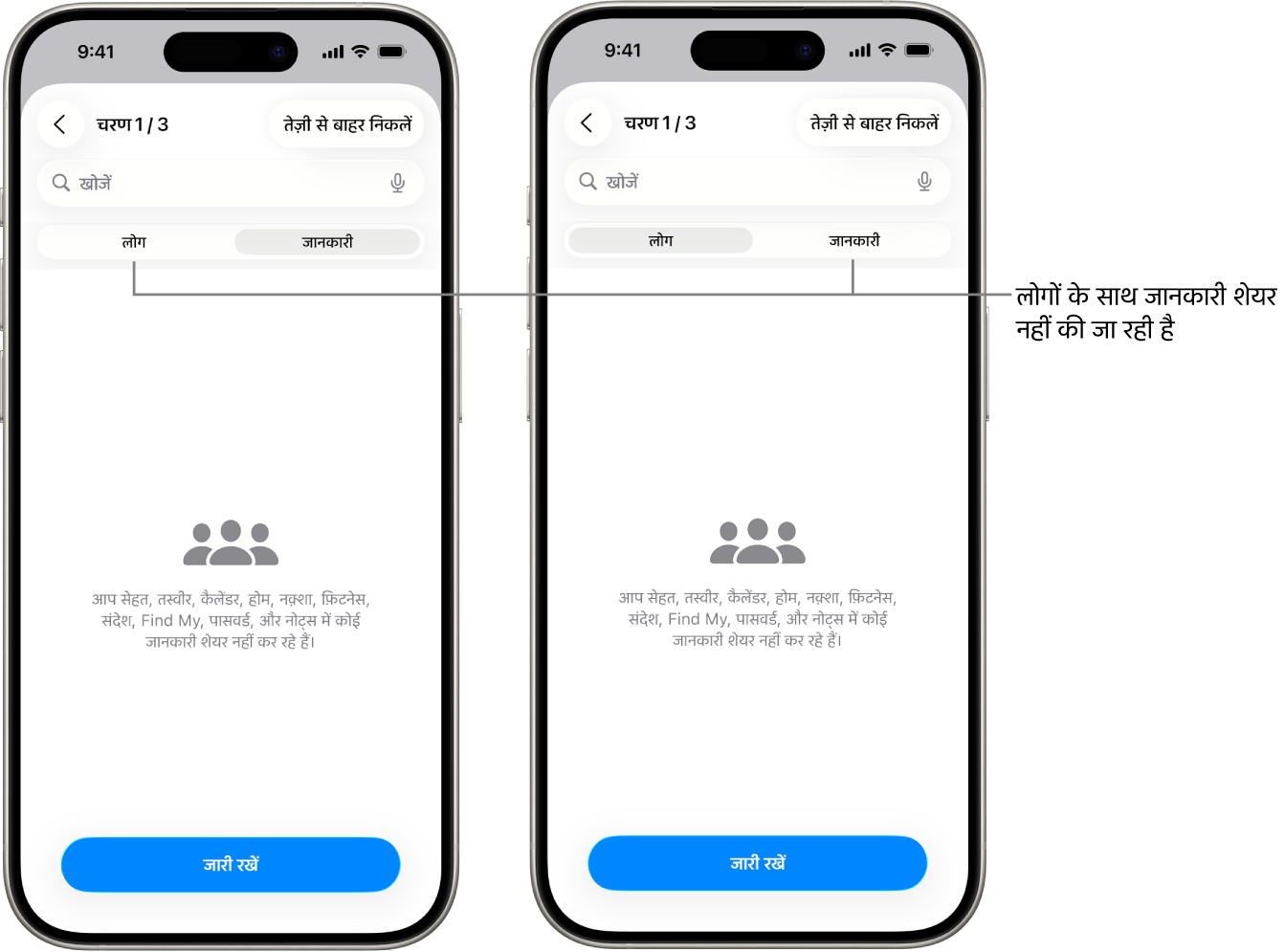
सत्यापित करें कि आपके द्वारा लोगों के साथ शेयर की जा रही जानकारी में आपके मनचाहे बदलाव किए गए हैं।
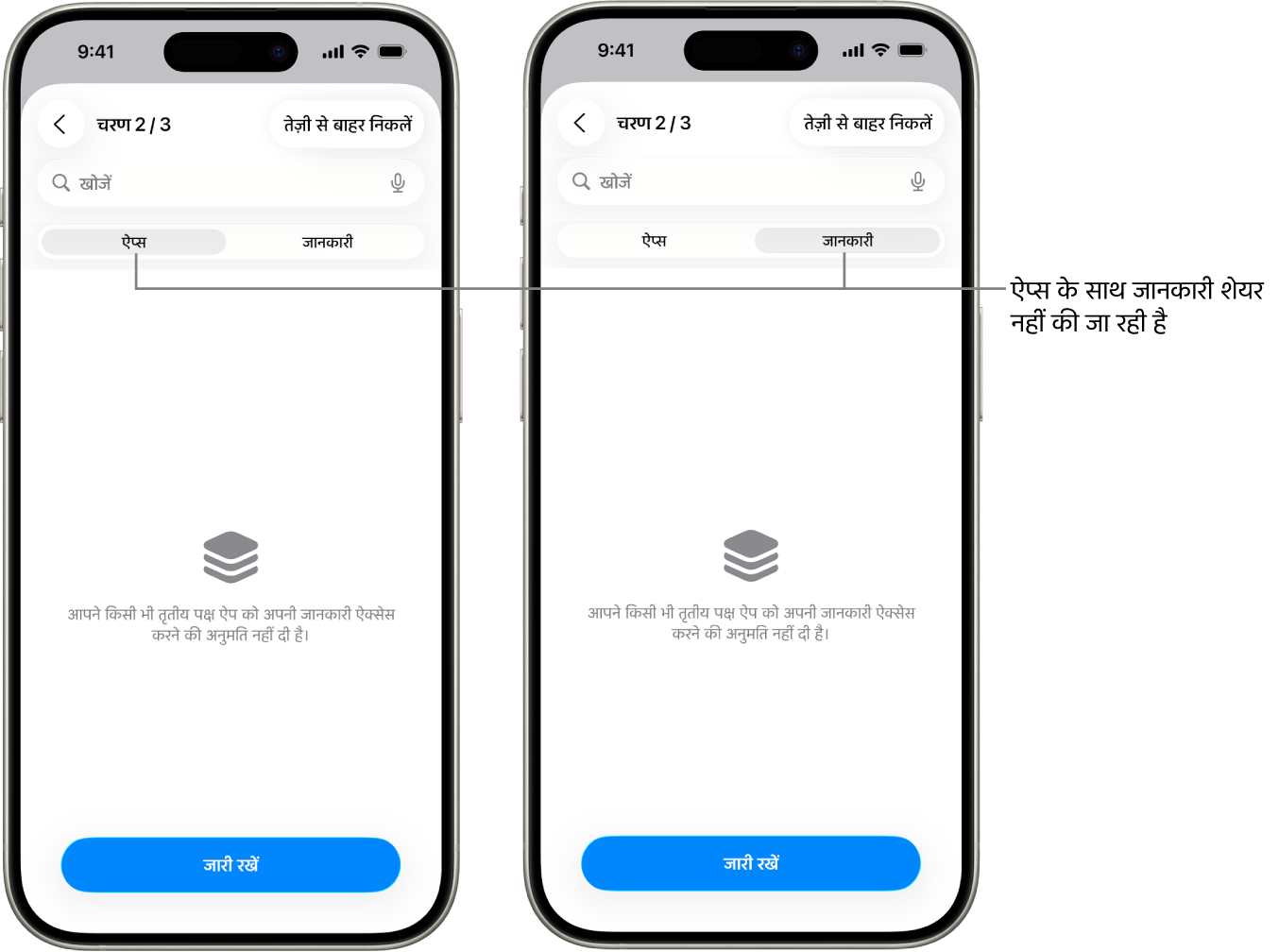
सत्यापित करें कि आपके द्वारा ऐप्स के साथ शेयर की जा रही जानकारी में आपके मनचाहे बदलाव किए गए हैं।
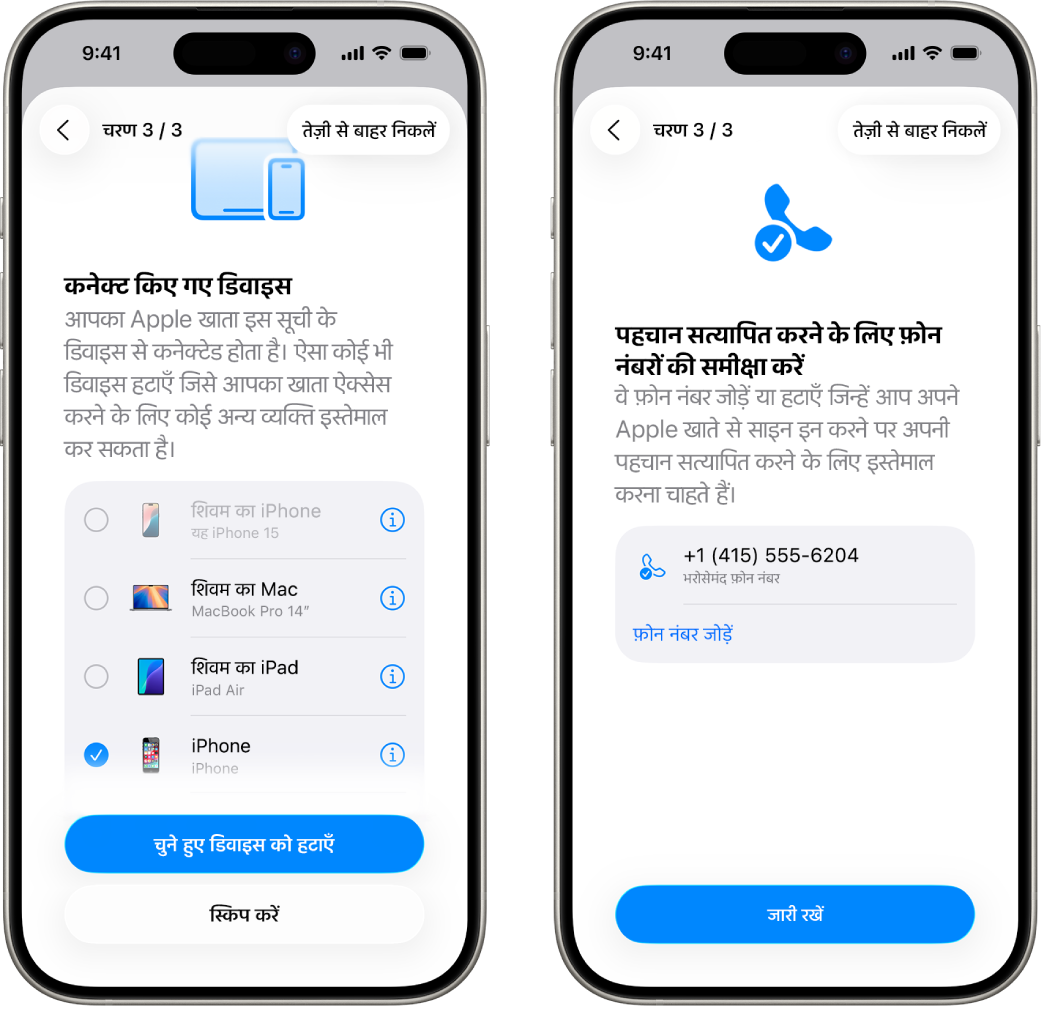
आपके द्वारा खाते में किए गए किसी भी बदलाव को सत्यापित करें :
आपके Apple खाते से कनेक्टेड डिवाइस।
अपनी पहचान सत्यापित करने के लिए उपयोग किए जाने वाले फ़ोन नंबर।
आपके द्वारा जोड़े या बदले गए आपातकालीन संपर्क।
सिंक किए गए कंप्यूटर जिन्हें आपने हटाया।
सुरक्षा जाँच से परे
शेयर की गई कुछ प्रकार की जानकारी को सुरक्षा जाँच द्वारा देखा या बदला नहीं जा सकता :
ग़ैर-Apple खाते और पासवर्ड।
सोशल मीडिया शेयरिंग।
ऐसे डिवाइस जिनमें आपने अलग Apple खाते से साइन इन किया हुआ है।
iPad या Mac जिसमें अन्य ऐप्स के लिए जानकारी शेयरिंग सेटिंग्ज़ को चालू किया गया है।