
iCloud.com पर नोट्स शेयर करें
आप लोगों को नोट देखने और उसे संपादित करने के लिए आमंत्रित कर सकते हैं। जब आप कोई नोट शेयर करते हैं, तो केवल वही लोग उसे देख और संपादित कर सकते हैं जिन्हें आपने आमंत्रित किया है, भले ही किसी अन्य व्यक्ति के पास उस नोट का लिंक हो।
नोट : आप लॉक किए गए नोट को शेयर नहीं कर सकते हैं।
जब आप कोई नोट साझा करते हैं, तो शेयर किया गया आइकॉन  नोट सूची में नोट के आगे दिखाई देता है और जब नोट चयनित होता है, तब प्रतिभागी देखें बटन
  हाइलाइट होता है और चेकमार्क दिखाता है।
नोट : फ़ोल्डर शेयर करने और शेयरिंग प्रबंधित करने के लिए आपका किसी टैबलेट या कंप्यूटर पर होना ज़रूरी है; हालाँकि, आप अभी भी शेयर किए गए फ़ोल्डर में अपडेट कर सकते हैं और फ़ोन पर शेयर किए गए फ़ोल्डर हटा सकते हैं।
नोट्स शेयर करें
icloud.com/notes पर जाएँ, फिर (यदि ज़रूरी हो) अपने Apple खाते में साइन इन करें।
साझा करने के लिए इच्छित नोट का चयन करें या नोट लिखें।
यदि आप फ़ोन या टैबलेट पर हैं और आपको नोट दिखाई नहीं देते हैं, तो सुनिश्चित करें कि नोट सूची खुली है।
नोट्स टूलबार में
 चुनें।
 साझा करने का विकल्प चुनें।
ईमेल : ईमेल चुनें, सहभागियों का अनुमति स्तर चुनें और चुनें कि क्या वे अन्य लोगों को जोड़ या हटा सकते हैं, फिर “शेयर करें” चुनें। दिखाई देने वाली विंडो में, “प्रति” फ़ील्ड में ईमेल पते जोड़ें, कोई वैकल्पिक संदेश लिखें, फिर
 चुनें।
“लिंक कॉपी करें” : “लिंक कॉपी करें” चुनें, फिर अपने सहभागियों के ईमेल पते या फोन नंबर जोड़ें। उनका अनुमति स्तर चुनें और चुनें कि क्या वे लोगों को जोड़ या हटा सकते हैं, फिर “शेयर करें” चुनें।
केवल वे लोग ही नोट देख और संपादित कर सकते हैं, जिन्हें आपने आमंत्रित किया है।
नोट : आप किसी भी ईमेल पते या फ़ोन नंबर का उपयोग करके लोगों को आमंत्रित कर सकते हैं, हालाँकि नोट देखने और संपादित करने के लिए प्रतिभागियों के पास Apple खाता होना आवश्यक है।
प्रतिभागियों को प्रबंधित करें
नोट का स्वामी प्रतिभागियों को जोड़ सकता है और हटा सकता है। जिसे भी नोट में जोड़ा गया है और अन्य लोगों को जोड़ने की अनुमति दी गई है, वे भी प्रतिभागियों को जोड़ और हटा सकते हैं। कोई भी प्रतिभागी हमेशा खुद को हटा सकता है।
icloud.com/notes पर जाएँ, फिर (यदि ज़रूरी हो) अपने Apple खाते में साइन इन करें।
नोट्स सूची में शेयर किए गए नोट को चुनें।
यदि आप फ़ोन या टैबलेट पर हैं और आपको नोट दिखाई नहीं देते हैं, तो सुनिश्चित करें कि नोट सूची खुली है।
- चुनें, फिर इसमें से कोई एक काम करें:
प्रतिभागी जोड़ें: प्रतिभागी सूची के निचले भाग में 'लोगों को जोड़ें' चुनें। जब किसी व्यक्ति को आमंत्रित किया जाता है, लेकिन उन्होंने अभी तक आमंत्रण स्वीकार नहीं किया है, तो व्यक्ति के नाम के नीचे 'आमंत्रित' दिखाई देता है।
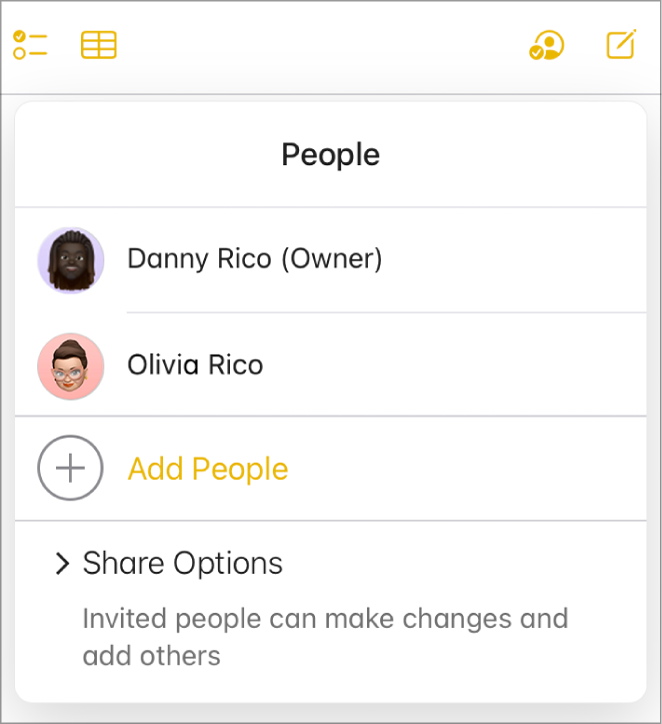
नोट : ऊपर दी गई छवि कंप्यूटर पर iCloud.com पर Notes दिखाती है। फ़ोन या टैबलेट पर दिखावट थोड़ी अलग हो सकती है।
अनुमतियाँ प्रबंधित करें: व्यक्ति के नाम पर पॉइंटर टैप करें या होल्ड करें,
 चुनें, फिर चुनें कि क्या व्यक्ति परिवर्तन कर सकता है या केवल नोट देख सकता है। आप उस व्यक्ति को अन्य लोगों को जोड़ने की अनुमति भी दे सकते हैं।
प्रतिभागियों को हटाएँ: व्यक्ति के नाम के ऊपर पॉइंटर टैप करें या होल्ड करें, फिर
पर चुनें और 'ऐक्सेस हटाएँ' चुनें।
यदि आप किसी शेयर किए गए फ़ोल्डर में नोट के लिए अनुमतियों को प्रबंधित करना चाहते हैं, तो आपको उन्हें फ़ोल्डर स्तर पर ऐडजस्ट करना होगा। ऐसे किसी नोट में जो शेयर किए गए फ़ोल्डर में मौजूद हो, टूलबार में चुनें, फिर “शेयर किए गए फ़ोल्डर प्रबंधित करें” चुनें। iCloud.com पर “नोट्स” में फ़ोल्डर शेयर करें देखें।
शेयर की गई फ़ाइल से ख़ुद को हटाएँ
यदि आप प्रतिभागी हैं, तो आप किसी शेयर किए गए नोट से स्वयं को हटा सकते हैं।
icloud.com/notes पर जाएँ, फिर (यदि ज़रूरी हो) अपने Apple खाते में साइन इन करें।
वह नोट चुनें जिससे आप खुद को निकालना चाहते हैं, फिर
चुनें।यदि आप फ़ोन या टैबलेट पर हैं और आपको नोट दिखाई नहीं देते हैं, तो सुनिश्चित करें कि नोट सूची खुली है।
अपने नाम के ऊपर पॉइंटर टैप या होल्ड करें, फिर
चुनें और मुझे हटाएँ चुनें।
नोट्स शेयर करना बंद करें
यदि आप किसी नोट के ओनर हैं, तो ही आप उस नोट का शेयरिंग रोक सकते हैं।
icloud.com/notes पर जाएँ, फिर (यदि ज़रूरी हो) अपने Apple खाते में साइन इन करें।
नोट्स सूची में वह नोट चुनें, जिसे आप शेयर करना बंद करना चाहते हैं।
यदि आप फ़ोन या टैबलेट पर हैं और आपको नोट दिखाई नहीं देते हैं, तो सुनिश्चित करें कि नोट सूची खुली है।
- चुनें, फिर इनमें से एक काम करें:
सभी प्रतिभागियों के साथ शेयर करना बंद करें: 'शेयर करना बंद करें' चुनें।
केवल एक प्रतिभागी के साथ शेयर करना रोकें: व्यक्ति के नाम के ऊपर पॉइंटर टैप या होल्ड करें, फिर
चुनें और 'ऐक्सेस हटाएँ' चुनें।
यदि आप कोई फ़ोल्डर शेयर करते हैं, तो उस फ़ोल्डर के सभी नोट्स अपने आप उस फ़ोल्डर की साझाकरण अनुमतियाँ ले लेते हैं। iCloud.com पर “नोट्स” में फ़ोल्डर शेयर करें देखें।