iCloud यूज़र गाइड
- आपका स्वागत है
-
-
- iCloud.com में साइन इन करें और इसका उपयोग करें
- होमपेज टाइल को कस्टमाइज़ करना और उपयोग करना
- Apple आमंत्रण
- Keynote
- Numbers
- Pages
-
- iCloud.com पर “तस्वीर” का अवलोकन
- अपनी तस्वीरें और वीडियो देखें
- अपनी तस्वीरें या वीडियो ढूँढें
- अपनी तस्वीरें और वीडियो छिपाएँ
- तस्वीरें अपलोड और डाउनलोड करें
- शीर्षक, कैप्शन या अन्य मेटाडेटा जोड़ें या संपादित करें
- तस्वीरें और वीडियो व्यवस्थित करें
- “पसंदीदा” में तस्वीरें और वीडियो जोड़ें
- तस्वीर का स्लाइड शो चलाएँ
- तस्वीरें और वीडियो डिलीट करें और रिकवर करें
- फ़ाइलें और जानकारी पुनः प्राप्त करना
- अपने Windows डिवाइस पर iCloud का उपयोग करें
- iCloud के साथ और सहायता पाएँ
- क़ानूनी सूचनाएँ और अभिस्वीकृतियाँ
- कॉपीराइट और ट्रेडमार्क

iCloud.com पर अपनी तस्वीरें और वीडियो ढूँढें
iCloud.com पर, आप अपनी तस्वीर लाइब्रेरी में तस्वीरें और वीडियो खोज सकते हैं। आप अपनी लाइब्रेरी में तस्वीरें और वीडियो भी देख सकते हैं, जिन्हें उनके खींचे जाने या बनाए जाने के समय के आधार पर सॉर्ट किया गया है। अगर आप पुरानी तस्वीरों को जल्दी से देखना चाहते हैं, तो किसी विशिष्ट महीने और वर्ष पर सीधे जा सकते हैं।
नुस्ख़ा : आप तस्वीर ऐप में संबंधित टेक्स्ट, कीवर्ड या तारीख खोजकर तस्वीरें ढूँढ सकते हैं। Mac के लिए तस्वीर यूज़र गाइड में टेक्स्ट, कंटेंट या तारीख के हिसाब से तस्वीरें ढूँढें और iPhone और iPad की यूज़र गाइड में 'तस्वीरें और वीडियो खोजना' देखें।
iCloud.com पर तस्वीरें और वीडियो खोजें
iOS 26.4, iPadOS 26.4, macOS 26.4 या उसके बाद के संस्करण के साथ, आप iCloud.com पर तस्वीर ऐप में अपनी लाइब्रेरी के लिए खोज परिणाम प्रदान करने के लिए किसी विश्वसनीय डिवाइस का इस्तेमाल कर सकते हैं। डिवाइस पर प्रोसेसिंग का उपयोग करके आपकी खोज एंक्रिप्ट की जाती हैं और Apple सर्वर पर कोई खोज हिस्ट्री नहीं रखी जाती है। जब आप खोज फ़ील्ड में टाइप करते हैं, तो आपको अपनी खोज में सहायता के लिए तिथियों, लोगों के नाम के सुझाव दिखाई देते हैं, जो आपके iPhone, iPad या Mac द्वारा प्रदान किए जाते हैं।
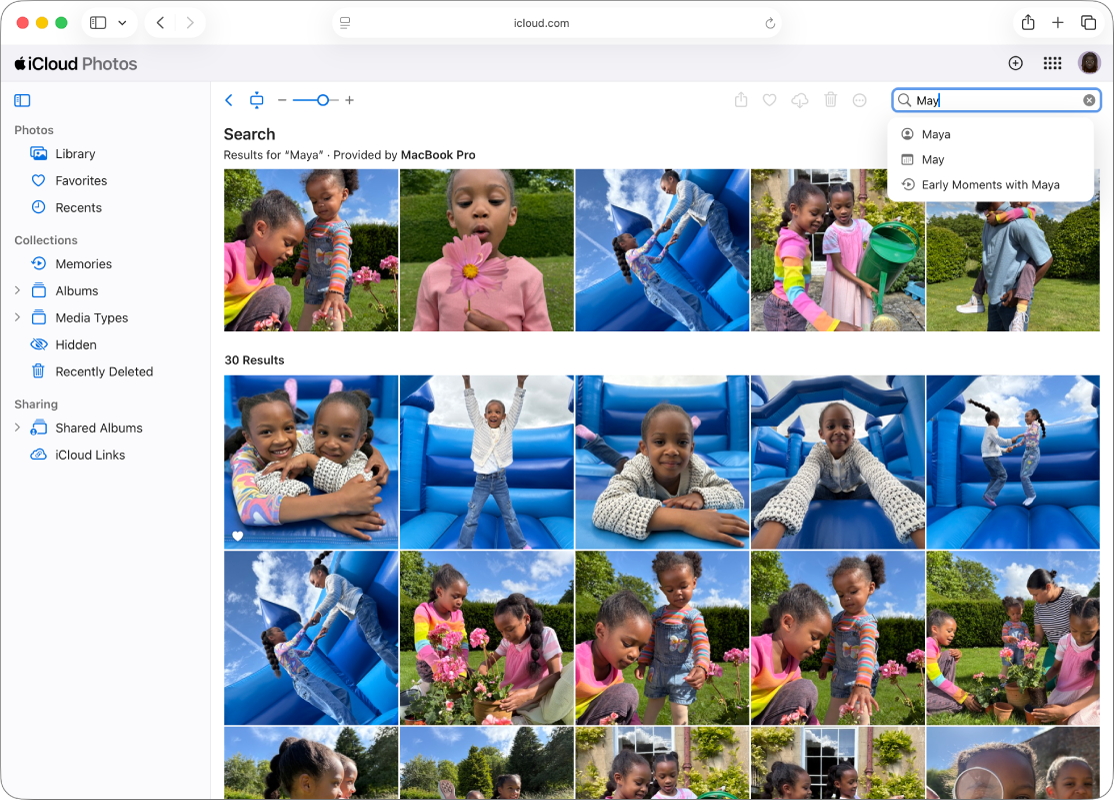
icloud.com/photos पर जाएँ, फिर अपने Apple खाते में साइन इन करें (यदि आवश्यक हो)।
साइडबार में लाइब्रेरी चुनें।
आप जो कुछ ढूँढ रहे हैं उसे खोज फ़ील्ड में टाइप करें, जैसे :
तिथि (महीना या वर्ष)
जगह (शहर या राज्य)
व्यवसाय के नाम (उदाहरण के लिए, संग्रहालय)
श्रेणी (उदाहरण के लिए, समुद्र तट या सूर्यास्त)
इवेंट (उदाहरण के लिए, खेल या कॉन्सर्ट)
टेक्स्ट (उदाहरण के लिए ईमेल पता या फ़ोन नंबर)
कैप्शन
सुझावों में से कोई एक चुनें या रिटर्न दबाएँ।
खोज साफ़ करने के लिए
 चुनें।
नोट : अगर आपने iCloud.com पर खोज की अनुमति चालू नहीं की है, तो आपको अपने विश्वसनीय डिवाइस का उपयोग करके खोज सक्षम करने के लिए कहा जाता है। “जारी रखें” चुनें, अपने डिवाइस पर दिखाई देने वाली सूचनाएँ खोलें, फिर “अनुमति दें” चुनें।
अपनी लाइब्रेरी को महीने और साल के अनुसार ब्राउज़ करें
आप एक ही समय पर अपनी निजी लाइब्रेरी, शेयर कि गई लाइब्रेरी या दोनों में महीने और साल पर जा सकते हैं। अपनी निजी लाइब्रेरी और शेयर की गई लाइब्रेरी के बीच स्विच करें देखें।
icloud.com/photos पर जाएँ, फिर अपने Apple खाते में साइन इन करें (यदि आवश्यक हो)।
साइडबार में 'लाइब्रेरी' चुनें।
 चुनें, साल चुनें, फिर कोई महीना चुनें।
अपनी लाइब्रेरी में अन्य तस्वीरें या वीडियो दिखाएँ
आप अपने “पसंदीदा”, “हालिया” या अन्य ऐल्बम को तारीख़ के अनुसार ब्राउज़ नहीं कर सकते। हालाँकि, आप अपनी लाइब्रेरी में एक तस्वीर या वीडियो तुरंत खोज सकते हैं, जिसे तस्वीर को लिए जाने के आधार पर क्रमबद्ध किया जाता है।
icloud.com/photos पर जाएँ, फिर अपने Apple खाते में साइन इन करें (यदि आवश्यक हो)।
साइडबार में 'हाल ही के' या 'पसंदीदा' चुनें।
वह तस्वीर या वीडियो चुनें, जिसे आप ढूँढना चाहते हैं।
 चुनें, फिर 'लाइब्रेरी में दिखाएँ' चुनें।