
अपने सभी डिवाइस पर iCloud तस्वीर सेट अप करें
आप अपने iPhone, iPad, Mac, Apple TV 4K और Windows डिवाइस और iCloud.com पर iCloud तस्वीर का उपयोग कर सकते हैं। आप iCloud तस्वीर के साथ क्या कर सकते हैं, इसके बारे में अवलोकन के लिए तस्वीरें और वीडियो साझा करें और उन्हें iCloud की मदद से अप टू डेट रखें देखें।
नोट : सुनिश्चित करें कि आपने हर डिवाइस पर एक ही Apple खाते से साइन इन किया हुआ है। यदि आपने किसी डिवाइस पर अपने Apple खाते से साइन इन नहीं किया है या डिवाइस में iCloud तस्वीर बंद है, तो आप डिवाइस पर अपनी तस्वीरों और वीडियो को ऐक्सेस नहीं कर पाएँगे।
अपने iPhone या iPad पर iCloud तस्वीर सेटअप करें
अपने iPhone या iPad पर, सेटिंग्ज़ > [आपका नाम] > iCloud पर जाएँ।
तस्वीरों पर टैप करें, फिर इस “[डिवाइस] को सिंक करें” को चालू करें।
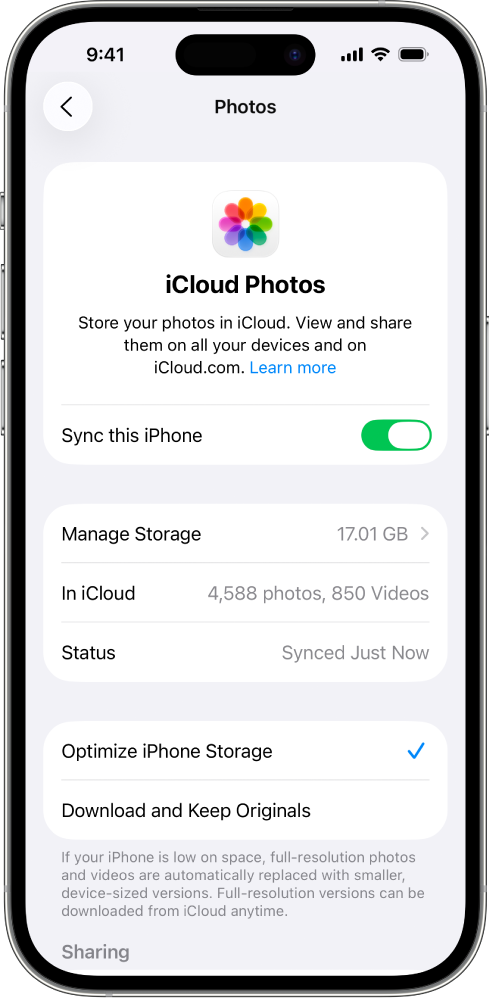
आपके डिवाइस पर तस्वीर ऐप में सभी तस्वीर और वीडियो iCloud में जोड़े जाते हैं। साथ ही, iCloud तस्वीर में पहले से संग्रहित कोई भी तस्वीर और वीडियो अब आपके डिवाइस पर उपलब्ध होती हैं।
iCloud तस्वीर में संग्रहित तस्वीर और वीडियो देखने के लिए तस्वीर ऐप खोलें, फिर लाइब्रेरी पर टैप करें। आपके द्वारा देखे जाने वाले सभी तस्वीर और वीडियो iCloud तस्वीर में संग्रहित होते हैं।
नुस्ख़ा : अपनी तस्वीरों की सिंक स्थिति देखने के लिए स्क्रीन के शीर्ष-दाएँ कोने में अपनी खाता प्रोफ़ाइल पर टैप करें। आपके नाम के नीचे सिंक स्थिति दिखने लगती है। Apple सहायता आलेख अगर आपकी iCloud तस्वीरें आपके डिवाइस पर सिंक नहीं हो रही हैं देखें।
अपने iPhone या iPad पर iCloud तस्वीर का उपयोग करने और तस्वीर स्टोरेज को कस्टमाइज़ करने के तरीक़े के बारे में अधिक जानकारी के लिए, निम्न में से कोई भी देखें :
iPhone यूज़र गाइड : अपनी तस्वीरों का iCloud के साथ बैकअप लें और सिंक करें
iPad यूज़र गाइड : अपनी तस्वीरों का iCloud के साथ बैकअप लें और सिंक करें
अपने Mac पर iCloud तस्वीर सेट अप करें
अपने Mac पर 'तस्वीर' ऐप में, तस्वीर > सेटिंग्ज़ चुनें, फिर iCloud पर क्लिक करें।
iCloud तस्वीर चुनें।
आपके Mac पर तस्वीर ऐप में मौजूद तस्वीरों और वीडियो को iCloud में जोड़ दिया गया है। साथ ही, iCloud तस्वीर में पहले से संग्रहित कोई भी तस्वीर और वीडियो अब आपके Mac पर उपलब्ध होती हैं।
नोट : यदि आपके Mac पर एकाधिक तस्वीर लाइब्रेरी हैं, तो iCloud तस्वीर द्वारा सिर्फ़ सिस्टम तस्वीर लाइब्रेरी में तस्वीरों और वीडियो को अप-टू-डेट रखा जाता है।
iCloud तस्वीर में संग्रहीत तस्वीर और वीडियो देखने के लिए तस्वीर ऐप खोलें, फिर साइडबार में लाइब्रेरी पर क्लिक करें। आपके द्वारा देखे जाने वाले सभी तस्वीर और वीडियो iCloud तस्वीर में संग्रहित होते हैं।
नुस्ख़ा : अपनी तस्वीरों की सिंक स्थिति देखने के लिए स्क्रीन पर नीचे की ओर स्क्रोल करें। Apple सहायता आलेख अगर आपकी iCloud तस्वीरें आपके डिवाइस पर सिंक नहीं हो रही हैं देखें।
अपने Mac पर iCloud तस्वीर का इस्तेमाल करने के तरीके पर ज़्यादा जानकारी के लिए, Mac पर iCloud तस्वीर का इस्तेमाल करना देखें।
अपने Apple TV 4K पर iCloud तस्वीर सेटअप करें
अपने Apple TV 4K पर, “सेटिंग” ऐप खोलें।
यूज़र और खाते चुनें, फिर अपना खाता चुनें।
iCloud चुनें, फिर iCloud तस्वीर चालू करें।
iCloud तस्वीर में स्टोर तस्वीर और वीडियो देखने के लिए तस्वीर ऐप खोलें, फिर मेन्यू बार में तस्वीर कैटेगरी में जाएँ। आपके द्वारा देखे जाने वाले सभी तस्वीर और वीडियो iCloud तस्वीर में संग्रहित होते हैं।
अपने Apple TV 4K पर iCloud तस्वीर का उपयोग करने के बारे में अधिक जानकारी के लिए Apple TV 4K यूज़र गाइड में Apple TV 4K पर अपने iCloud तस्वीरों को सिंक करें।
अपने Windows डिवाइस पर iCloud तस्वीरें सेटअप करें।
अगर आपके पास पहले से “Windows के लिए iCloud” नहीं है, तो इसे डाउनलोड करें। Apple सहायता आलेख Windows के लिए iCloud डाउनलोड करें देखें।
अपने Windows डिवाइस पर, Windows के लिए iCloud खोलें।
iCloud तस्वीर के दाईं ओर,
 पर क्लिक करें, फिर “iCloud तस्वीर” को चालू करें।
पूर्ण पर क्लिक करें।
iCloud तस्वीर में संग्रहित की गई तस्वीरें और वीडियो देखने के लिए, फ़ाइल एक्सप्लोरर खोलें, फिर नेविगेशन पैन में iCloud तस्वीर पर क्लिक करें।
यदि आपको iCloud तस्वीर दिखाई नहीं देता है, तो नैविगेशन पेन में तस्वीर पर क्लिक करें और iCloud तस्वीर पर डबल-क्लिक करें।
Windows के लिए iCloud यूज़र गाइड में अपने Windows डिवाइस पर iCloud तस्वीर का इस्तेमाल करने के तरीक़े पर जानकारी के लिए अपने Windows कंप्यूटर iCloud तस्वीरें डाउनलोड करना और देखना और Windows के लिए iCloud में तस्वीरें और वीडियो जोड़ना देखें।
iCloud.com पर “तस्वीर” का उपयोग करें
आप अपने iCloud तस्वीर और वीडियो को किसी फ़ोन, टैबलेट या कंप्यूटर पर वेब ब्राउज़र में ऐक्सेस कर सकते हैं।
icloud.com/photos पर जाएँ और अपने Apple खाते में साइन इन करें।
iCloud.com पर iCloud फ़ोटो के उपयोग के तरीके पर अधिक जानकारी के लिए, iCloud.com पर “तस्वीर” का उपयोग करें देखें।
'तस्वीर' के साथ उपयोग की जा सकने वाली अन्य iCloud सुविधाओं के बारे में जानें: iCloud साझा तस्वीर लाइब्रेरी और शेयर किया गया ऐल्बम।