
अपने सभी डिवाइस पर iCloud Drive सेट अप करें
आप अपने iPhone, iPad, Mac और Windows डिवाइस और iCloud.com पर iCloud Drive का उपयोग कर सकते हैं। यह अवलोकन करने के लिए कि आप iCloud Drive के साथ क्या कर सकते हैं, अपनी फ़ाइलें अप-टू-डेट रखें और उन्हें iCloud Drive के साथ शेयर करें देखें।
नोट : सुनिश्चित करें कि आपने हर डिवाइस पर एक ही Apple खाते से साइन इन किया हुआ है। यदि आपने किसी डिवाइस पर अपने Apple खाते से साइन इन नहीं किया है या डिवाइस में iCloud Drive बंद है, तो आप डिवाइस पर अपनी फ़ाइलों को ऐक्सेस नहीं कर पाएँगे।
अपने iPhone या iPad पर iCloud Drive सेटअप करें
अपने iPhone या iPad पर, सेटिंग्ज़ > [आपका नाम] > iCloud पर जाएँ।
Drive (या iCloud Drive) पर टैप करें, फिर इस “[डिवाइस] को सिंक करें” को चालू करें।
iCloud Drive के नीचे ऐप्स की सूची दिखाई देती है। जब आप किसी ऐप को चालू करते हैं, तो वह डेटा को iCloud में संग्रहित कर सकता है।
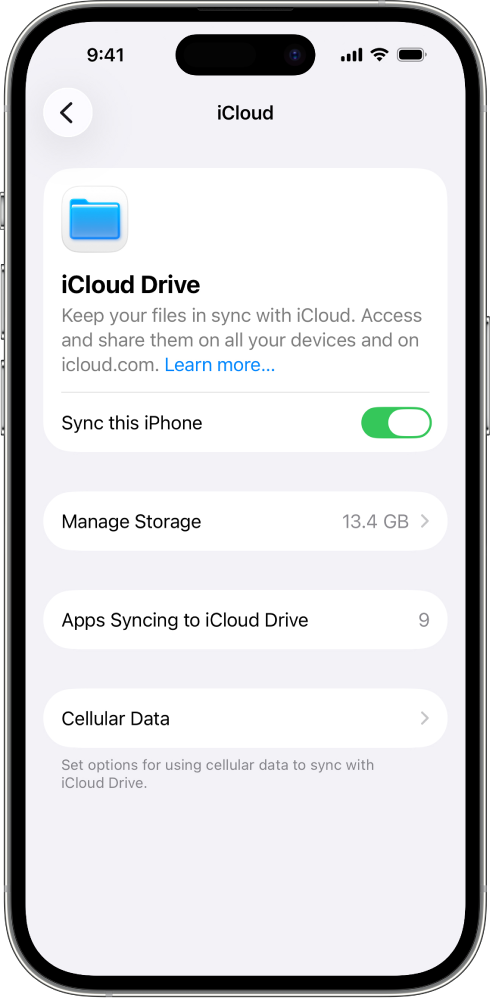
अपनी iCloud Drive फ़ाइलों और फ़ोल्डर को देखने के लिए फ़ाइल ऐप खोलें और iCloud Drive सेक्शन पर जाएँ।
अपने iPhone या iPad पर iCloud Drive का उपयोग करने के तरीक़े पर ज़्यादा जानकारी के लिए निम्न में से किसी को भी देखें :
iPhone यूज़र गाइड : iPhone पर iCloud Drive में फ़ाइलें और फ़ोल्डर शेयर करें
iPad यूज़र गाइड : iPad पर iCloud Drive में फ़ाइलें और फ़ोल्डर शेयर करें
अपने Mac पर iCloud Drive सेट अप करें
अपने Mac पर, Apple मेन्यू
 > सिस्टम सेटिंग्ज़ को चुनें, साइडबार के सबसे ऊपर अपने नाम पर क्लिक करें।
अगर आपको अपना नाम दिखाई नहीं देता है, तो “साइन इन करें” पर क्लिक करें, अपना Apple खाता ईमेल पता या फ़ोन नंबर दर्ज करें, फिर अपना पासवर्ड दर्ज करें।
iCloud पर क्लिक करें, Drive (या iCloud Drive) पर क्लिक करें, फिर निम्न में से कोई एक काम करें :
macOS 13.3 या बाद के संस्करण : “इस Mac को सिंक करें” को चालू करें।
macOS 13 से 13.2 : “चालू करें” पर क्लिक करें, फिर “विकल्प” पर क्लिक करें।
इनमें से किसी को भी चुनें या चालू करें:
डेस्कटॉप या दस्तावेज़ फ़ोल्डर: जब आप इस विकल्प को चुनते हैं या चालू करते हैं, तो आप अपने डेस्कटॉप पर और ऐसे किसी भी डिवाइस पर दस्तावेज़ फ़ोल्डर में फ़ाइलें ऐक्सेस कर सकते हैं जिन पर iCloud Drive चालू है। Apple सहायता लेख iCloud Drive में अपनी डेस्कटॉप और दस्तावेज़ फ़ाइलें जोड़ें पर देखें।
ऐप : जब आप कोई ऐप चुनते हैं या चालू करते हैं, तो वह iCloud में डेटा संग्रहित कर सकता है। (यदि ऐप्स नहीं दिखाई देते हैं, तो “iCloud Drive पर सिंक हो रहे ऐप्स” पर क्लिक करें।)
अपनी iCloud Drive फ़ाइलों और फ़ोल्डर को देखने के लिए Finder खोलें और साइडबार में iCloud Drive पर क्लिक करें।
नोट : यदि आपका “होम” फ़ोल्डर आपकी इंटरनल डिस्क पर नहीं दिख रहा या एक गैर-APFS वॉल्यूम है, तो आपको iCloud Drive सेटअप करने से पहले “होम” फ़ोल्डर को एक इंटरनल डिस्क पर ले जाना होगा।
अपने Mac पर iCloud Drive का उपयोग करने और सिंक न होने वाली फ़ाइलों के लिए फ़ाइल अनुमतियों को ठीक करने के बारे में अधिक जानकारी के लिए Mac यूज़र गाइड में iCloud Drive में फ़ोल्डर और फ़ाइल के साथ कार्य करें और Mac पर फ़ाइलों, फ़ोल्डर या डिस्क के लिए अनुमतियाँ बदलें देखें।
अपने Apple Vision Pro पर iCloud Drive सेटअप करें
अपने Apple Vision Pro पर, सेटिंग > [आपका नाम] > iCloud पर जाएँ।
iCloud Drive पर टैप करें, फिर “इस Apple Vision Pro को सिंक करें” चालू करें।
iCloud Drive के नीचे ऐप्स की सूची दिखाई देती है। जब आप किसी ऐप को चालू करते हैं, तो वह डेटा को iCloud में संग्रहित कर सकता है।
अपनी iCloud Drive फ़ाइलें और फ़ोल्डर देखने के लिए फ़ाइल ऐप खोलें और साइडबार में iCloud Drive पर टैप करें।
अपने Apple Vision Pro पर iCloud Drive का उपयोग कैसे करें, इस बारे में अधिक जानकारी के लिए Apple Vision Pro यूज़र गाइड में फ़ाइल ऐप में फ़ाइलें और फ़ोल्डर देखें, संशोधित करें और व्यवस्थित करें देखें।
अपने Windows डिवाइस पर iCloud Drive सेटअप करें।
अगर आपके पास पहले से “Windows के लिए iCloud” नहीं है, तो इसे डाउनलोड करें। Apple सहायता आलेख Windows के लिए iCloud डाउनलोड करें देखें।
अपने Windows डिवाइस पर, Windows के लिए iCloud खोलें।
iCloud Drive के दाईं ओर,
 पर क्लिक करें, फिर iCloud Drive चालू करें।
पूर्ण पर क्लिक करें।
अपनी iCloud Drive फ़ाइलें और फ़ोल्डर देखने के लिए, File Explorer खोलें और Navigation पैन में iCloud Drive पर क्लिक करें।
अपने Windows डिवाइस पर iCloud Drive का उपयोग करने के तरीक़े की ज़्यादा जानकारी के लिए Windows के लिए iCloud यूज़र गाइड में Windows के लिए iCloud में iCloud Drive फ़ाइलें देखें, जोड़ें या हटाएँ और Windows के लिए iCloud में iCloud Drive फ़ाइलें शेयर करें देखें।
iCloud.com पर iCloud Drive का उपयोग करें
आप किसी फ़ोन, टैबलेट या कंप्यूटर पर वेब ब्राउज़र में अपनी iCloud Drive फ़ाइलों को ऐक्सेस कर सकते हैं।
icloud.com/iclouddrive पर जाएँ और अपने Apple खाते में साइन इन करें।
iCloud.com पर iCloud Drive का इस्तेमाल कैसे करते हैं, इसके बारे में अधिक जानकारी के लिए iCloud.com पर iCloud Drive का उपयोग करें देखें।
आप iCloud के साथ Pages, Numbers और Keynote ऐप भी सेटअप और उपयोग कर सकते हैं।