在「iPad 版 Final Cut Pro」中錄製旁白
你可以直接從內建和外接麥克風等輸入來源錄製旁白內容或其他現場音訊到時間列。
預設情況下,當你錄製旁白時,Final Cut Pro 會包含自動倒數計時。錄製的音訊剪輯片段會顯示於時間列和「瀏覽器」中。

錄製旁白
前往 iPad 上的 Final Cut Pro App。
打開計畫案。
點一下工具列中的
 (或在連接或已配對的鍵盤上按下 Shift + V)。
首次執行此操作時,系統會提示你允許 Final Cut Pro 取用麥克風。
旁白控制項目會出現。你可以拖移頂端的控點來將控制項目置於螢幕上的任何位置。
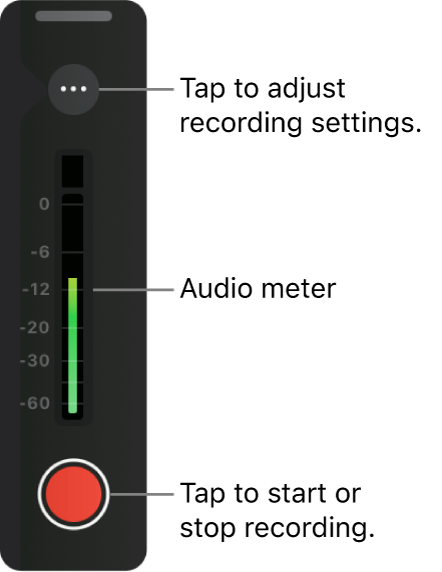
若要在錄音前調整設定,請參閱以下的調整旁白錄製設定。
若要開始錄製,請在旁白控制項目中點一下
 。
。使用旁白音訊測量計來確定音量不會超過峰值(以紅色顯示),這可能會導致可聽到的失真。若在量表頂端顯示紅色峰值指示器,請點一下量表的任意處來清除,然後重新錄製該音訊剪輯片段。
若要停止錄製,請在旁白控制項目中點一下
 。
。當你停止錄製時,播放磁頭會返回你於步驟 2 設定的起點,而音訊錄製會直接出現在播放磁頭位置的主要故事情節下方。
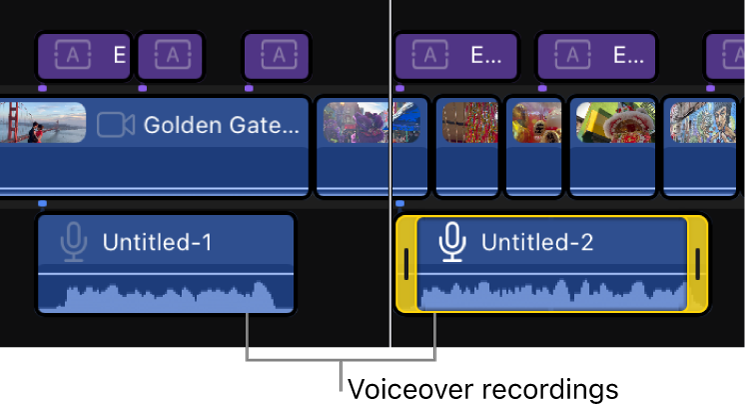
若要關閉旁白控制項目,請在工具列中點一下
(或在連接或配對的鍵盤上按下 Shift + V)。

【提示】你可以在播放計畫案時重複開始和停止錄音,一次製作多個音訊錄音。在點一下旁白控制項目中的 之前,請先點一下檢視器下方的  。當你開始和停止錄製時,時間列會持續播放。錄製完成後,請點一下檢視器下方的
  。
。
調整旁白錄製設定
前往 iPad 上的 Final Cut Pro App。
打開計畫案。
點一下工具列中的
(或在連接或已配對的鍵盤上按下 Shift + V)。點一下旁白控制項目中的
 來打開錄音設定。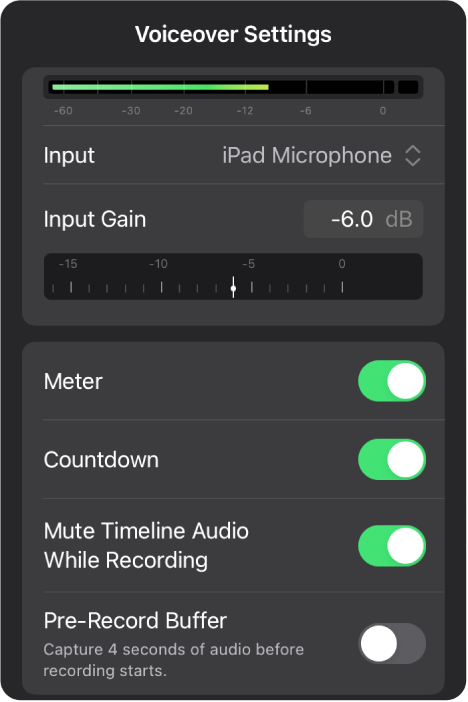
若要調整麥克風輸入音量,請執行下列其中一項操作:
拖移「輸入增益值」刻度盤。
點一下「輸入增益值」欄位,然後使用數字鍵盤輸入新值。
【提示】若要將輸入電平重置為預設值,請點兩下「輸入增益值」刻度盤。
執行下列任一操作:
更改輸入裝置或輸入通道(單聲道或立體聲):點一下「輸入」右邊的
 並選擇選項。若你的輸入裝置有多個輸入,請從「通道」子選單中選擇一個輸入。
錄製時透過耳機或連接的音訊裝置聆聽麥克風輸入:開啟「監聽器」。(「監聽器」控制項目在連接第三方裝置或耳機時才會顯示。)
【注意】麥克風音訊會從「聲音」設定(在 iPad 的「設定」中)中目前所選的輸出裝置播放。
監聽開啟時調整監聽等級:拖移「監聽增益」刻度盤,或點一下「監聽增益」欄位並使用數字鍵盤來輸入新值。
在旁白控制中隱藏音訊測量計:關閉「測量計」。
關閉錄製前的自動倒數:關閉「倒數」。
錄製時允許播放時間列音訊:關閉「錄製時讓時間列音訊靜音」。
【注意】若你正在使用內建麥克風錄製,並透過 iPad 揚聲器播放計畫案音訊,關閉此選項會造成錄製時程音訊。
在錄製開始前先擷取 4 秒鐘音訊:開啟「預錄緩衝」。
此選項會在旁白剪輯片段正式開始前錄製 4 秒。這會建立一個媒體控點,以便靈活地裁剪剪輯片段的起點。