在「iPad 版 Final Cut Pro」中同步和調整 Multicam 剪輯片段視角
製作 Multicam 剪輯片段後,你可以在視角剪輯器中將其打開來調整同步和視角順序,或加入或刪除視角。你也可以剪輯攝影機視角的內容。例如,你可以在視角中加入或刪除剪輯片段、裁剪剪輯片段,以及加入色彩校正和過場等效果。
若要切換與剪接攝影機視角,請參閱:切換與剪接 Multicam 剪輯片段視角。
顯示視角剪輯器
 圖像),然後點一下「剪輯視角」。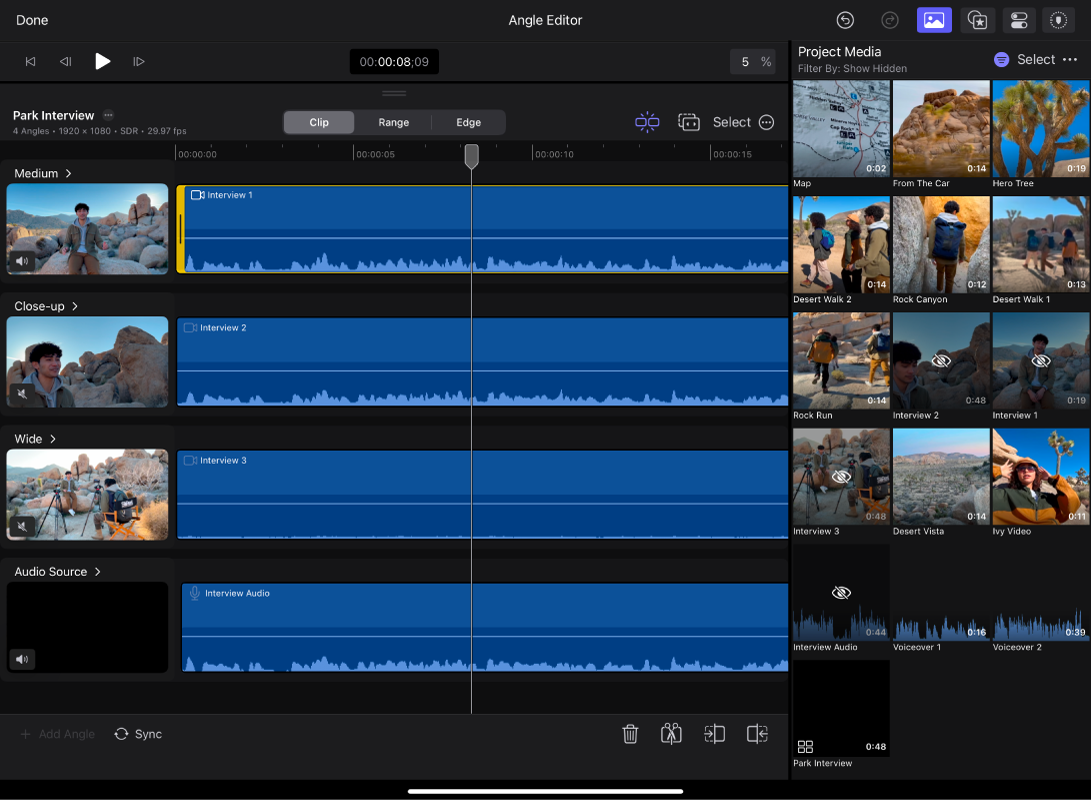
在 Multicam 剪輯片段中加入或刪除視角
調整 Multicam 剪輯片段中視角的同步
剪輯 Multicam 剪輯片段視角中的剪輯片段
在視角剪輯器中,你可以裁剪並對相機視角中的剪輯片段進行其他基本剪輯。
你無法在視角剪輯器中連接剪輯片段、執行波紋刪除或使用「展開所有剪輯片段」指令。
前往 iPad 上的 Final Cut Pro App。
打開計畫案,然後在工具列中點一下
 。
。在視角剪輯器中,執行下列任一操作:
調整同步和剪輯片段順序:在視角中向左或向右拖移剪輯片段。
將剪輯片段加入視角:將剪輯片段從瀏覽器拖移到視角。
從視角刪除剪輯片段:點一下視角剪輯器中的片段,然後點一下視角剪輯器底部的
 。
。在視角中分割剪輯片段:請參閱:將時間列剪輯片段切成兩段。
在視角中裁剪剪輯片段:請參閱:延伸或縮短剪輯片段。
將效果加入視角中的剪輯片段:請參閱:加入和移除影片效果。
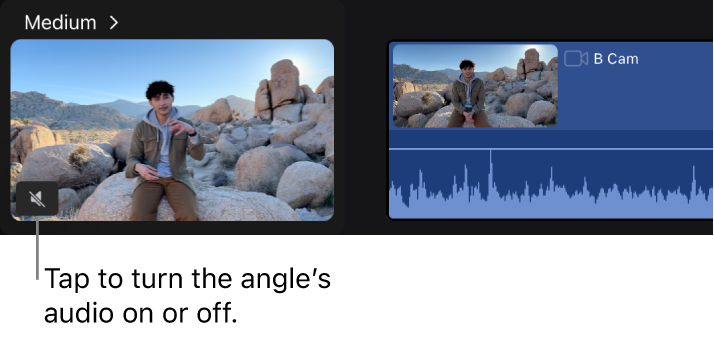
監聽一個或多個視角的音訊:點一下視角縮覽圖左下角的音訊圖像來開啟或關閉視角的音訊。
完成時,點一下右上方的「完成」。
