在「iPad 版 Final Cut Pro」中使用「即時繪圖」來在影片上繪圖
你可以將「即時繪圖」與 Apple Pencil 或手指搭配使用來為時間列剪輯片段加入註解,藉此製作帶有個人風格的字幕、塗鴉和線條圖形。系統會記錄你的鉛筆或手指描邊並以「即時繪圖」剪輯片段的形式並加入時間列。而且在檢視器中播放剪輯片段時,你的鉛筆描邊會疊加在另一個剪輯片段上,並以「繪製」效果的動畫形式呈現。你可以自訂繪製動畫的速度。
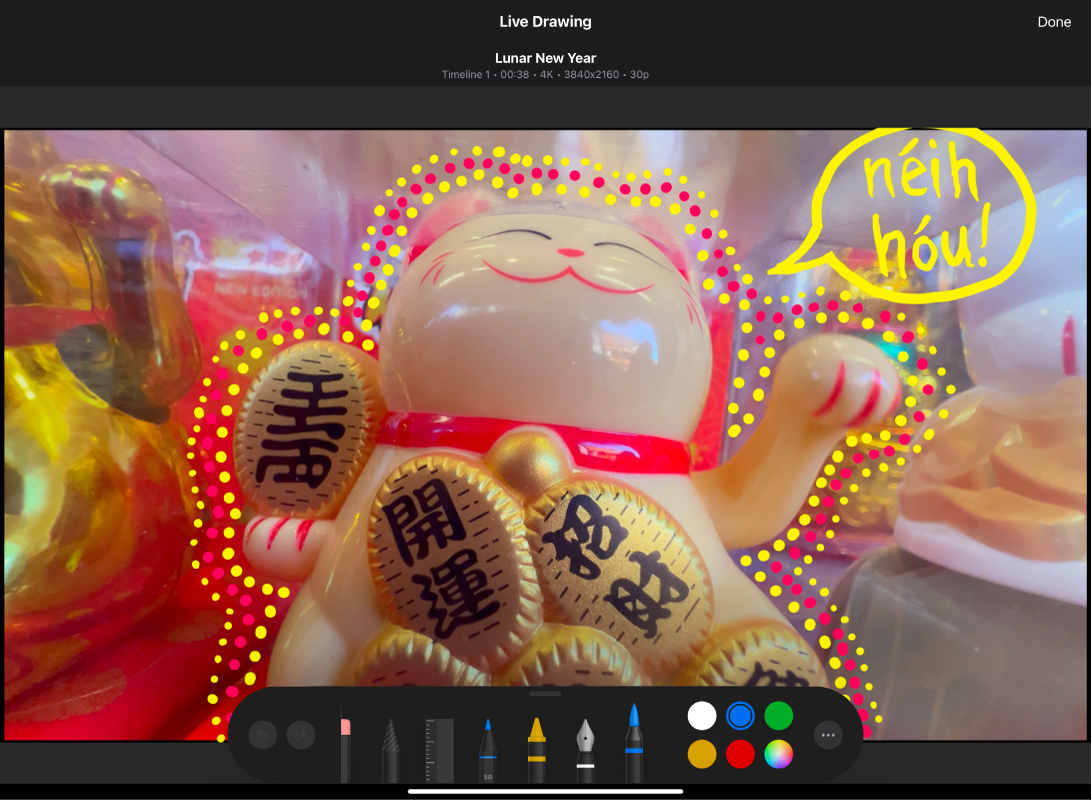
錄製「即時繪圖」剪輯片段
前往 iPad 上的 Final Cut Pro App。
打開計畫案。
【提示】若要暫時將註解固定在剪輯片段中移動的元件上,請在剪輯片段中插入凍結影格,然後在繪製之前將播放磁頭拖移至凍結影格剪輯片段的開頭。
點一下工具列中的
 ,然後在「即時繪圖」剪輯器的底部選擇繪圖工具設定:
選擇繪圖工具:點一下筆、螢光筆、鉛筆、代針筆、鋼筆、水彩或蠟筆工具。向左或向右滑動來查看所有工具。
更改線條寬度:點一下所選的繪圖工具,然後點一下線條寬度選項。若要更改線條的不透明度,請拖移滑桿。
更改線條顏色:點一下色票。若要選擇自訂顏色,請點一下右下角的色票,然後點一下新顏色。
允許用單指繪圖:點一下
 ,然後開啟「用手指繪圖」。
【注意】壓力感測筆觸需要使用 Apple Pencil。不過,用手指繪畫時,你可以用更快速的滑動來增加描邊的粗細。
在影片影格中任何位置書寫或繪製,然後點一下「完成」。
在時間列中,一個新的「即時繪圖」剪輯片段會與播放磁頭位置的主要故事情節相連。在時間列中播放影片時,你的註解會逐筆顯示於檢視器中。
剪輯「即時繪圖」剪輯片段
在時間列中更改「即時繪圖」剪輯片段的位置或持續時間
 ,然後在調節輪中拖移。
調整繪製動畫的速度
 ,然後執行下列其中一項操作:
將退出過場效果加入「即時繪圖」剪輯片段
繪製的註解會在「即時繪圖」剪輯片段結尾突然消失。若要讓註解更加漸進地離開螢幕,你可以在「即時繪圖」剪輯片段的結尾加入過場效果。
前往 iPad 上的 Final Cut Pro App。
打開計畫案,然後在工具列中點一下
 。
。點一下瀏覽器頂端的「過場效果」,然後點一下過場效果縮覽圖。
在時間列中,點一下你要套用過場效果的「即時繪圖」剪輯片段。
在瀏覽器下方的「剪輯模式」控制項目中點一下
 ,點一下選單中的「加入到結尾」,然後點一下「加入到結尾」按鈕。
【提示】若要獲得最佳播放品質,請在錄製或調整「即時繪圖」剪輯片段後對其進行算圖。
如需更多使用繪圖工具的相關資訊,請參閱「iPad 使用手冊」中的在 iPad 上使用「標示」在文件中書寫和繪圖。