在「iPad 版 Final Cut Pro」中加入字幕
你可以從瀏覽器中加入靜態或動畫字幕、開場、字幕條和製作人員名單至計畫案。將字幕加入另一個剪輯片段上方的時間列,即可在不需要任何其他合成的情況下,將字幕疊加在影片上。
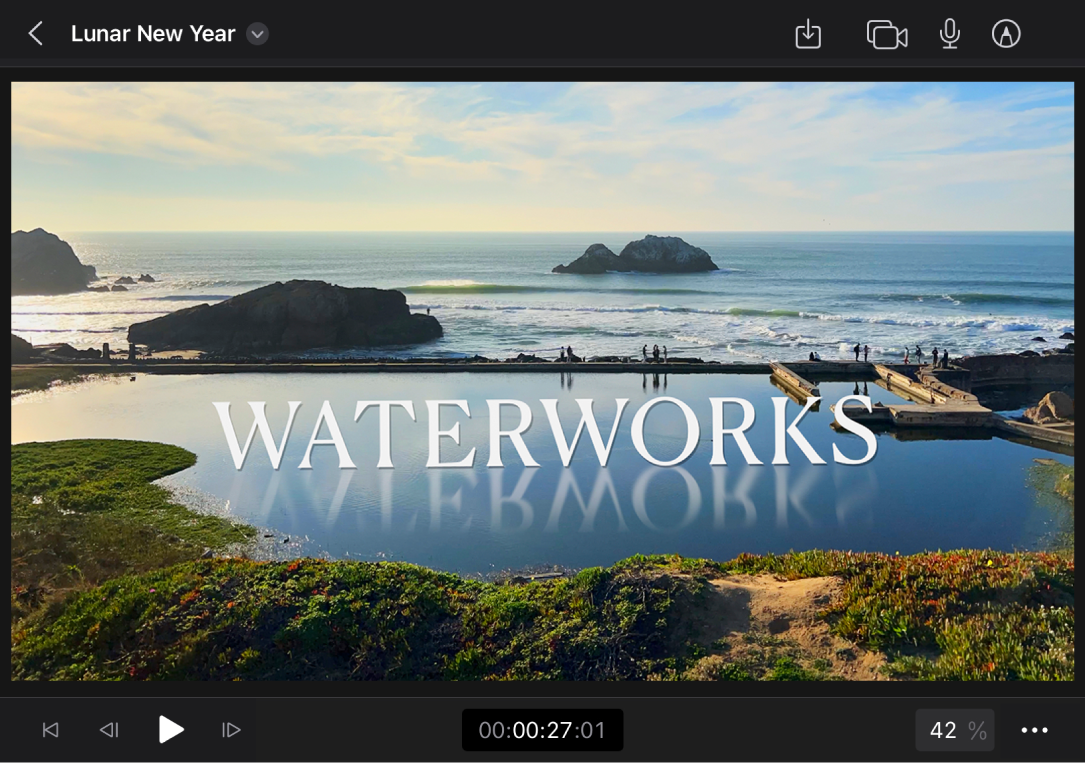
【注意】「iPad 版 Final Cut Pro」訂閱隨附的許多字幕都需要下載才能使用。
瀏覽字幕
 。
。將字幕拖移至時間列
將預設字幕從瀏覽器拖移到時間列是將字幕加入計畫案最簡單的方法。
前往 iPad 上的 Final Cut Pro App。
打開計畫案,然後在工具列中點一下
 。
。在瀏覽器中點一下「字幕」,然後執行下列其中一項操作:
將字幕疊加到影片上:在瀏覽器中,按住帶有棋盤圖案的縮覽圖,然後將其拖移到時間列中影片剪輯片段上方的空白區域。字幕會作為相連的剪輯片段加入,而且其文字會疊加在時間列中其下方的剪輯片段上。
加入全螢幕字幕:在瀏覽器中,按住有顏色的背景縮覽圖,然後將其拖移至時間列中的空白區域。在播放期間,文字和背景會以全螢幕影像的形式顯示在檢視器中(不會疊加在影片上)。請參閱:更改全螢幕字幕的背景顏色或透明度。
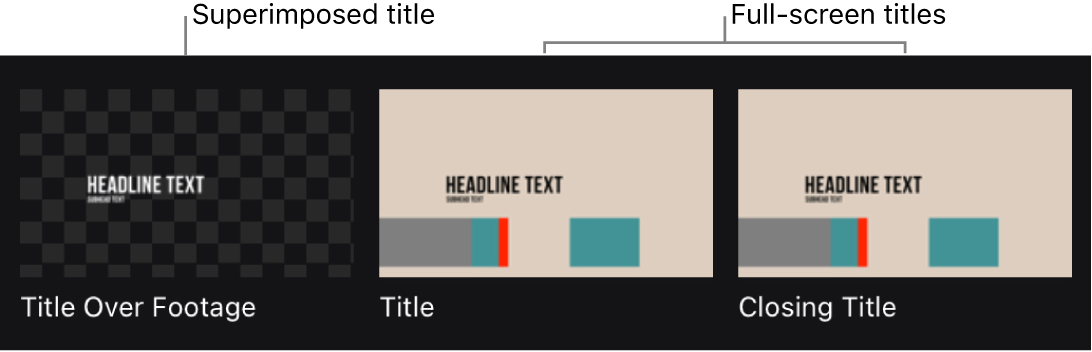
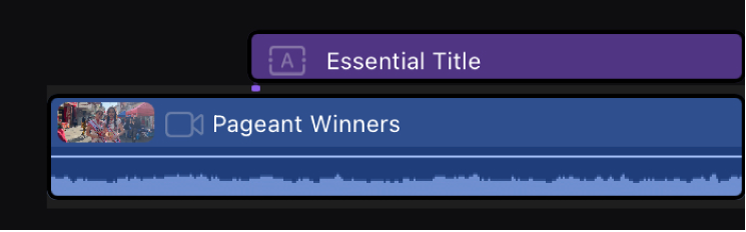
字幕(紫色剪輯片段)會加入時間列。
【提示】你也可以將字幕拖移到主要故事情節中的剪輯點來將其插入該處;但是,若你將字幕拖移到主要故事情節中的現有剪輯片段上,則字幕會取代該剪輯片段。

若要自訂字幕的暫存區文字,請參閱:剪輯字幕文字。
使用「剪輯模式」控制項目字幕加入時間列
若要更精準地將字幕放置在時間列中,請使用「剪輯模式」控制項目。
前往 iPad 上的 Final Cut Pro App。
打開計畫案。
點一下工具列中的
,然後在瀏覽器中點一下「字幕」。在瀏覽器中,執行下列其中一項操作:
選取要疊加在影片上的字幕:點一下帶有橫向影像或棋盤圖案的縮覽圖。
選取全螢幕字幕:點一下沒有橫向影像或棋盤圖案的縮覽圖。(全螢幕字幕不會疊加在影片上。)
在瀏覽器下方的「剪輯模式」控制項目中點一下
 ,點一下「於播放磁頭處連接」,然後點一下「連接」。
字幕(紫色剪輯片段)會作為相連的剪輯片段加入時間列。
若要自訂字幕的暫存區文字,請參閱:剪輯字幕文字。
在時間列中更改字幕的位置或長度
 ,然後在調節輪中拖移。
如需修改字幕的字體、大小、顏色或 HDR 亮度,請參閱:調整字幕的外觀。若要調整字幕的對齊、間距、螢幕上的位置或旋轉角度,請參閱:調整字幕的佈局。若要修改字幕的動畫,請參閱:放置字幕並為字幕加上動畫。若要將字幕放置在剪輯片段中的前景主體後方,請參閱:使用「場景移除遮罩」。