在「iPad 版 Final Cut Pro」中進行顏色調整
在任何後期製作工作流程中,色彩校正(又稱為顏色分級)通常是完成剪輯影片的最後步驟之一。Final Cut Pro 包含強大且易於使用的工具,用來為影片中的剪輯片段進行調色。
你可以透過多種方式調整剪輯片段中的顏色:
自動調整光線和顏色:在「顏色調整」效果中使用「增強光線和色彩」選項來自動增強剪輯片段的光線和顏色。「增強光線和顏色」會使用機器學習來使剪輯片段呈現更自然的外觀,並具有更好的色彩平衡、亮度和對比。
手動調整光線和顏色:套用「顏色調整」效果,然後調整各種設定來達到你想要的外觀。你可以調整曝光、對比度、亮度、飽和度等,並獨立調整影像的亮部、陰影和中間調。
使用調色預設組來調整顏色:從瀏覽器套用預設組(例如「低彩度綠色暈染」或「冷色陰影,搭配暖色亮部」)來快速讓你的剪輯片段呈現特定外觀。調色預設組是基於「顏色調整」效果,並具有相同的控制項目,因此你可以先套用預設組,然後調整其設定來建立自訂外觀。
加入色彩效果:從瀏覽器中加入色彩效果來快速將影像改成黑白、加入色調、製作底片效果等等。
【注意】若要對剪輯片段進行最精準和受控的調色,請使用「顏色調整」效果或調色預設組。
自動增強光線和顏色
「顏色調整」效果中的「增強光線和顏色」選項會使用機器學習來分析影片剪輯片段,並自動增強影像的色調範圍,移除任何可見的色偏。
前往 iPad 上的 Final Cut Pro App。
打開計畫案。
點一下螢幕左下角的「檢閱」,然後點一下檢閱器頂端的
 。
。點一下「效果」旁邊的
 ,點一下「顏色調整」,然後點一下「顏色調整」旁邊的
  。
。【注意】你也可以從瀏覽器加入「顏色調整」效果。請參閱下方的加入色彩效果。
執行下列其中一項操作:
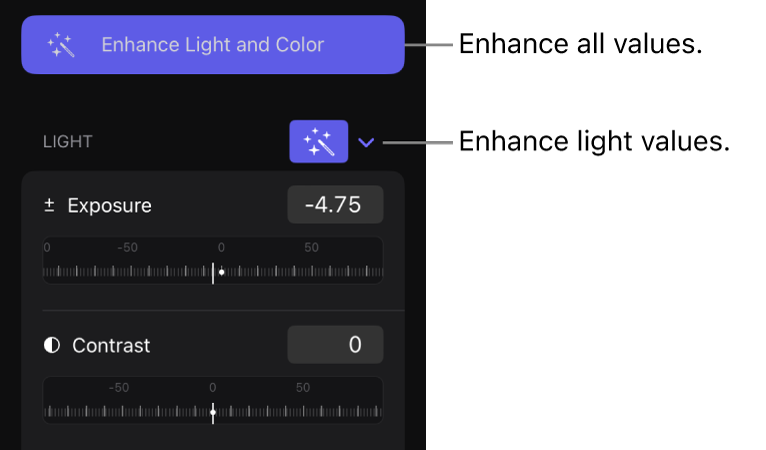
自動增強所有值:點一下「增強光線和顏色」。
僅增強光線值:點一下「光線」右側的
 。
。
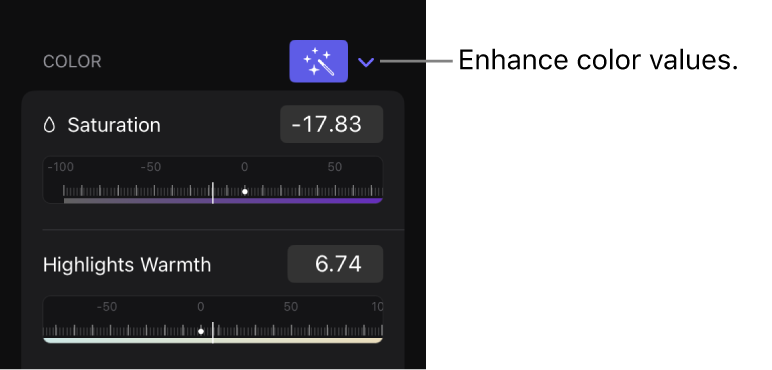
僅增強顏色值:點一下「顏色」右邊的
。


若要重置自動調整,請點一下一個或兩個「增強」按鈕 ,使它們不再被標示,或點一下檢閱器頂部的「重置」。
若要重新分析,請點一下「增強光線和顏色」來關閉,然後再點一下來開啟。若你在分析前移動播放磁頭或更改計畫案色彩空間,設定會改變。
使用「增強光線和顏色」後,你可以手動調整個別設定。請參閱下方的手動調整光線和顏色。
手動調整光線和顏色
前往 iPad 上的 Final Cut Pro App。
打開計畫案。
點一下螢幕左下角的「檢閱」,然後點一下檢閱器頂端的
。點一下「效果」旁邊的
,點一下「顏色調整」,然後點一下「顏色調整」旁邊的 。【注意】你也可以從瀏覽器加入「顏色調整」效果。請參閱下方的加入色彩效果。
若要更改你先前新增的顏色調整(或顏色分級預設值)的設定,請在檢閱器中點一下調整旁邊的
。若要自動增強影像的色調範圍並移除任何可見的色偏,請點一下「增強光線和顏色」。
請參閱上方的自動增強光線和顏色。
調整下列任一項目:
光線:使用此區域中的設定來調整影像的色調範圍。當選擇「光線」右側的「增強」按鈕
時,系統會使用機器學習自動設定光線值。曝光:將影像調亮或調暗,亮部通常會比其他色調受到更多影響。
對比:設定明亮與陰暗區域之間的對比相對程度。
明亮度:調整影像的整體亮度。
亮部:調整影像中最亮區域的細節。
黑點:調整黑色區域變成全黑(看不到細節)的點。設定黑點可改善泛白影像中的對比。
陰影:調整影像最暗區域中顯示的細節。
顏色:使用此區域中的設定來調整影像的顏色。當選擇「顏色」右側的「增強」按鈕
時,系統會使用機器學習自動設定顏色值。飽和度:調整顏色(色度)強度。
亮部色溫:調整影像中最亮區域的色溫。增加值來在影像中加入暖色調(橘色),或減少值來加入冷色調(藍色)。
亮部色調:透過中和殘餘的綠色或洋紅色色調來微調白平衡調整。增加值來為影像加入洋紅色調,或減少值來加入綠色調。
中間調色溫:調整影像中間調區域的色溫。增加值來在影像中加入暖色調(橘色),或減少值來加入冷色調(藍色)。
中間調色調:僅透過中和殘留的綠色或洋紅色色調來微調中間調的白平衡調整。增加值來為影像加入洋紅色調,或減少值來加入綠色調。
陰影色溫:調整影像最暗區域的色溫。增加值來在影像中加入暖色調(橘色),或減少值來加入冷色調(藍色)。
陰影色調:透過中和殘餘的綠色或洋紅色色調,來微調影像最暗區域的白平衡調整。增加值來為影像加入洋紅色調,或減少值來加入綠色調。
【注意】選取「增強光線和顏色」(或「顏色」)時,系統會移除任何整體色彩偏移。
混合:設定要與調整過的影像混合的原始影像數量。
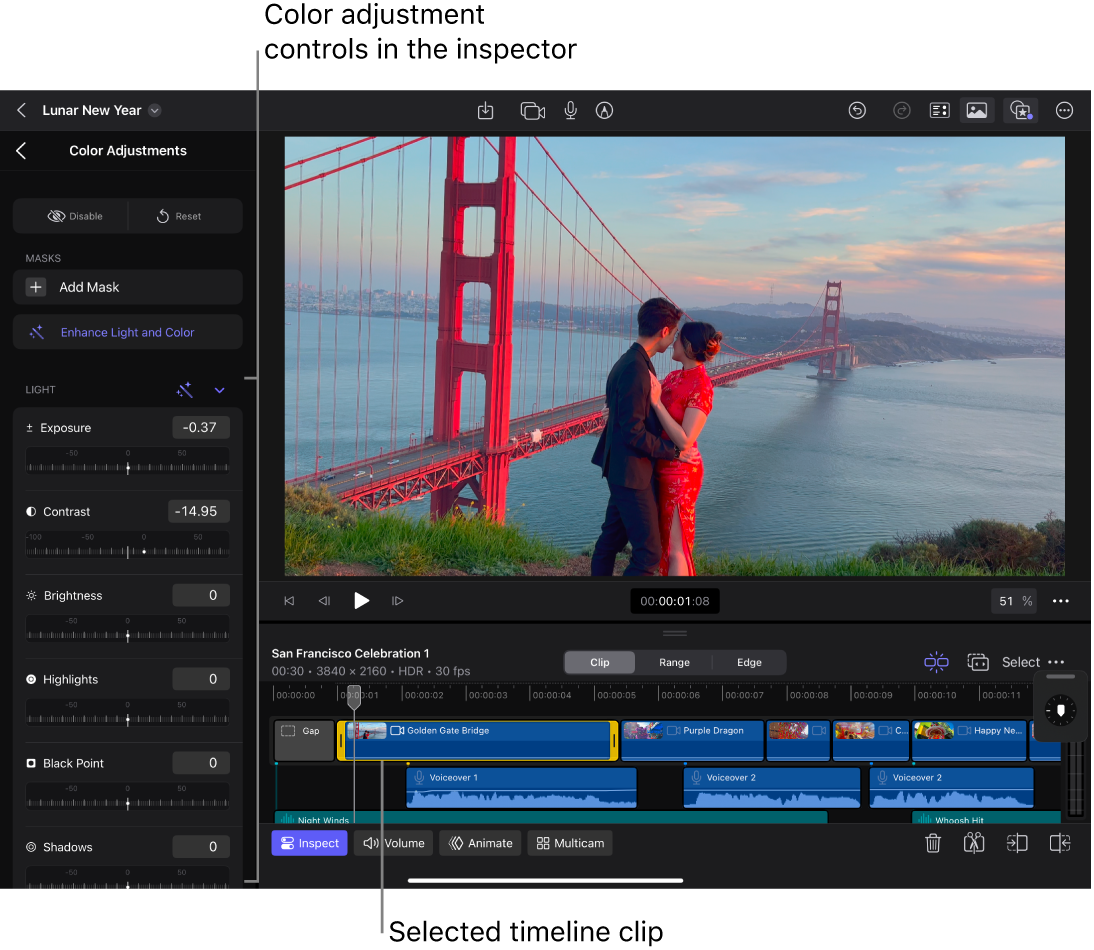

若要暫時開啟或關閉調整,請點一下檢閱器頂端的「啟用」或「停用」。若要將控制項目重置為預設值,請點一下「重置」。
你可以將額外的顏色調整加到相同的剪輯片段,並使用上述步驟自訂其設定。
使用調色預設組來調整顏色
前往 iPad 上的 Final Cut Pro App。
打開計畫案。
在工具列中點一下
 ,在瀏覽器中點一下「效果」,然後點一下「影片」(如果尚未選取)。
在「調色預設組」區塊中,點一下預設組來預覽其對影像的影響。
若要關閉預覽,請點一下瀏覽器中選取的預設。
若要將預設套用到時間列剪輯片段,請執行下列其中一項操作:
按住預設值,然後將其拖移到時間列中的剪輯片段。
點一下預設值,然後點一下瀏覽器下方的「套用」。
若要暫時開啟或關閉調整,請點一下剪輯片段,點一下螢幕左下角的「檢閱」,然後點一下檢視器頂端的 。點一下「效果」下方預設名稱,然後點一下檢閱器的頂端來點選「啟用」或「停用」。
若要自訂你所加入預設組的設定,請參閱上方的手動調整光線和顏色。若要將預設組的設定重置為預設值,請點一下「重置」。
加入色彩效果
前往 iPad 上的 Final Cut Pro App。
打開計畫案。
在工具列中點一下
,在瀏覽器中點一下「效果」,然後點一下「影片」(如果尚未選取)。在瀏覽器最上方的「顏色」區域中,執行下列其中一項操作:
將效果縮覽圖拖移至時間列中的選取剪輯片段上;當剪輯片段反白時,放開手指。
點一下效果縮覽圖,然後點一下瀏覽器下方的「套用」。
若要對顏色效果進行更改,請參閱:在檢閱器中調整影片效果。若要使用「顏色調整」效果手動調整顏色,請參閱上方的手動調整光線和顏色。
【提示】由於「iPad 版 Final Cut Pro」附帶的影片效果是基於 Mac 上的 Motion App 中的效果濾鏡,你可以在 Motion 使用手冊中瞭解更多資訊。
移除顏色調整、預設組或效果
 。
。【提示】調整顏色時,若要使用較大的檢視器,你可以點一下工具列中反白的瀏覽器按鈕( 或 ) 來取消選取,以隱藏瀏覽器。當兩個瀏覽器按鈕都取消選取時,瀏覽器會隱藏。