在「iPad 版 Final Cut Pro」中調整「電影級」模式剪輯片段的焦點
使用 iPhone 以「電影級」模式錄製影片時,「攝影機」App 會自動鎖定場景中最有可能的焦點主體。在背景中,它也會追蹤你影片中其他潛在主體的焦點。
在輸入「電影級」模式影片剪輯片段之後,你可以將焦點在主體之間切換、將焦點鎖定在主體上,或將焦點固定在距離攝影機特定距離的位置。
【注意】你可以將「電影級」模式效果套用到使用 iPhone 18 Pro 或 iPhone Duo 錄製的影片,不論影片是否在「電影級」模式中錄製。例如,你可以在 iPhone 18 Pro 上的 Final Cut Camera 中錄製影片,然後使用 Final Cut Pro 來調整焦點和景深。(此功能需要 iPadOS 27 或以上版本。)若你是首次使用此功能,Final Cut Pro 會下載分析模型,然後啟用「電影級」模式效果。下載只會進行一次(需要網際網路連線)。

在時間列中打開「電影級」剪輯器

在「電影級」模式剪輯片段中切換焦點
前往 iPad 上的 Final Cut Pro App。
打開計畫案。
在時間列中,點一下「電影級」模式剪輯片段(帶有
 圖像),然後點一下螢幕左下角的「檢閱」。
在檢閱器中開啟「電影級」,然後點一下「剪輯焦點」。
「電影級」剪輯器會顯示在時間列的剪輯片段上方,並顯示自動(白色)和手動(黃色)焦點。請參閱上方的在時間列中打開「電影級」剪輯器。
在時間列中,將播放磁頭拖移到你要切換焦點之剪輯片段的影格(或點一下目前的焦點)。
在檢視器中,黃色括號會出現在目前的焦點主體周圍。白色外框表示攝影機追蹤的潛在對焦主體。請參閱下方的檢視器中的「電影級」螢幕控制項目。
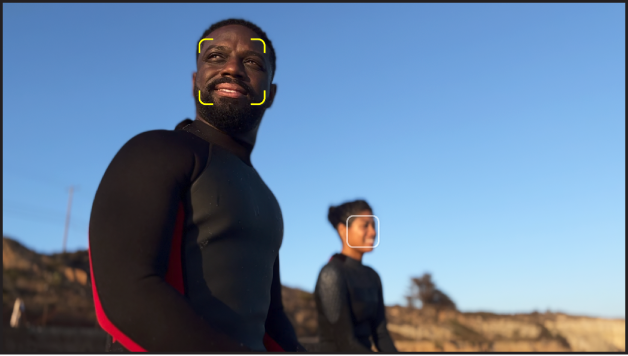
在檢視器中,點一下你想要對焦的項目周圍的白色框(建議焦點指示器)。
黃色括號會切換到你點按的項目,並將該項目置於焦點。
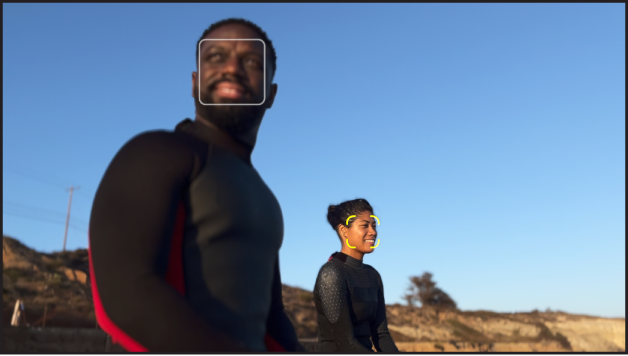
手動焦點會顯示在時間列剪輯片段上方的播放磁頭位置。
在「電影級」模式剪輯片段中將焦點鎖定在主體上
在 Final Cut Pro 中剪輯「電影級」模式剪輯片段時,你可以將焦點鎖定在某個項目上,以免焦點切換到另一個項目。
前往 iPad 上的 Final Cut Pro App。
打開計畫案。
在時間列中,點一下「電影級」模式剪輯片段(帶有
圖像),然後點一下螢幕左下角的「檢閱」。在檢閱器中開啟「電影級」,然後點一下「剪輯焦點」。
「電影級」剪輯器會顯示在時間列的剪輯片段上方,並顯示自動(白色)和手動(黃色)焦點。請參閱上方的在時間列中打開「電影級」剪輯器。
在時間列中,將播放磁頭拖移到「電影級」模式剪輯片段中包含你想要聚焦的項目的特定影格(或點一下目前的焦點)。
在檢視器中,黃色括號會出現在目前的焦點主體周圍。白色外框表示攝影機追蹤的潛在對焦主體。請參閱下方的檢視器中的「電影級」螢幕控制項目。
在檢視器中,按住黃色括號(目前的焦點指示器)。
你點按的控制項目會變為「自動對焦追蹤鎖定」,並在時間列的剪輯片段上方加入手動焦點。焦點會繼續鎖定在你所選的主體(可以的話),直到剪輯片段結束或直到出現下一個焦點(時間列的白色或黃色圓點)為止。
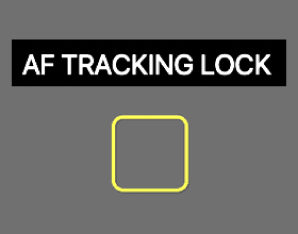
若要關閉「自動對焦追蹤鎖定」,請點一下已關閉的黃色外框中央。控制項目會變回黃色括號。
【注意】若設定手動焦點,Final Cut Pro 可能會移除或調整自動焦點的位置。
將焦點鎖定在與攝影機相距特定距離的某個點
你可以使用「AF 鎖定」,在「電影級」模式剪輯片段中將焦點鎖定在距離鏡頭特定距離的位置。「自動對焦鎖定」可讓你將焦點持續對準場景中的特定位置,而不受拍攝主體移動的影響。例如,若你將焦點鎖定在場景中景的某個位置,背景中的模糊主體可移入中景的焦點,然後在移向前景時再次變得模糊。
前往 iPad 上的 Final Cut Pro App。
打開計畫案。
在時間列中,點一下「電影級」模式剪輯片段(帶有
圖像),然後點一下螢幕左下角的「檢閱」。在檢閱器中開啟「電影級」,然後點一下「剪輯焦點」。
「電影級」剪輯器會顯示在時間列的剪輯片段上方,並顯示自動(白色)和手動(黃色)焦點。請參閱上方的在時間列中打開「電影級」剪輯器。
在檢視器中,執行下列其中一項操作:
從目前的播放磁頭位置,將固定焦點設定為下一個手動焦點(或剪輯片段結尾):在場景中你想鎖定焦點的距離處,按住螢幕的某個點。
「自動對焦鎖定」控制項目(帶有刻度的黃色小方塊)會顯示在檢視器中,表示與攝影機的距離。
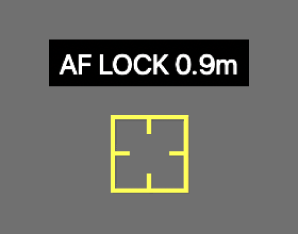
系統會在時間列剪輯片段的上方加入手動焦點,並覆寫後續的自動焦點。
焦點會與攝影機保持一定距離,直到下一個手動焦點(或剪輯片段結尾)出現為止。
從目前的播放磁頭位置,將固定焦點設定為下一個手動或自動焦點(或剪輯片段結尾):在場景中你想鎖定焦點的距離處,點一下螢幕的某個點。
檢視器會顯示帶有短刻度符號的黃色小方塊,並在時間列中將手動焦點加入剪輯片段的「電影級」剪輯器。

對焦會維持到下一個手動或自動焦點(或剪輯片段結尾)。
【注意】若你鎖定焦點在場景中落在剪輯片段的景深範圍之外的點上,「自動對焦鎖定」就不會對焦在該點上。
刪除手動焦點
你可以在「電影級」模式剪輯片段中刪除任何手動(黃色)焦點,不論這些焦點是在錄製時產生或在 Final Cut Pro 中加入都無妨。
前往 iPad 上的 Final Cut Pro App。
打開計畫案。
在時間列中,點一下「電影級」模式剪輯片段(帶有
圖像),然後點一下螢幕左下角的「檢閱」。在檢閱器中開啟「電影級」,然後點一下「剪輯焦點」。
「電影級」剪輯器會顯示在時間列的剪輯片段上方,並顯示自動(白色)和手動(黃色)焦點。請參閱上方的在時間列中打開「電影級」剪輯器。
點一下時間列的手動(黃色)焦點。
帶有圓環的黃色圓點會變成「刪除」按鈕。
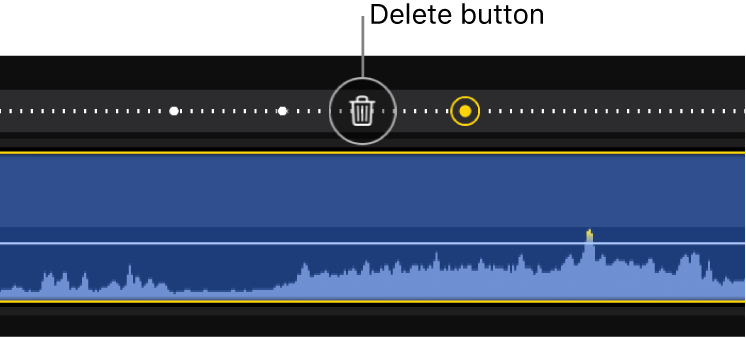
點一下
 。
。

【注意】若刪除手動焦點,Final Cut Pro 可能會回復或調整自動焦點的位置。
檢視器中的「電影級」螢幕控制項目
在時間列中的「電影級」模式剪輯片段中拖移播放磁頭時,場景中的元件周圍的檢視器會顯示不同類型的控制項目。這些控制項目顯示在 iPhone 上錄影時所辨識的主體或焦點區域,無論是自動(由「攝影機」App)或手動(由錄製影片的人)。
有四種控制項目類型:
螢幕控制項目 | 名稱 | 說明 |
|---|---|---|
 | 目前焦點指示器 | 黃色括號表示攝影機自動追蹤的目前主體或對焦區域。 |
 | 建議焦點指示器 | 白色外框表示相機自動追蹤的潛在對焦主體。 |
 | 自動對焦追蹤鎖定 | 黃色框表示(錄製期間或在 Final Cut Pro 中)手動設定的目前主體或對焦區域。「自動對焦追蹤鎖定」會在追蹤主體移動的同時進行對焦,即使影片出現其他潛在焦點主體也一樣。 |
 | 自動對焦鎖定 | 帶有刻度的黃色小方塊表示(錄製期間或在 Final Cut Pro 中)手動設定的固定焦點。「自動對焦鎖定」會將焦點鎖定在離攝影機特定距離的位置,並忽略剪輯片段的所有元件(直到下一個手動焦點出現為止)。 |
檢視器顯示的控制項目類型取決於錄製期間所決定的焦點(並非所有類型的控制項目都會顯示在所有「電影級」模式剪輯片段中)。