在「iPad 版 Final Cut Pro」中為剪輯片段評分
如果瀏覽器中的剪輯片段包含你不喜歡或可能永遠不想在計畫案中使用的部分(例如因為畫面模糊),你可以將其標示為已拒絕。檢視剪輯片段時,你可以輕鬆為喜歡和不喜歡的剪輯片段評分。當你準備好剪輯時,可以只顯示標示為喜好項目的剪輯片段,專注處理瀏覽器中的最佳素材。

在瀏覽器中為剪輯片段或剪輯片段範圍評分
前往 iPad 上的 Final Cut Pro App。
打開計畫案,點一下工具列中的
 ,然後點一下瀏覽器中的剪輯片段縮覽圖。
若要選取剪輯片段內的範圍,請拖移剪輯片段膠片列任一端的黃色控點。
執行下列其中一項操作:
快速為整個剪輯片段評分:按住瀏覽器中的剪輯片段,然後點一下「喜好項目」或「拒絕」。
將剪輯片段或剪輯片段範圍加入喜好項目:點一下瀏覽器底部的
 。剪輯片段縮覽圖和膠片列的頂端會出現一條綠色線條。如果你將剪輯片段中的範圍加入喜好項目,綠色線條會顯示在縮覽圖和膠片列的喜好項目部分上方。
拒絕剪輯片段或剪輯片段範圍:點一下瀏覽器底部的
 。剪輯片段縮覽圖和膠片列的頂端會出現一條紅色線條。如果你拒絕剪輯片段中的範圍,紅色線條會顯示在縮覽圖和膠片列之已拒絕部分的上方。
【注意】若你在瀏覽器底部看不到
和 ,請將瀏覽器的調整大小控點  (位於左上角)向左拖移來展開瀏覽器。
若你從瀏覽器頂端的「過濾」選單  中選擇「隱藏拒絕的項目」,標示為拒絕的縮覽圖會從瀏覽器的顯示方式中消失。請參閱:依據條件組合來過濾瀏覽器中的剪輯片段。
在瀏覽器中為多個剪輯片段評分
前往 iPad 上的 Final Cut Pro App。
打開計畫案,然後在工具列中點一下
。點一下瀏覽器右上角的「選取」,然後點一下多個剪輯片段縮覽圖。
【提示】若要選取瀏覽器中的所有剪輯片段縮覽圖,請點一下瀏覽器頂端的「全選」。
執行下列其中一項操作:
按住瀏覽器中已選取的剪輯片段,然後點一下「喜好項目」或「拒絕」。
點一下瀏覽器底部的
 ,然後點一下「喜好項目」或「拒絕」。
在瀏覽器中,你標示為喜好項目的剪輯片段會在頂端顯示綠色線條,標示為已拒絕的剪輯片段會在頂端顯示紅色線條。
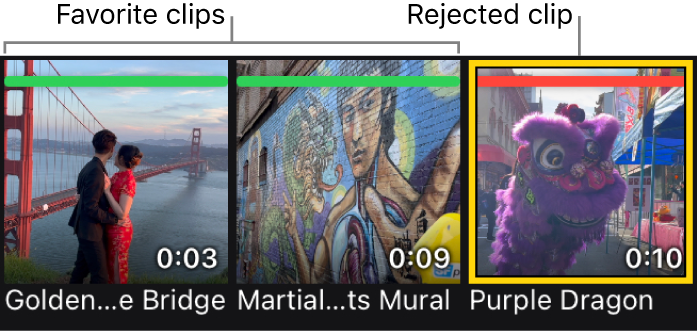
完成後,請點一下瀏覽器右上角的「完成」。

若你從瀏覽器頂端的「過濾」選單 中選擇「隱藏拒絕的項目」,標示為拒絕的剪輯片段會從顯示方式中消失。請參閱:依據條件組合來過濾瀏覽器中的剪輯片段。
從瀏覽器中的剪輯片段移除評分
前往 iPad 上的 Final Cut Pro App。
打開計畫案,點一下工具列中的
,然後執行下列其中一項操作:快速移除整個剪輯片段中的評分:按住瀏覽器中的剪輯片段,然後點一下「清除喜好項目」或「清除拒絕」(或在已連接或配對的鍵盤上按下 U 鍵)。
從單一剪輯片段或剪輯片段範圍移除評分:點一下瀏覽器中已評分的剪輯片段縮覽圖(帶有綠色或紅色線條),然後點一下瀏覽器底部的
 (或在已連接或配對的鍵盤上按下 U 鍵)。
從多個剪輯片段或剪輯片段範圍移除評分:點一下瀏覽器右上角的「選取」,點一下多個已評分的剪輯片段縮覽圖,點一下瀏覽器底部的
,點一下「全部清除」,然後點一下右上角的「完成」(或在已連接或配對的鍵盤上按下 U 鍵)。
為剪輯片段評分後,你可以過濾瀏覽器以顯示具有特定評分的剪輯片段。
【提示】若要釋放儲存空間,你可以刪除已拒絕的剪輯片段。