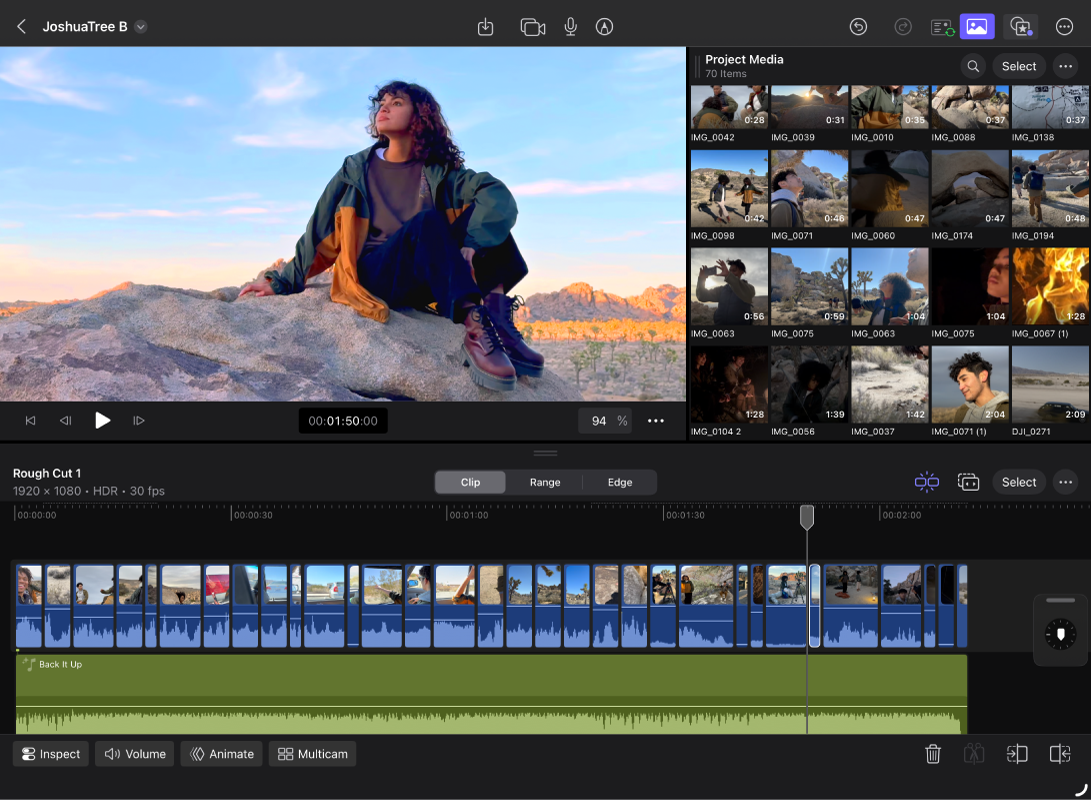
在「iPad 版 Final Cut Pro」中,使用「蒙太奇製作程式」來製作影片蒙太奇
盯著空蕩蕩的時間列?你並不孤單。「空白頁面」問題會影響各層級的影片剪輯器。「蒙太奇製作程式」會為你的故事創造起點,幫助你克服創意瓶頸。
只要從計畫案選取媒體,「蒙太奇製作程式」就會識別視覺重點、配合所選歌曲的節拍進行剪輯,並將蒙太奇序列加入時間列。在每個步驟中,你可以輕鬆快速地手動調整。
前往 iPad 上的 Final Cut Pro App。
執行下列其中一項操作:
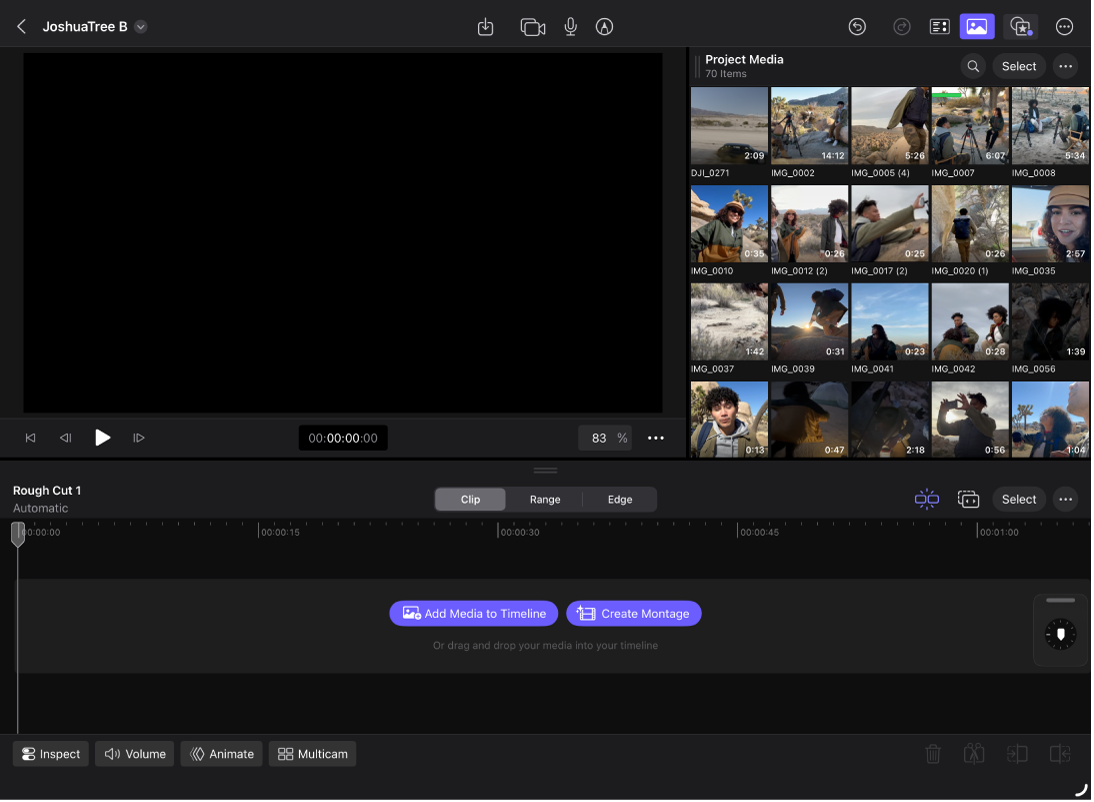
「剪輯」畫面會以瀏覽器中的媒體開啟。若你已製作新計畫案,時間列會是空的,並顯示兩個按鈕:將媒體加入時間列並製作蒙太奇。
點一下工具列中的
 。
。執行下列其中一項操作:
點一下「製作蒙太奇」來使用瀏覽器目前顯示的所有媒體。
若瀏覽器已套用過濾條件(例如,顯示帶有特定關鍵字或評分的剪輯片段),則只會使用顯示的剪輯片段。請參閱:尋找或過濾剪輯片段。
在瀏覽器中選取剪輯片段,然後點一下瀏覽器底部的
 ,讓「蒙太奇製作程式」只使用這些剪輯片段。若你打開現有的計畫案(已在時間列加入剪輯片段),也可使用此選項。
【注意】若你點一下「將媒體加入時間列」,Final Cut Pro 會將瀏覽器中的所有剪輯片段都加入時間列,而不會打開「蒙太奇製作程式」。
「蒙太奇製作程式」會選取視覺重點,在適當位置套用效果(例如「自動裁切」或 Ken Burns 特效),然後將剪輯片段排列成序列。
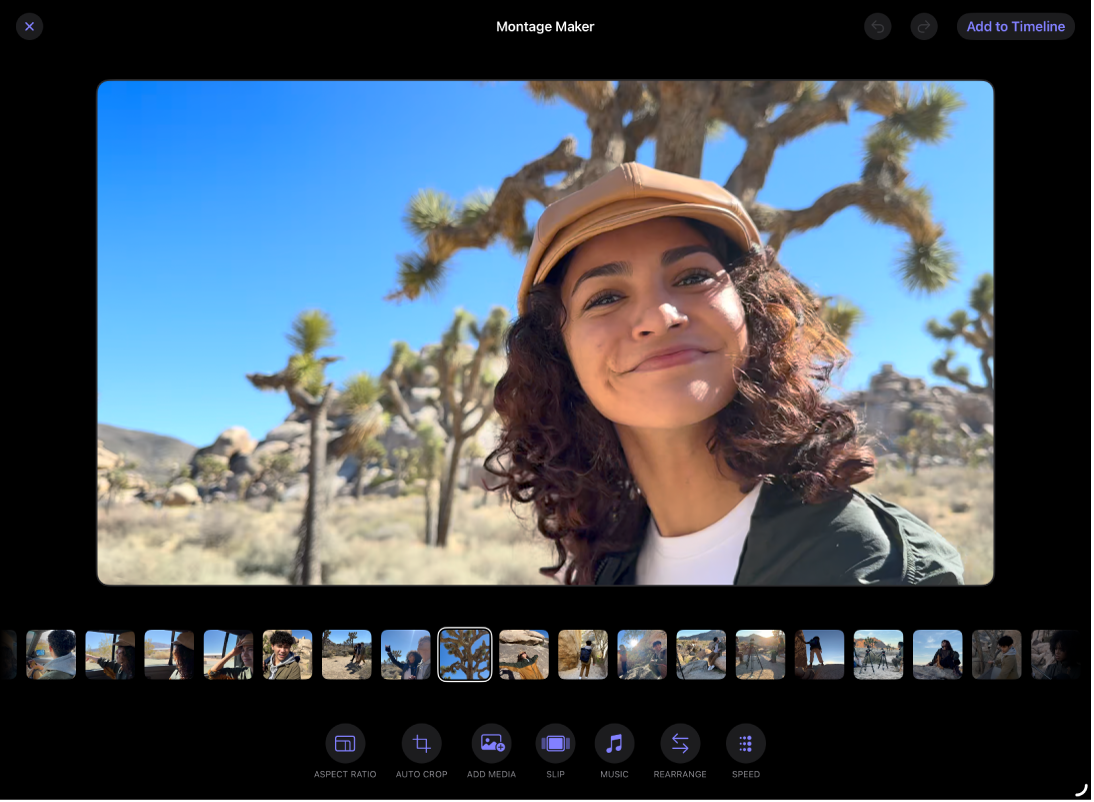
執行下列任一項操作:
播放蒙太奇:點一下檢視器左下角的
 。
。若要停止播放,請點一下
 。
。重新排列剪輯片段順序:按住剪輯片段,然後向左或向右拖移。或點一下「重新排列」,按住剪輯片段,將其向左或向右拖移,然後點一下「完成」。
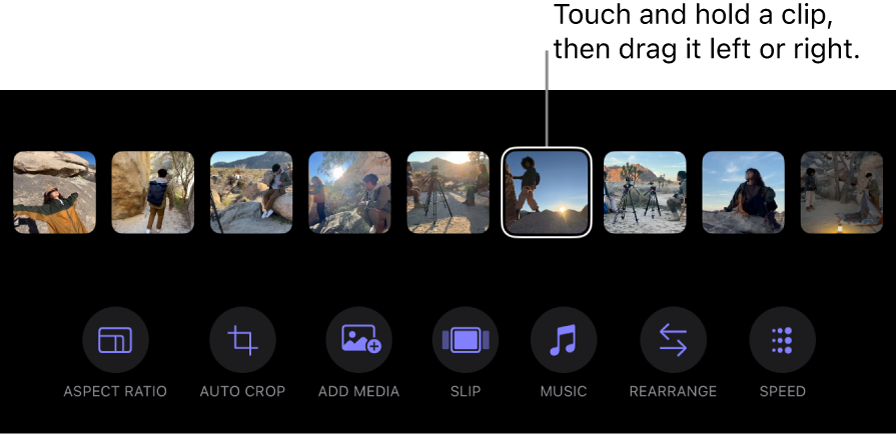
刪除剪輯片段:按住剪輯片段,然後點一下「刪除」。或是你可以點一下「重新排列」,點一下
 來刪除剪輯片段,然後點一下「完成」。
取代剪輯片段:按住剪輯片段,點一下「取代」,點一下剪輯片段,然後點一下「加入」。
插入剪輯片段:按住剪輯片段,點一下「在剪輯片段後加入媒體」,點一下剪輯片段,然後點一下「加入」。
滑移影片片段:按住剪輯片段,然後點一下「滑移剪輯」。在膠片列中向左或向右拖移來更改在蒙太奇中顯示的剪輯片段媒體部分,然後點一下「完成」。滑移剪輯可供你同時更改剪輯片段的起點和終點,而不會影響剪輯片段在蒙太奇中的位置和持續時間。
加入背景音樂:點一下「音樂」,點一下任何歌曲來預覽,然後點一下「完成」來加入所選歌曲。
【提示】若要使用自己的音樂,請在打開「蒙太奇製作程式」前輸入音樂剪輯片段。接下來,在「蒙太奇製作程式」中,依序點一下「音樂」、「已輸入」以及要選取的歌曲,然後點一下「完成」。
「蒙太奇製作程式」會自動調整剪輯內容以配合音樂節拍。請參閱:隨拍剪輯。
若要移除歌曲,請點一下檢視器左下角的
 ,然後點一下
  。
。調整速度:點一下「速度」,點一下選項,然後點一下「完成」。更改速度會影響蒙太奇剪輯的持續時間。
更改長寬比:點一下「顯示比例」,點一下選項,然後點一下「完成」。
將自動裁切加入所有合適的剪輯片段:點一下「自動裁切」,然後開啟「照片自動裁切」或「影片自動裁切」。請參閱:自動重構剪輯片段以追蹤前景主體。若要從剪輯片段移除自動裁切,請按住該剪輯片段,然後點一下「停用自動裁切」。
加入略過的媒體:點一下「加入媒體」,點一下標示為
 的剪輯片段,然後點一下「加入」。這些是「蒙太奇製作程式」略過的剪輯片段,以製作更流暢的蒙太奇剪輯影片。
調整完成後,請點一下右上角的「加入時間列」。
蒙太奇序列會顯示在時間列中。