「iPad 版 Final Cut Pro」中的「剪輯」畫面
「剪輯」畫面是 Final Cut Pro 中的主要工作空間,你可以在其中將剪輯片段和內容加入計畫案,然後在「磁性時間列」中組合並剪輯。「剪輯」畫面會在你打開計畫案時顯示。

「剪輯」畫面的每個區域都會讓你專注於特定作業。
瀏覽器
瀏覽器位於「剪輯」畫面的右上角,可在兩種顯示方式之間切換:
媒體瀏覽器:點一下工具列中的
 來顯示你輸入至計畫案的所有影片和音訊剪輯片段,以及使用 Final Cut Pro 中的專業攝影機模式或 Live Multicam 錄製的影片。
內容瀏覽器:點一下工具列中的
 來顯示隨「iPad 版 Final Cut Pro」訂閱方案提供的所有內容,包括影片和音訊效果、過場效果、字幕、背景、物件和配樂。

檢視器
檢視器位於「剪輯」畫面上方,你可以在該區域播放瀏覽器或時間列中的影片剪輯片段。你可以以全螢幕檢視或畫中畫檢視方式播放剪輯片段,讓你動態調整檢視器的尺寸和位置。你也可以在檢視器中使用螢幕控制項目來轉換、裁切或重構剪輯片段,以及打開影片範圍來分析影像。

磁性時間列
「磁性時間列」位於「剪輯」畫面底部,你可在此從瀏覽器加入剪輯片段然後進行所有剪輯來製作影片。時間列會「以磁性方式」調整剪輯片段來配合你拖移到位的剪輯片段。若將剪輯片段拖離所在位置,周圍的剪輯片段就會收緊以填滿空間。
主要故事情節是時間列中剪輯片段的主要序列。位於主要故事情節上方或下方的剪輯片段稱為相連的剪輯片段。
調節輪可讓你逐步移動播放磁頭,也能精確地推進時間列剪輯片段和剪輯點。
請參閱:「磁性時間列」簡介。

檢閱器
點一下螢幕左下角的「檢閱」來在「剪輯」畫面的左側打開檢閱器。檢閱器包含可在瀏覽器或時間列中修改所選剪輯片段的控制項目。你可以在內容瀏覽器中調整影片格式設定(例如剪輯片段速度和不透明度)、轉換設定(例如縮放、位置和旋轉)、音訊設定(例如音量、淡入淡出和其他音訊效果),以及已加入計畫案的視覺效果、過場效果、背景和字幕。

攝影機
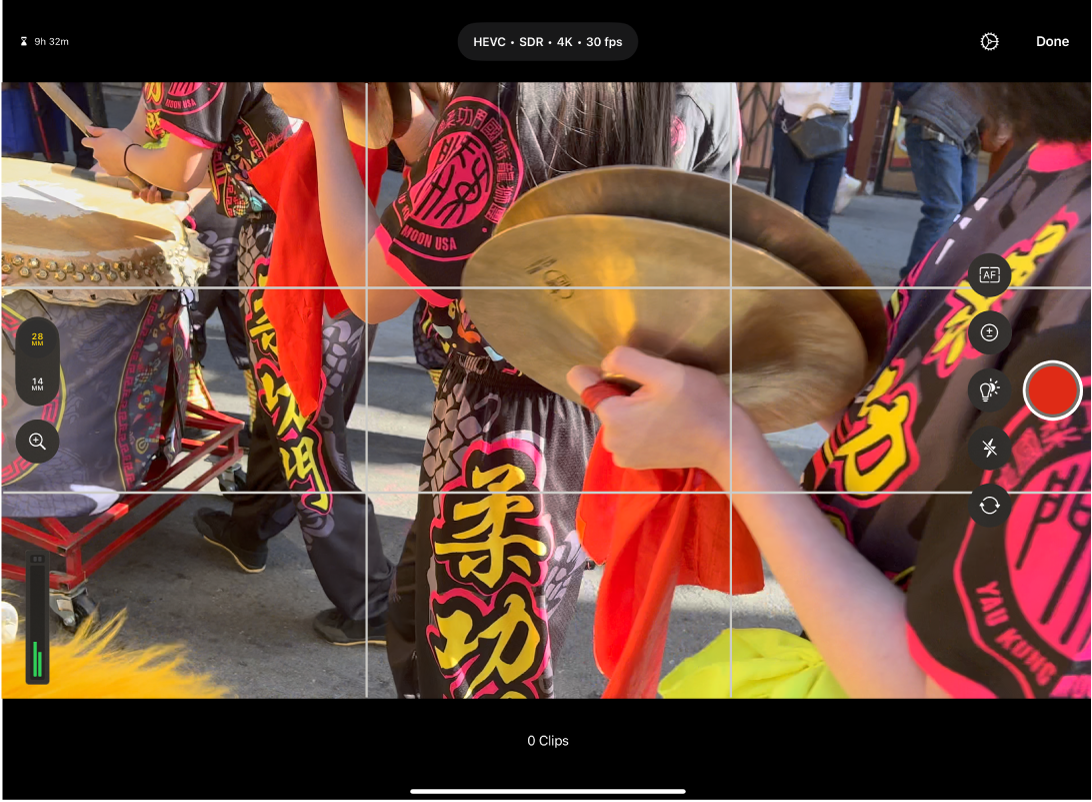
點一下工具列中的  ,使用專業攝影機模式或 Live Multicam 來錄製影片。專業攝影機模式可讓你直接在計畫案中以 4K 或 HD 格式錄製影片,並包含影片穩定效果、慢動作、平滑縮放和其他專業功能。請參閱:以專業攝影機模式錄製影片。使用 Live Multicam,你可以透過無線方式連接執行 Final Cut Camera 的裝置,一次錄製最多四個攝影機視角。請參閱:設定和使用 Live Multicam。
從「剪輯」畫面,你也可以打開「即時繪圖」剪輯器來在影片中加入手繪註解、打開關鍵影格剪輯器來在影片效果中加入關鍵影格動畫,以及打開 Multicam 視角切換器來即時在不同攝影機視角之間切換。