調整「iPad 版 Final Cut Pro」中的影片過場效果
在時間列中的兩個剪輯片段之間加入過場效果後,你可以在時間列和檢閱器中調整其持續時間、外觀和其他設定。
更改過場效果持續時間
前往 iPad 上的 Final Cut Pro App。
若過場效果太小而無法點擊,請在時間列的空白區域兩指分開來放大過場效果,然後點一下。過場效果的邊緣會顯示垂直的黃色控點。(若沒看到控點,請在時間列中再次用兩指分開直到控點出現。)
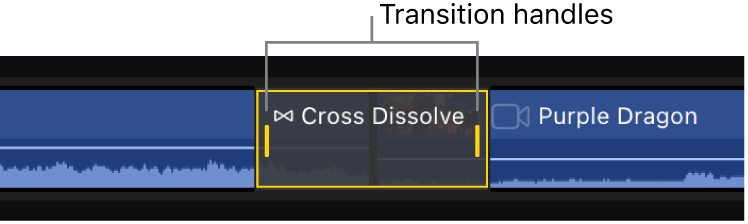
執行下列其中一項操作:

 ,然後在調節輪中拖移來加長或縮短過場效果。
過場效果的中心點會維持不變,而兩端會平均裁剪。
裁剪過場效果底下的剪輯片段
在檢閱器中調整過場效果
你可以使用檢閱器中的控制項目微調過場效果。
前往 iPad 上的 Final Cut Pro App。
若過場效果太小而無法點擊,請在時間列的空白區域兩指分開來放大過場效果,然後點一下。過場效果的邊緣會顯示垂直的黃色控點。(若沒看到控點,請在時間列中再次用兩指分開直到控點出現。)
點一下螢幕左下角的「檢閱」,然後調整檢閱器中任一控制項目。
檢閱器中的控制項目會因所選過場效果而異。例如,「交疊融合」過場效果有控制項目來調整融合的風格(「底片」、「影片」、「暖調」、「冷調」等),而「模糊」融合則有控制項目來調整所套用的模糊量。
常見的過場效果控制項目包括:
緩和:設定過場效果開始或結束時的加速度,或兩個點都設定。「緩和程度」滑桿可讓你調整效果的加速或減速速度。
方向:設定動畫過場效果(例如抹除)要從影格的哪個象限開始。
邊緣類型:設定抹除過場效果的邊緣硬度。
圖形 HDR 位準:某些過場效果會包含 SDR 顏色或圖形元件。將這些過場效果套用到 HDR 計畫案中的剪輯片段時,這些過場效果可能看起來比 HDR 剪輯片段中鮮豔的顏色暗。你可以調整「圖形 HDR 位準」滑桿來增加這些元件的顏色強度。
音訊過場效果淡入類型和淡出類型:設定在帶有音訊組件的影片剪輯片段之間加入過場效果時,要套用到音訊的交互混音曲線類型。點一下以下其中一項:
線性:在淡入/淡出的長度中維持不變的更改速率。
+3dB:緩慢開始,然後快速向結尾移動。
–3dB:快速開始,然後逐漸緩慢向結尾減弱。
S 曲線:淡入淡出的加速和減速的中間點會設定為 0 dB。
 ,然後點一下「重置」。