從 Final Cut Camera 傳送媒體到「iPad 版 Final Cut Pro」
在 Final Cut Pro 中錄製 Live Multicam 作業後,錄製的媒體會自動從每部執行 Final Cut Camera 的連接裝置傳送到你的 iPad。你可以檢視檔案傳送進度,並暫停、繼續或取消傳送。
你也可以從 Final Cut Camera 開始傳送媒體。例如,若你將 Final Cut Camera 用作獨立的影片錄製 App,你可以將錄製的影片無線傳送至 iPad 上的 Final Cut Pro 進行剪輯。
【重要事項】在傳送媒體期間,Final Cut Pro 和 Final Cut Camera 必須是裝置上的現用的 App。每部裝置都必須設定為使用 Live Multicam。當媒體正在背景中傳送時,你可以繼續在 iPad 上使用 Final Cut Pro。在傳送完成之前你都無法使用 Final Cut Camera。
【提示】無線傳送如 Apple ProRes 等大型媒體檔案可能需要較長時間。請考慮錄製到外接儲存裝置,然後使用「檔案」App 輸入。
監控自動 Live Multicam 檔案傳送
結束 Live Multicam 作業時,每部連接的裝置會自動開始將其原始媒體錄製傳送到 iPad 上的 Final Cut Pro。這些檔案會取代錄製期間連續播送到 iPad 的暫時預覽檔案。
媒體傳送進度指示器會顯示在瀏覽器中的 Live Multicam 剪輯片段縮覽圖上。

執行下列任一操作:
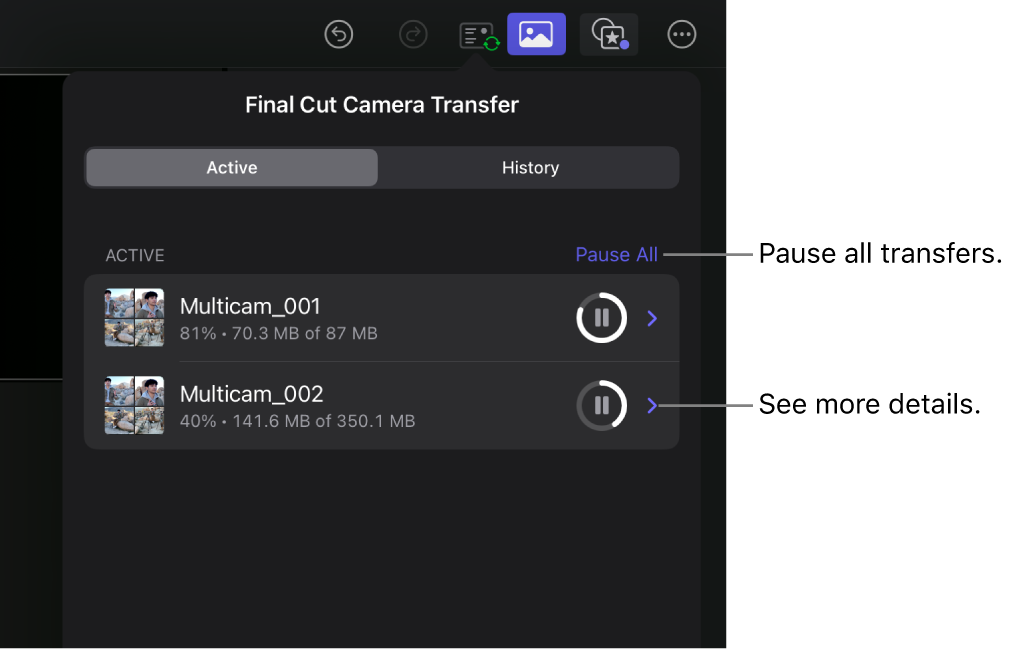
在「iPad 版 Final Cut Pro」中:若 Live Multicam 螢幕已打開,請點一下「完成」以打開「剪輯」螢幕,然後點一下工具列中的
 來檢視正在進行的傳送列表。若要查看傳送的詳細資訊,請點一下 Multicam 剪輯片段或攝影機視角旁邊的
  。
。
在 Final Cut Camera 中:當你在「iPad 版 Final Cut Pro」中關閉 Live Multicam 螢幕來結束錄製作業時, Final Cut Camera 會立即顯示「媒體傳送」螢幕。若要查看傳送的詳細資訊,請點一下列表中剪輯片段旁邊的
。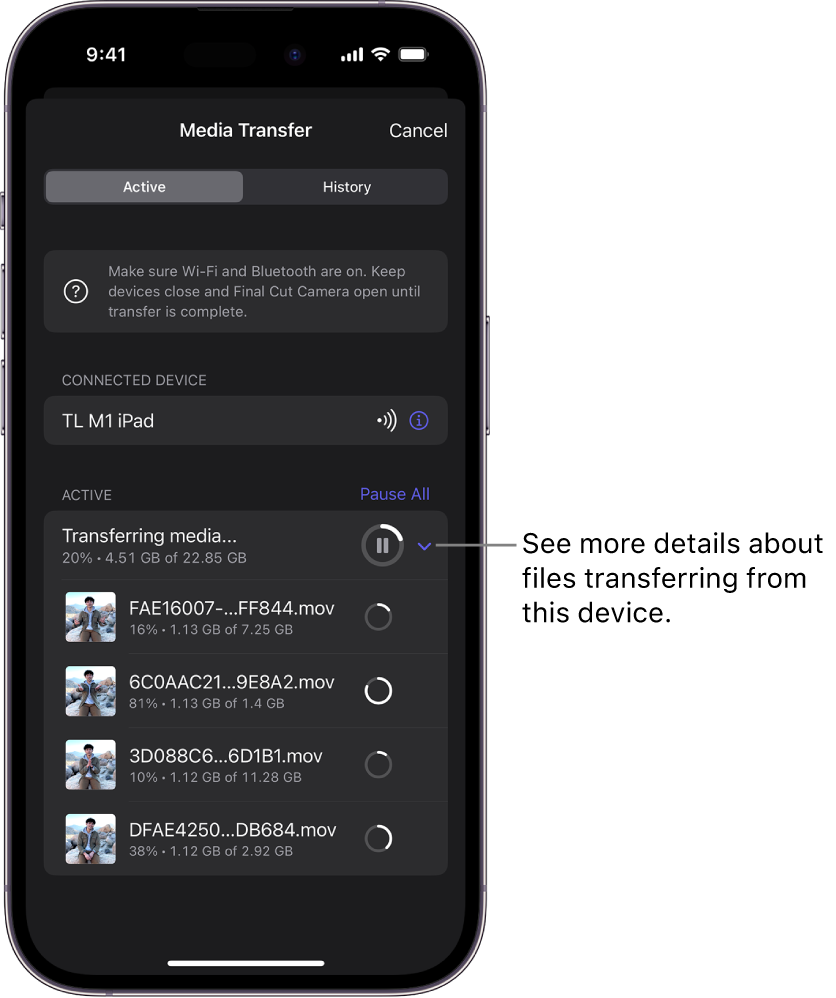


【重要事項】若你正在將外接儲存裝置用於 Live Multicam 製作,請確定媒體傳送完成後再將外接磁碟機中斷連接。已完成的傳送會顯示在「媒體傳送」螢幕的「記錄」標籤頁中,並以綠色勾號標示為「已完成」。
若要傳送的媒體總共超過 4 GB,系統會提示你決定是否要暫停傳送,稍後再從 Final Cut Camera 重新開始傳送。請參閱下方的從 Final Cut Camera 開始傳送媒體。
暫停和繼續 Live Multicam 傳送
Live Multicam 錄製作業結束後,每部連接的裝置會自動將其原始媒體傳送到「iPad 版 Final Cut Pro」。你可以暫停或繼續傳送。
在媒體傳送期間,執行下列任一操作:
暫停所有裝置的所有傳送:在 iPad 上的 Final Cut Pro「剪輯」螢幕中,點一下工具列中的
,然後點一下「全部暫停」。若要繼續傳輸,請點一下  。
。暫停個別剪輯片段的傳送:
在「iPad 版 Final Cut Pro」中:在「剪輯」螢幕中,點一下工具列中的
,然後點一下你要暫停的剪輯片段傳送的  。
。在 Final Cut Camera 中:在「媒體傳送」螢幕中,點一下你要暫停的剪輯片段傳送的
。僅從此裝置暫停傳送。
若要繼續傳輸,請點一下
。你也可以在 Final Cut Pro 的媒體瀏覽器中繼續傳送。在「剪輯」螢幕中,點一下工具列中的
 ,按住瀏覽器中的 Multicam 剪輯片段,然後點一下「繼續傳送」。若有執行 Final Cut Camera 的原始裝置可用,項目會顯示在「啟用」列表中並繼續傳送。
取消媒體傳送
在部分情況下,你可能需要取消媒體傳送。例如,若你遺失了屬於 Live Multicam 作業的 iPhone 且無法找到,你可以取消傳送,這樣它就會從你的傳送佇列中移除。
執行下列任一操作:
取消個別剪輯片段的傳送:在 iPad 上的 Final Cut Pro「剪輯」螢幕中,點一下工具列中的
,在「啟用」列表中向左滑動剪輯片段,然後點一下「取消」。若要恢復已取消的個別剪輯片段傳送,請點一下
,點一下「記錄」,然後點一下你想要繼續的剪輯片段傳送的 。在 Final Cut Camera 中,點一下「記錄」,然後點一下你想要繼續的剪輯片段傳送的
。取消個別攝影機視角的傳送:在 iPad 版 Final Cut Pro 的「剪輯」螢幕中,點一下工具列中的
。點一下「進行中」,點一下包含你要取消之視角的剪輯片段旁邊的 ,在個別視角上向左滑動,然後點一下「取消」。若要繼續傳送已取消的單一視角,請點一下
,點一下「記錄」,然後點一下你要繼續傳送的視角傳送的 。在 Final Cut Camera 中,於「媒體傳送」螢幕中點一下「記錄」,然後點一下你要繼續使用的視角傳送的
。取消來自單一 Final Cut Camera 裝置的所有傳送:在 Final Cut Camera 中,於「媒體傳送」螢幕上點一下「取消」。
從 Final Cut Camera 開始傳送媒體
你可以手動開始從 Final Cut Camera 到「iPad 版 Final Cut Pro」的無線媒體傳送。例如,若你將 Final Cut Camera 用作獨立的影片錄製 App,你可以啟動傳輸來將錄製的影片傳送至 Final Cut Pro 進行剪輯。首次從 Final Cut Camera 傳送媒體之前,你需要連接「iPad 版 Final Cut Pro」。請參閱:連接 Live Multicam 錄製裝置。
前往 iPhone 或 iPad 上的 Final Cut Camera App
 。
。點一下攝影機螢幕底部的縮覽圖影像。
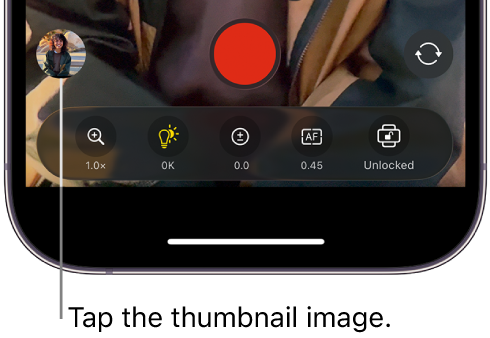
執行下列其中一項操作:
傳送單一剪輯片段:點一下你要傳送的影片的縮覽圖影像。
傳送多個剪輯片段:點一下「所有媒體」,點一下「選取」,然後點一下你要傳送的剪輯片段的縮覽圖影像。
點一下
 。
。在「媒體傳送」螢幕的「已知的裝置」區段中,點一下你要傳送的 iPad。
你所選的 iPad 上會顯示訊息,要求傳送權限。
在 iPad 上,接受從 Final Cut Camera 傳送的媒體傳送要求。
當影片傳送時,剪輯片段會顯示在瀏覽器中。
若任何傳送的剪輯片段是現有 Live Multicam 剪輯片段的視角,視角會自動整合到對應的 Multicam 剪輯片段,且來源剪輯片段會在瀏覽器中隱藏。請參閱:在瀏覽器中隱藏剪輯片段。

從 Final Cut Camera 開始傳送時,iPad 上不會有傳送剪輯片段的預覽媒體,因此必須先完成傳送才能開始剪輯這些檔案。
使用「檔案」App 從 Final Cut Camera 傳送媒體
若你使用 Final Cut Camera 錄製影片到外接儲存裝置,你可以將外接裝置連接到 iPad,並使用「檔案」App 將影片輸入到 Final Cut Pro。
【注意】你也可以使用「檔案」App 來從「iCloud 雲碟」輸入媒體檔案。
使用 USB-C 連接線將包含媒體的外接儲存裝置連接到你的 iPad。
前往 iPad 上的 Final Cut Pro App。
打開計畫案。
點一下工具列中的
 ,然後點一下「檔案」。
在側邊欄中,點一下 SSD 來選取,導覽到包含你要輸入的媒體的檔案夾,點一下項目來選取,然後點一下「打開」。
已輸入的剪輯片段會顯示在瀏覽器中。
若你正在輸入 Live Multicam 計畫案,且任何輸入的剪輯片段是現有 Live Multicam 剪輯片段的視角,視角會自動整合到對應的 Multicam 剪輯片段,且來源剪輯片段會在瀏覽器中隱藏。請參閱:在瀏覽器中隱藏剪輯片段。