在「iPad 版 Final Cut Pro」中自動加入字幕
你可以在「iPad 版 Final Cut Pro」中使用「產生字幕」來自動偵測並轉錄影片中的語音,製作可自訂的字幕,從而分享可供社群媒體和影音平台取用的內容。

「產生字幕」功能會使用名為「字幕」的預設字幕名稱,其中附有專門為製作字幕所設計的設定。
【注意】「產生字幕」功能需要 iPadOS 26 或以上版本,且僅適用於美式英文。
自動加入字幕
前往 iPad 上的 Final Cut Pro App。
執行下列其中一項操作:
按住選取項目,然後點一下「產生字幕」。
在選單列中點一下「剪輯」,然後選擇「產生字幕」(或在已連接或已配對的鍵盤上按下 Shift + Command + S)。
「iPad 版 Final Cut Pro」會逐一轉錄所選剪輯片段,並自動將製作的字幕剪輯片段連接到轉錄的剪輯片段。每個字幕剪輯片段會與說話內容同步開始和結束。
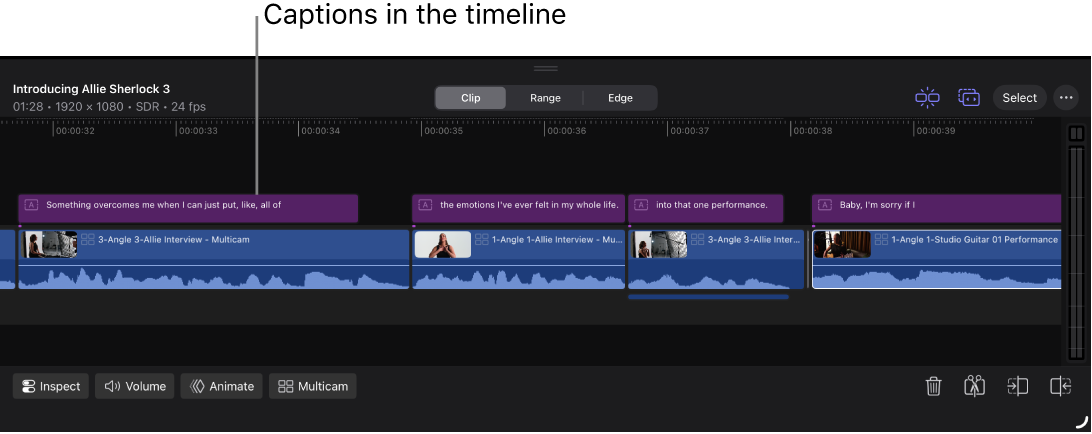

「字幕」角色會自動指定給所有使用「產生字幕」所製作的字幕。請參閱:使用角色來整理剪輯片段。
調整字幕
當你使用「產生字幕」時,會使用名為「字幕」的預設字幕來製作字幕,其中包含專為字幕設計的獨特設定,包括動畫和適用於社群媒體的直式影片選項。你可以在內容瀏覽器的「字幕」類別中找到此字幕。

前往 iPad 上的 Final Cut Pro App。
打開計畫案。
在時間列中選取一個或多個字幕。
【提示】若要快速選取全部字幕,請點一下時間列右上角的「選取」,然後點一下「選取全部字幕」。或選取字幕,然後在已連接或配對的鍵盤上按下 Command + A。
點一下螢幕左下角的「檢閱」,然後在檢閱器中調整任何這些字幕專屬設定:
動畫樣式:選擇字幕文字變為可見的方式:
無:不會套用任何動畫。
淡化:字詞會逐一淡化。
縮放:字詞會逐一顯示為大型文字,然後縮小。
醒目標示:文字會逐一以顏色反白顯示。
填充:文字會逐一填入顏色,直到字幕中的每個字都是該顏色。
動畫呈現:選擇套用動畫的方式:
字元:一次為一個字母製作動畫。
單字:一次為一個單字製作動畫。
行:逐行製作動畫。
全部:在多行字幕中,一次為所有行製作動畫。
直向社群媒體安全區域:針對直向(9:16)影片,請開啟來確定字幕置於多數社群媒體平台上都可檢視的區域內。
 。
。