在「iPad 版 Final Cut Pro」中調整 ProRes RAW 攝影機設定
Apple ProRes RAW 將 Apple ProRes 為傳統影片所帶來的優異效能、品質和易用性,以適合 HDR 內容製作的格式帶到 RAW 影片。ProRes RAW 會從相容攝影機擷取 RAW 感測器資料,讓你在 Final Cut Pro 中調整攝影機設定而不會失去品質。
透過標準 RAW 轉換,你可以使用檢閱器中的控制項目來檢視和調整 ProRes RAW 媒體的 ISO 設定、曝光和色溫。
針對在 iPhone 上錄製的 ProRes RAW 影片,你可以調整更多設定,包括色溫、色調和進階去馬賽克效果。
調整 ProRes RAW 攝影機設定以進行標準轉換
 ,然後點一下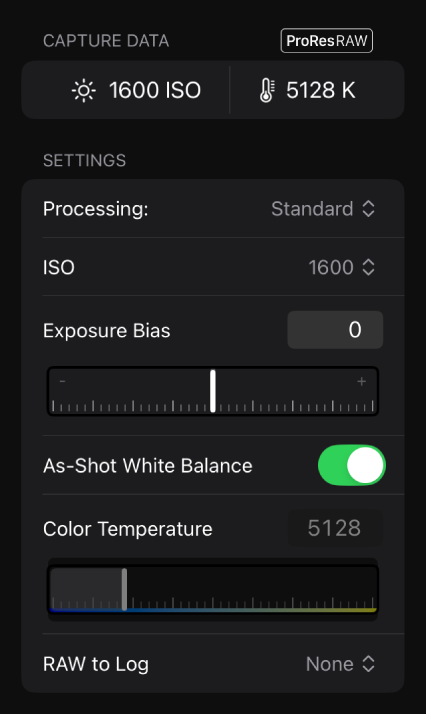
調整 iPhone 上錄製的 ProRes RAW 影片的攝影機設定
前往 iPad 上的 Final Cut Pro App。
將在 iPhone 上拍攝的 ProRes RAW 媒體檔案輸入 Final Cut Pro。(ProRes RAW 拍攝需要支援的 iPhone 機型。)
請參閱:輸入媒體。
點一下螢幕左下角的「檢閱」。
在檢閱器的「設定」區域中,點一下「處理」右側的
 ,然後點一下 iPhone ProRes RAW(如果尚未選取)。
調整下列任一項目:
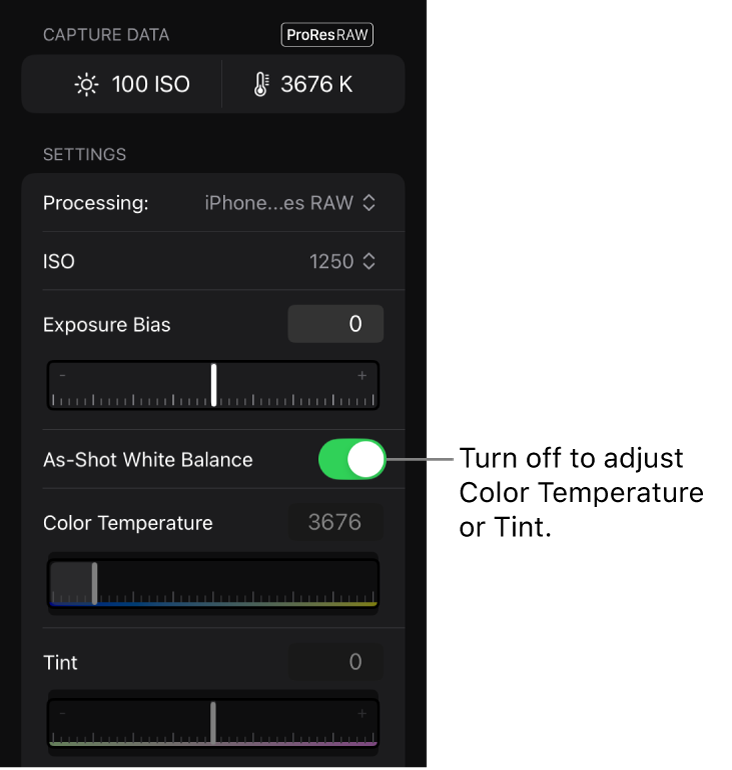
ISO:調整 ProRes RAW 剪輯片段的 ISO 設定。
曝光補償:將 ProRes RAW 剪輯片段的 ISO 設定往上或往下調整一格。
拍攝白平衡:開啟來使用攝影機的原始白平衡設定。關閉此設定來調整「色溫」和「色調」。
色溫:沿著藍色-琥珀色軸調整 ProRes RAW 剪輯片段的攝影機白平衡設定(在「拍攝白平衡」關閉時可用)。
色調:沿著綠色-洋紅色軸線調整 ProRes RAW 剪輯片段的攝影機白平衡設定(在「拍攝白平衡」關閉時可用)。增加值來為影像加入洋紅色調,或減少值來加入綠色調。
去馬賽克:選擇將 RAW 感測器資料轉換為標準全彩 RGB 影像的方式:
標準:使用與標準轉換相同的去馬賽克演算法。播放會即時進行。
自訂:使用「顏色雜點」、「邊緣對比」、「細節改善」滑桿啟用手動去馬賽克調整。播放速度可能比即時慢。
顏色雜點:拖移滑桿來抑制顏色雜點的瑕疵(在「去馬賽克」設定為「自訂」時可用)。
邊緣對比:將滑桿向左或向右拖移來增加物件之間的對比度(在「去馬賽克」設定為「自訂」時可用)。
細節改善:拖移滑桿來增加整體影像的銳化效果(在「去馬賽克」設定為「自訂」時可用)。
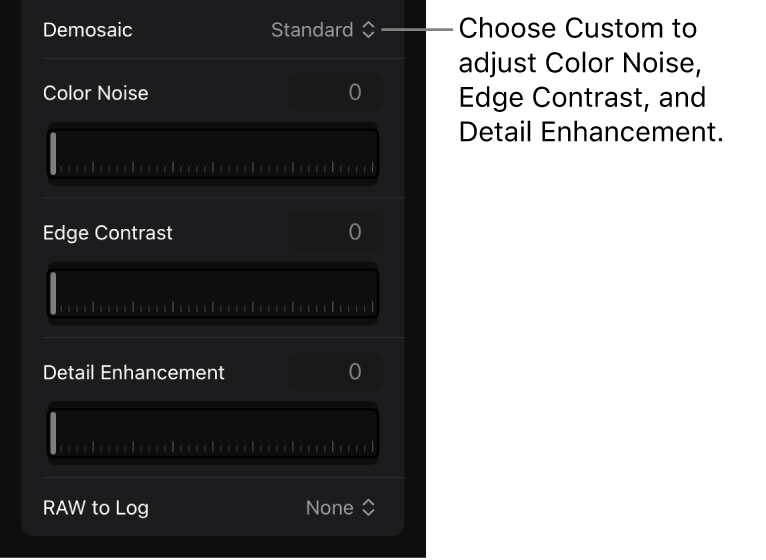
RAW 轉 Log:將 RAW 影片轉換為 Apple Log 或 Apple Log 2,以在基於 Log 的工作流程中使用。
無:將光值表示為真實世界中存在的狀態,像素值與感測器所捕捉到的實際光強度成正比。若要在「iPad 版 Final Cut Pro」中進行色彩校正,請選擇此選項。
Apple Log:使用對數轉換函數來擷取更寬的動態範圍,並保留亮部和陰影細節。此選項會製作扁平、去飽和的影像,以便在基於記錄的工作流程中進行調色。
Apple Log 2:保留了亮點和陰影細節,但色彩飽和度比 Apple Log 更廣。此選項會製作扁平、去飽和的影像,以便在基於記錄的工作流程中進行調色。


【注意】在 iPhone ProRes RAW 轉換中,若媒體包含鏡頭失真後設資料,會自動套用幾何鏡頭失真矯正來修正攝影機鏡頭的光學特性所造成的失真。