在「iPad 版 Final Cut Pro」中更改攝影機設定
在 Final Cut Pro 的專業攝影機模式中錄製時,你可以控制對焦、縮放、白平衡、曝光、穩定效果等。
設定編解碼器、色彩空間、影格大小和影格率
在專業攝影機模式中錄製時,你可以設定編解碼器、色彩空間、影格大小和影格率。
前往 iPad 上的 Final Cut Pro App。
打開計畫案,點一下工具列中的
 ,然後點一下「專業相機」。
在攝影機螢幕中,點一下螢幕最上方的攝影機設定。
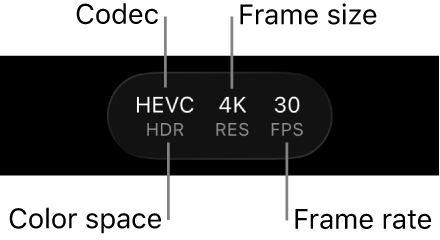
執行下列任一操作:
設定編解碼器:點一下編解碼器,然後點一下 HEVC (H.265)、ProRes 422 LT、ProRes 422 或 ProRes 422 HQ。
設定色彩空間:點一下色彩空間,然後點一下 SDR(Rec. 709)或 HDR(HLG)。
設定影格大小:點一下影格大小,然後點一下 720p、1080p 或 4K。
設定影格率:點一下影格率,然後點一下 24、25、30、50 或 60 fps。某些裝置和特定影格大小可使用高達 240 fps 的影格率,並將色彩空間設定為 SDR。
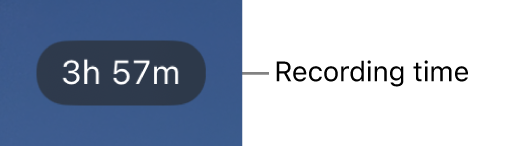
進行選取時,Final Cut Pro 會根據 iPad 上的可用儲存空間計算最大錄影時間。
點一下
 來關閉攝影機設定。


即使你結束並重新打開 Final Cut Pro,大多數設定會保留到你更改為止。你也可以在攝影機螢幕上點一下  來取用這些設定。
【注意】部分錄製選項(例如 ProRes)僅限特定 iPad 機型使用。部分設定僅在特定攝影機模式下可用。
更改縮放層級
在 Final Cut Pro 的專業攝影機模式中,目前的縮放層級會由鏡頭焦距按鈕表示。每個按鈕代表特定 iPad 機型上的不同鏡頭(例如 13 mm 和 24 mm)。你可以在拍攝前更改鏡頭,並在拍攝時調整縮放層級。
前往 iPad 上的 Final Cut Pro App。
打開計畫案,點一下工具列中的
,然後點一下「專業相機」。在攝影機螢幕上,請執行下列其中一項操作:
切換鏡頭:點一下鏡頭按鈕來切換鏡頭(例如 24 mm 到 13 mm)。你無法在錄製期間切換鏡頭。
拖移「連續縮放」滑桿:點一下
 ,然後拖移滑桿來更改縮放層級。你可以透過拖移的距離來控制縮放率。
與 iPhone 或 iPad 上「相機」中的縮放控制項目不同,專業攝影機模式中的「連續縮放」滑桿會限制為一次一個鏡頭來進行順暢的縮放。
使用捏合手勢:在觀景窗中,兩指分開來放大,或兩指靠攏來縮小。
【注意】「連續縮放」滑桿和捏合手勢會使用數位變焦。若要消除數位變焦有時會造成的解析度降低問題,你可以將其關閉。在相機螢幕右上角點一下
,點一下「偏好設定」,然後關閉「允許數位縮放」。關閉此設定時,更改焦距的唯一方法是點一下鏡頭按鈕來在鏡頭之間切換。
攝影機會維持縮放層級,直到你更改縮放層級或關閉攝影機。
調整曝光
依照預設,Final Cut Pro 中的專業攝影機模式會自動設定曝光,但你可以手動調整影像的曝光。例如,若你正在室內拍攝(光線較暗),並且想要透過窗戶(光線較亮)顯示主體的細節,你可以調整曝光來顯示窗戶外的主體。
刻意讓影像曝光不足或過曝也可以在拍攝中創造出某種氣氛或感覺。
前往 iPad 上的 Final Cut Pro App。
打開計畫案,點一下工具列中的
,然後點一下「專業相機」。在攝影機螢幕上,請執行下列其中一項操作:
設定主體的曝光:點一下主體。
【注意】此方式也會將焦點設定在主體上。
調整自動曝光設定:點一下
 ,然後拖移刻度盤。此方式不會完全關閉自動曝光。更確切地說,它會調整自動曝光設定為較亮或較暗。
若要重置曝光,請點兩下刻度盤。
手動設定曝光:點一下
,點一下「自動」,然後執行下列任一操作:點一下「快門」,然後拖移刻度盤來調整曝光持續時間。
點一下 ISO,然後拖移刻度盤來設定 ISO 評級。
若要重置曝光,請點兩下刻度盤。
點一下
來關閉曝光控制項目。
攝影機會維持你的曝光設定,直到你更改曝光設定或關閉攝影機。
更改焦點
使用 iPad 上的後置相機錄製時,你可以手動將焦點對準特定主體。
你無法更改前置相機的焦點。
【提示】開啟峰值對焦來在焦點調整中取得最高精確度。請參閱:開啟峰值對焦覆疊。
前往 iPad 上的 Final Cut Pro App。
打開計畫案,點一下工具列中的
,然後點一下「專業相機」。依照預設,相機會設定為自動對焦,並對焦在最近的主體上。攝影機可辨識人物、動物和許多常見物品。
執行下列其中一項操作:
使用主體來對焦:點一下攝影機觀景窗中的主體。相機會根據該主體目前的位置來對焦(並設定曝光)。若攝影機失去焦點,則會回復至觀景窗中央的預設自動對焦(和自動曝光)。
鎖定焦點和曝光:按住攝影機觀景窗中的主體來鎖定焦點和曝光。螢幕最上方會顯示黃色「AE/AF 鎖定」指示器。若要解鎖,請點一下螢幕上的任何位置。
手動對焦:點一下
 ,點一下「自動」,然後拖移刻度盤來設定焦距。若要重置焦點,請點兩下刻度盤。若要切換回自動對焦,請點一下「手動」。
手動對焦時,相機會維持你的手動對焦設定,直到你切換成自動對焦或關閉相機。若在手動對焦設定啟用時按住不同的主體,相機會將曝光鎖定到新的主體,而且螢幕最上方會顯示黃色的「AE 鎖定」指示器。
設定白平衡
對影像進行白平衡可移除色偏並確保影像中的白色物件顯示為白色。
你也可以手動調整白平衡來設定鏡頭的氛圍。例如,將白平衡設定為較冷色調(較低)可以讓場景呈現較冷或較嚴厲的感覺。將白平衡設定為較暖色調(較高)可讓場景感覺更溫馨。
前往 iPad 上的 Final Cut Pro App。
打開計畫案,點一下工具列中的
,然後點一下「專業相機」。在攝影機螢幕上,點一下
 。
。依照預設,白平衡會自動設定來為場景製作中性白平衡。
執行下列其中一項操作:
使用主體設定白平衡:點一下攝影機觀景窗中的主體來為該主體製作中性白平衡。
將白平衡鎖定為目前層級:點一下「白平衡」刻度盤底部的按鈕,然後點一下「固定」。依照預設,刻度盤底部的按鈕會設定為「自動」。
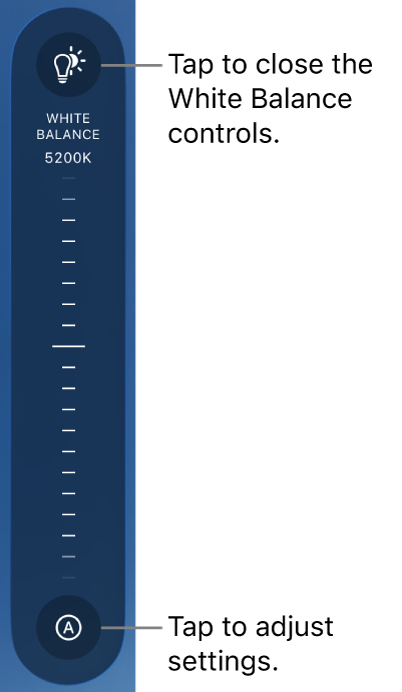
將白平衡設定為自訂層級:拖移刻度盤。
若要重置白平衡,請點兩下刻度盤。
自動設定白平衡:點一下「白平衡」刻度盤底部的按鈕,然後點一下「自動」。
使用白平衡預設組:點一下「白平衡」刻度盤底部的按鈕,然後點一下預設組。
白平衡預設組包含下列項目:
自然光(5600K)
陰影(7000K)
陰天(6000K)
鎢絲黑(3200K)
日光燈(4000K)
閃光燈(5500K)
若要關閉「白平衡」控制項目,請點一下
。

攝影機會維持你的白平衡設定,直到你將白平衡設定為「自動」。
開啟攝影機穩定效果
Final Cut Pro 中的專業攝影機模式可讓你在錄影時穩定任何晃動和震動。
前往 iPad 上的 Final Cut Pro App。
打開計畫案,點一下工具列中的
,然後點一下「專業相機」。點一下
,點一下「偏好設定」,然後開啟「穩定效果」。點一下
。
在後置和前置相機之間切換
你可以在 iPad 的後置和前置相機之間切換。
【注意】部分功能僅適用於後置相機。
前往 iPad 上的 Final Cut Pro App。
打開計畫案,點一下工具列中的
,然後點一下「專業相機」。在攝影機螢幕上,點一下
 。
。
【提示】使用前置相機錄影時,你可以控制錄製的影像是否與你在觀景窗中看到的影像相符,或是否水平翻轉。若要讓錄製的影像與觀景窗影像相符,請在相機螢幕上點一下 ,點一下「偏好設定」,然後開啟「前置相機鏡像翻轉」。