在「iPad 版 Final Cut Pro」中更改剪輯片段速度
你可以更改剪輯片段的速度來產生快動作或慢動作效果。你也可以反轉剪輯片段,使剪輯片段向後播放,或凍結單一影片影格,以暫時停止螢幕上的動作。
更改剪輯片段的速度
你可以設定剪輯片段以原始速度的百分比來播放。更改速度會改變剪輯片段的持續時間。例如,若剪輯片段設定為以原始速度的一半播放,系統會加入影格,而剪輯片段的播放時間則會增加一倍。若以原始速度的兩倍速度播放剪輯片段,系統會移除影格且剪輯片段的播放時間會減半。

 ,然後使用數字鍵盤來為所選剪輯片段輸入新的持續時間。
使用影片品質設定來平滑慢動作剪輯片段
預設情況下,在放慢剪輯片段的速度時,系統會加入重複的影格,因此剪輯片段的播放時間會變長。若慢動作剪輯片段的播放不順暢,你可以使用影格調和或其他影片品質設定來提高剪輯片段中動作的流暢度。
前往 iPad 上的 Final Cut Pro App。
打開計畫案。
請參閱上方的更改剪輯片段的速度。
點一下螢幕左下角的「檢閱」,然後點一下檢閱器頂端的
 。
。在檢閱器中,點一下「剪輯片段速度」。
點一下「影片品質」旁邊的
 ,然後點一下選項:
快速(下限):預設設定。Final Cut Pro 會複製影格或向下取最接近的整個影格,以使剪輯片段的影格率與計畫案的影格率相符。若要獲得最高品質的播放效果,建議使用算圖。
快速(最近影格): Final Cut Pro 會將剪輯的影格率與計畫案的影格相對應,並將其四捨五入到最接近的完整影格。此設定會減少影像瑕疵,但可能會造成視覺卡頓。需要算圖。
良好(影格調和):透過調和鄰近影格的個別像素來加入中間影格。使用「良好(影格調和)」所製作的慢動作剪輯片段,看起來會比使用「快速(下限)」或「快速(最近影格)」設定所製作的剪輯片段更順暢。影格調和可提供更佳的視覺卡頓減少效果,但你可能會看到一些視覺瑕疵。需要算圖。
關閉重新定時剪輯片段的「維持音訊音高」
反轉剪輯片段
製作凍結影格
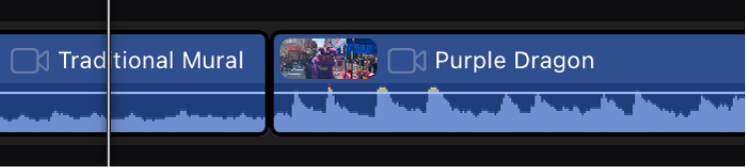
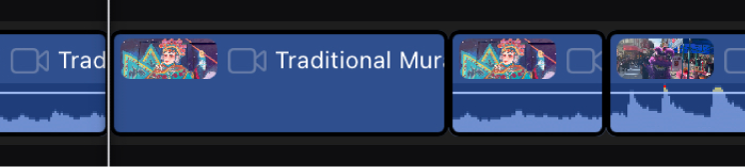
凍結影格剪輯片段會將特定影格固定在目前位置,這會暫停螢幕上的動作。你可以從時間列的任何影片剪輯片段製作凍結影格剪輯片段。凡是已套用至原始剪輯片段的效果或設定,都會保留在凍結影格剪輯片段中。
你也可以將影片影格以靜態影像輸出,例如將影片特定時刻的影像傳送給某人。
使用「自動重新定時」來維持剪輯片段的原始影格率
若你已使用攝影機套用速度效果(例如,以「慢動作」模式拍攝),來源媒體的原始速度可能不會與時間列中其他剪輯片段的來源媒體相符。若你以不同影格率拍攝影片來產生速度效果,你可以使用「自動重新計時」設定來維持剪輯片段的原始影格率。
例如,假設你以每秒 120 影格(fps)的影格率拍攝場景,然後將該畫面加入 30fps 的時間列。若你將「自動重新定時」套用到該剪輯片段,則原始剪輯片段的每一個影格都會以 30 fps 的時間列影格率播放,因此動作會花費較長時間並製作慢動作效果。你可以使用此方法來產生高品質的速度效果,因為系統會播放原始剪輯片段的每個影格,而不會略過或重複播放任何影格。