在「iPad 版 Final Cut Pro」中,在時間列中選取項目
你會在時間列中選取剪輯片段和其他項目來進行移動或裁剪、加入效果,以及進行其他更動。你可以選取單一剪輯片段、範圍或剪輯點,或一次選取多個剪輯片段。
預設情況下,Final Cut Pro 會自動選取播放磁頭下方的剪輯片段;若你將播放磁頭移至不同剪輯片段,則會更新所選項目。手動選取項目時,自動選取會暫停,直到你取消選取項目為止。
手動選取方式有三種主要類型:
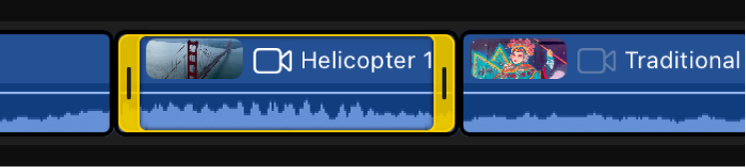
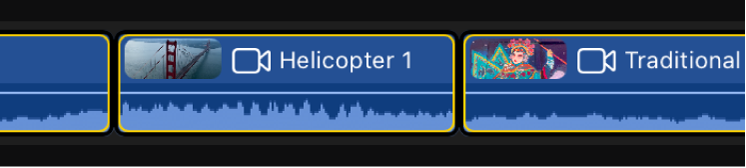
剪輯片段:選取整個剪輯片段或剪輯片段邊緣。使用剪輯片段選取來在時間列中移動或裁剪剪輯片段,或確保已將效果或調整套用到整個剪輯片段。
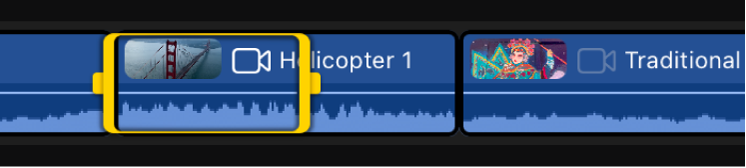
範圍:選取剪輯片段的某個部份。使用選取範圍來刪除剪輯片段的一部分。範圍選取對於降低音量(暫時降低音量)也很有用。調整帶有所選範圍的剪輯片段的音量時,系統會自動在範圍的開始和結尾加入關鍵影格。
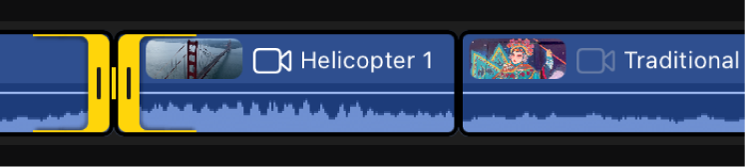
邊緣:選取剪輯點。使用邊緣選取來快速製作捲動剪輯。
選取時間列中一或多個完整剪輯片段
在時間列中選取範圍
選取剪輯片段的起點或終點
若要選取剪輯點的兩側,請參閱下方的在時間列中選取剪輯片段之間的剪輯點。
在時間列中選取剪輯片段之間的剪輯點
若使用邊緣選取,只要點一下兩個剪輯片段之間即可選取剪輯點的兩側,或選取單一剪輯片段的起點或終點。
前往 iPad 上的 Final Cut Pro App。
打開計畫案。
點一下時間列頂端的「邊緣」。
執行下列其中一項操作:
選取剪輯點的兩側:在時間列兩個鄰近的剪輯片段之間點一下。
這對於製作捲動剪輯很實用,這種剪輯方式會在不更改兩個鏡頭整體持續時間的情況下將剪輯點向前或向後移動。
選取單一剪輯片段的起點或終點:重複點一下剪輯點來輪流選取(剪輯點的兩側、左側或右側),直到選取你所需的起點或終點為止。
這對於裁剪剪輯片段的開頭或結尾很實用。
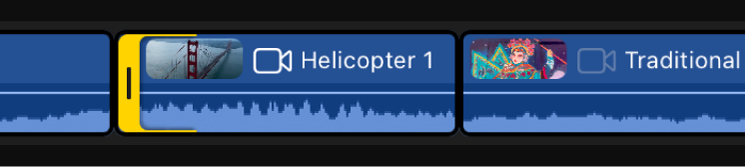
【提示】若要使用「剪輯片段」選取模式來選取開始或結束點,請點一下剪輯片段來加以選取,然後點一下剪輯片段的開始或結束點。