在「iPad 版 Final Cut Pro」中使用關鍵影格製作動畫效果
你可以使用關鍵影格隨時間為影片設定製作動畫。例如,使用關鍵影格(請勿與綠色螢幕去背混淆),你可以將時間列剪輯片段從不可見逐漸淡化為可見,隨剪輯片段更改顏色調整設定,或緩慢重新定位並放大影片影格中的影像來製作搖攝和縮放效果。
關鍵影格的運作方式
在「iPad 版 Final Cut Pro」中,你可以使用關鍵影格來為下列項目製作動畫:
剪輯片段的不透明度
修改時間列剪輯片段在影片影格中的空間屬性的轉換設定,包括剪輯片段的位置、縮放、旋轉角度和裁切
已套用至時間列剪輯片段的影片效果設定,例如模糊效果中的模糊程度
已加入時間列的字幕和物件剪輯片段設定
你會在時間列底部的關鍵影格剪輯器中加入特定效果設定的關鍵影格,然後在檢閱器中調整其值。舉例來說,若你要讓時間列中的剪輯片段緩慢模糊成薄霧,你可以將「高斯模糊」效果加入剪輯片段,然後將兩個關鍵影格加入效果的「數量」設定,第一個值為 0,第二個值為 1。當你播放剪輯片段時,Final Cut Pro 會補間介於 0 與 1 之間的值,從而製作動畫式散焦效果。
你也可以為音訊剪輯片段中的音量更動設定關鍵影格。
【注意】過場效果無法設定關鍵影格。
加入關鍵影格
前往 iPad 上的 Final Cut Pro App。
打開計畫案。
在時間列中,點一下你要修改的剪輯片段,然後點一下螢幕左下角的「動畫效果」。
關鍵影格剪輯器會在時間列下方打開,所選剪輯片段顯示為虛線,並且顯示剪輯片段的名稱和要設定關鍵影格的設定(例如「格式」•「不透明度」)。
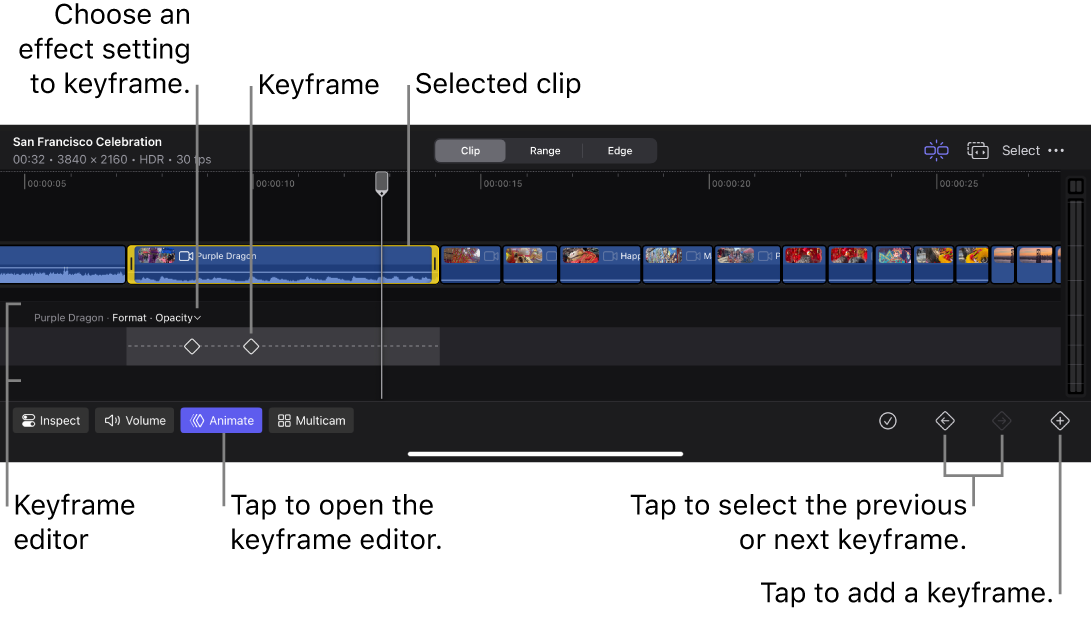
若要選擇不同設定來設定關鍵影格,請點一下設定名稱旁邊的
 ,然後點一下列表中的項目。
「不透明度」設定和轉換設定(「縮放」、「位置」、「旋轉」等)適用於所有影片剪輯片段。若你已將一個或多個影片效果套用到所選的剪輯片段,其他效果的設定則會顯示在列表中。從內容瀏覽器加入到時間列的字幕和物件剪輯片段也有可設定關鍵影格的設定,這些設定會顯示在列表中。若要將效果、物件或字幕的多個設定指定給單一關鍵影格,請點一下「全部」。
將播放磁頭拖移到你要動畫開始的位置。
【提示】你可以使用調節輪來更精確地定位播放磁頭。
點一下螢幕底部的
 來加入第一個關鍵影格。
關鍵影格會以菱形顯示於關鍵影格剪輯器中。(若你在步驟 3 中選擇「全部」,菱形下方會顯示向下箭頭,表示關鍵影格會影響多個效果設定。)
將播放磁頭拖移到剪輯片段中你要動畫結束的位置,然後按一下
。若要製作更複雜的動畫序列,請拖移播放磁頭並點一下
來加入其他關鍵影格。你也可以重複步驟 3 至 6 來將關鍵影格加入相同剪輯片段中的不同效果設定。相同效果中其他設定的關鍵影格會以變暗的菱形顯示在關鍵影格剪輯器中,這有助於你查看其他使用關鍵影格設定的時間。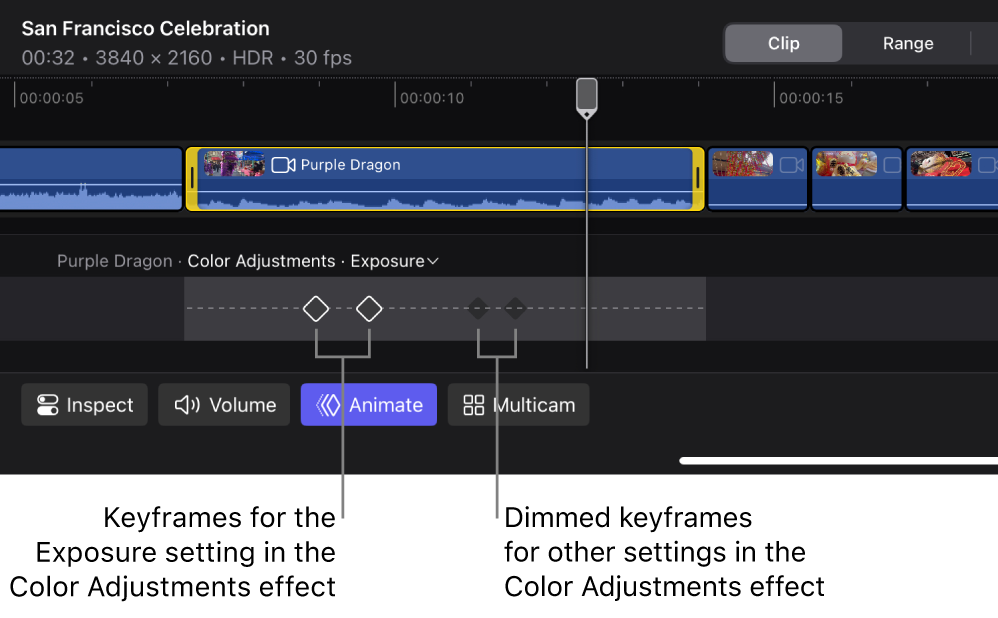


加入關鍵影格時,系統會保留剪輯片段的目前(非動畫)設定,直到你在檢閱器中修改這些設定為止。請參閱下方的在檢閱器中調整關鍵影格設定。
在檢閱器中調整關鍵影格設定
加入關鍵影格到剪輯片段後,你必須在檢閱器中調整其設定來製作動畫。
前往 iPad 上的 Final Cut Pro App。
打開計畫案。
點一下螢幕左下角的「動畫效果」來打開關鍵影格剪輯器(若尚未打開)。
若你看不到加入的關鍵影格,請點一下設定名稱(虛線上方)旁邊的
,然後點一下你先前設定關鍵影格的設定。關鍵影格會以菱形沿著虛線顯示。
若要選取你要調整的關鍵影格,請執行下列其中一項操作:
點一下關鍵影格。
點一下螢幕底部的
 或
或  。
。
【注意】若你要讓動畫從一個效果的目前設定進行到新設定,請選取第二個關鍵影格,並且讓第一個關鍵影格保持不變。
點一下螢幕左下角的「檢閱」,然後依照你所設定關鍵影格的設定(顯示於「關鍵影格剪輯器」頂端)來執行下列其中一項操作:
「不透明度」設定:點一下檢閱器頂端的
 ,然後拖移「不透明度」滑桿,或點一下「不透明度」數字欄位並使用數字鍵盤來設定新值。
「轉換」設定:點一下檢閱器頂端的
 ,然後調整相關的控制項目(例如「縮放」或「旋轉」)。若你在「轉換」•「全部」類別中加入關鍵影格,你可以在檢閱器中調整多個設定。(你也可以在檢視器中拖移螢幕控制項目。)請參閱:轉換效果簡介。
「效果」設定:點一下檢閱器頂端的
 ,點一下效果名稱,然後調整相關的控制項目。 若你已將關鍵影格加入「[效果名稱]」•「全部」類別,你可以在檢閱器中調整多個設定。(對於某些效果,你也可以在檢視器中拖移螢幕控制項目。)請參閱:調整影片效果。
「物件」設定:點一下檢閱器頂端的
,然後在「選項」下方調整相關的控制項目。 若你已將關鍵影格加入「[物件名稱]」•「全部」類別,你可以在檢閱器中調整多個設定。(對於某些物件,你也可以在檢視器中拖移螢幕控制項目。)請參閱:調整背景和物件剪輯片段。「標題」設定:點一下檢閱器頂端的
,然後在「選項」下方調整相關的控制項目(「全部」、「重新定時:進入」、「淡化持續時間:進入」、「重新定時:離開」,或是「淡化持續時間:離開」。若你沒看到預期的結果,請確定「選項」下方的「動畫樣式」設定不是設定為「無」。
當你播放剪輯片段時,Final Cut Pro 會在一個關鍵影格和另一個關鍵影格之間的補間設定值,從而製作平滑的動畫效果。
你可以依需求加入和修改任意數量的關鍵影格來達到特定效果。你也可以將關鍵影格加入相同剪輯片段中的不同效果設定來製作複雜的動畫。
在關鍵影格剪輯器中重新定位關鍵影格
你可以重新定位關鍵影格來調整動畫效果的時間。
前往 iPad 上的 Final Cut Pro App。
打開計畫案。
點一下螢幕左下角的「動畫效果」來打開關鍵影格剪輯器(若尚未打開)。
若你看不到想要重新定位的關鍵影格,請點一下設定名稱(虛線上方)旁邊的
,然後點一下你先前設定關鍵影格的設定。關鍵影格會以菱形沿著虛線顯示。
若要選取你要重新定位的關鍵影格,請執行下列其中一項操作:
點一下關鍵影格。
點一下螢幕底部的
或 。
若要重新定位選取的關鍵影格,請執行下列其中一項操作:
將關鍵影格拖移至虛線上的新位置。
打開調節輪,點一下調節輪旁邊的
 ,然後在調節輪中拖移以將關鍵影格沿著虛線逐步推進。
【提示】若要將關鍵影格放大並更容易點一下和拖移,增加剪輯片段高度。
在剪輯片段之間拷貝關鍵影格
將關鍵影格動畫加入一個剪輯片段後,你可以將關鍵影格拷貝到另一個剪輯片段,藉此在該剪輯片段中複製效果。
【注意】拷貝和貼上關鍵影格時,套用到第一個剪輯片段的所有效果或轉換都會傳送到第二個剪輯片段。
前往 iPad 上的 Final Cut Pro App。
打開計畫案。
點一下螢幕左下角的「動畫效果」來打開關鍵影格剪輯器(若尚未打開)。
若你看不到想要拷貝的關鍵影格,請點一下設定名稱(虛線上方)旁邊的
,然後點一下你先前設定關鍵影格的設定。關鍵影格會以菱形沿著虛線顯示。
點一下螢幕左下角的「檢閱」,然後依照你所設定關鍵影格的設定(顯示於「關鍵影格剪輯器」頂端)來執行下列其中一項操作:
「不透明度」設定:點一下檢閱器頂端的
,點一下  ,然後點一下「拷貝所有設定」。點一下時間列中的另一個剪輯片段,再次點一下 ,然後點一下「貼上格式設定」。
「轉換」設定:點一下檢閱器的頂端
,點一下 ,然後點一下「拷貝所有設定」。點一下時間列中的另一個剪輯片段,再次點一下 ,然後點一下「貼上轉換設定」。「效果」設定:點一下檢閱器頂端的
,點一下 ,然後點一下「拷貝效果」。點一下時間列中的其他剪輯片段,再次點一下 ,然後點一下「貼上效果」。
第一個剪輯片段的所有格式、轉換或效果設定都會傳送到第二個剪輯片段。
刪除關鍵影格
前往 iPad 上的 Final Cut Pro App。
打開計畫案。
點一下螢幕左下角的「動畫效果」來打開關鍵影格剪輯器(若尚未打開)。
若你看不到想要移除的關鍵影格,請點一下設定名稱(虛線上方)旁邊的
,然後點一下你先前設定關鍵影格的設定。關鍵影格會以菱形沿著虛線顯示。
若要選取你要刪除的關鍵影格,請執行下列其中一項操作:
點一下關鍵影格。
點一下螢幕底部的
或 。
點一下
 。
。
【注意】你也可以從檢閱器中刪除指定效果中的所有關鍵影格。點一下「格式」標籤頁 或「轉換」標籤頁 中的 ,然後點一下「重置轉換設定」,或點一下「效果」標籤頁 中的「效果」名稱,然後點一下「重置」。以這種方式移除關鍵影格也會將其他格式、轉換或效果設定重置為預設值。
【提示】若要獲得最佳播放品質,請在調整剪輯片段的關鍵影格後對剪輯片段進行算圖。