Raskite ir tyrinėkite vietas naudodami„Apple Watch“
Tyrinėkite apylinkes ir gaukite maršruto nurodymus naudodami programą „Maps“.
ĮSPĖJIMAS. Jei norite sužinoti daugiau svarbios informacijos apie tai, kaip išvengti dėmesio trikdymo vairuojant ir pavojingų situacijų, žr. temą Svarbi „Apple Watch“ saugos informacija.
Naudokite „Walking Radius“, kad ištyrinėtumėte aplinką
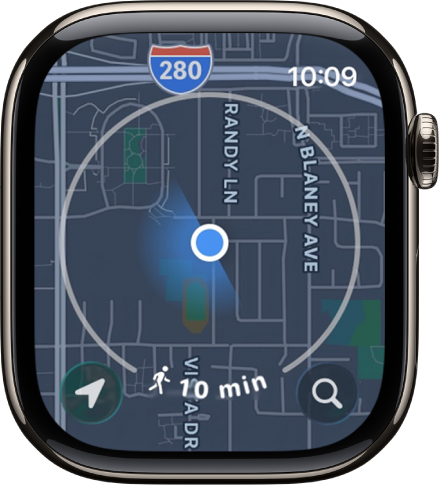
Programoje „Maps“ įdiegta funkcija „Walking Radius“, rodanti aplink jus esančius lankytinus objektus.
Atidarykite „Apple Watch“ programą „Maps“
 .
.Žemėlapyje rodomas apskritimas, apimantis teritoriją, kurią galite nueiti per kelias minutes.
Pasukite „Digital Crown“, kad keistumėte spindulį.
Galite padidinti spindulį iki 60 minučių vaikščiojimo trukmės.
Norėdami pakeisti spindulio vienetą į atstumą, palieskite ir palaikykite žemėlapį, slinkite žemyn, tada bakstelėkite „Distance“, esantį po „Radius Unit“.
Paieška žemėlapyje
Atidarykite „Apple Watch“ programą „Maps“
.Bakstelėkite
 , bakstelėkite „Search“, tada įveskite tai, ką norite surasti.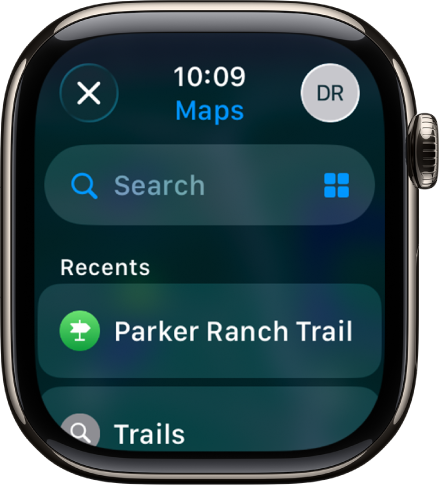
Šalia esančių paslaugų radimas
Siri. Pasakykite „Siri“ ką nors panašaus į Find coffee near me. Žr. Naudokite „Siri“ užsiimdami kasdiene veikla.
Taip pat tai galite padaryti be „Siri“.
Atidarykite „Apple Watch“ programą „Maps“
.Bakstelėkite
, bakstelėkite  , tada bakstelėkite tokią kategoriją kaip „Restaurants“ ar „Parking“.
Pasukite „Digital Crown“, kad peržiūrėtumėte rezultatus ir parodytumėte jų buvimo vietą žemėlapyje.
Bakstelėkite rezultatą, tada pasukite „Digital Crown“ ir peržiūrėkite informaciją.
Viršutiniame kairiajame kampe bakstelėkite
 , kad vėl atidarytumėte rezultatų sąrašą.
Pastaba. Netoliese esančių vietų pasiūlymų funkcija teikiama ne visuose regionuose.
Raskite pėsčiųjų takų
Naudodami programą „Maps“ galite rasti takus JAV ribose ir sužinoti daugiau apie juos – jų pavadinimą, ilgį, aukščiausią ir žemiausią taškus bei atstumą nuo dabartinės vietos iki artimiausio prieigos taško.
Atidarykite „Apple Watch“ programą „Maps“
.Norėdami rasti takų, atlikite vieną toliau nurodytų veiksmų.
Raskite vietos pėsčiųjų takų: bakstelėkite
, tada įveskite „trails“.Raskite pėsčiųjų takų kitose vietovėse: keliaukite į kitą vietą žemėlapyje, bakstelėkite
, tada ieškokite frazės „trails“. Žemėlapiuose rodomi takai netoli tos vietos.
Netoliese esantys takai žemėlapyje rodomi kaip žali taškai, o tako pavadinimas pateikiamas ekrano apačioje.
Pasukite „Digital Crown“, kad galėtumėte naršyti takus, tada bakstelėkite rezultatą, kad gautumėte išsamią informaciją.
Taip pat galite bakstelėti žemėlapį, priartinti vaizdą, tada bakstelėti žalią tašką ir sužinoti apie taką.
Peržiūrėkite gidą
Gidai yra kuruojamos vietovių kolekcijos, sudarytos pagal informaciją iš tokių patikimų šaltinių kaip kelionių leidiniai ir vietos ekspertai. Naudodamiesi gidais atraskite rekomenduojamus restoranus, lankytinas vietas ir neatrastus perlus viso pasaulio miestuose.
Atidarykite „iPhone“ programą „Žemėlapiai“.
Bakstelėkite paieškos lauką, braukite aukštyn, tada atlikite bet kurį iš toliau nurodytų veiksmų.
Bakstelėkite viršelį, rodomą skiltyje „Guides We Love“ ar „City Guides“.
Bakstelėkite „Tyrinėti gidus“, naršykite vadovus, tada bakstelėkite viršelį.
Bakstelėkite įrašą po parinktimi „Browse by Publisher“, tada bakstelėkite viršelį.
Perbraukite aukštyn, tada šalia vietos pavadinimo (pvz., parko ar restorano pavadinimo) bakstelėkite
 .
.Pasirinkite vadovą, į kurį norite įtraukti vietą, arba bakstelėkite „Naujas gidas“.
Atidarykite „Apple Watch“ programą „Maps“
, bakstelėkite , slinkite žemyn, tada bakstelėkite vadovą, į kurį įtraukėte vietą.
Pastaba. Programa „Guides“ prieinama ne visuose regionuose ar šalyse.
Informacijos apie gidų nustatymą ir išsaugojimą programoje „Žemėlapiai“ rasite „iPhone“ naudotojo vadovo temoje Tyrinėkite vietas naudodami programos „Žemėlapiai“ gidus.
Vėliausių vietų peržiūra
Atidarykite „Apple Watch“ programą „Maps“
.Bakstelėkite
, slinkite žemyn, tada bakstelėkite vietą, pateiktą skiltyje „Recents“.
„Recents“ taip pat gali apimti vadovus, kuriuos neseniai peržiūrėjote naudodami „iPhone“.