„Apple Watch“ naudotojo vadovas
- Sveiki
- Kas nauja
-
- „Apple Watch“ programos
- Atidarykite programas
- Patikrinkite laiką
- Būsenos piktogramos
- Peržiūrėkite pranešimus ir atsakykite į juos
- Greitai nutildykite pranešimus gestais
- Nutildykite pranešimus ilgesniam laikotarpiui
- Valdiklių peržiūra srityje „Smart Stack“
- Atlikite įprastus veiksmus bakstelėdami du kartus
- Naudokite veiksmo mygtuką
- Teksto įvedimas
-
- Keiskite nustatymus
- Keiskite kalbą ir ekrano padėtį
- Ryškumo ir teksto dydžio koregavimas
- Reguliuokite garsumą ir haptiką
- Pasirinkite įspėjimų garsus ir haptinį atsaką
- Šalinkite, keiskite ir priveržkite laikrodžio dirželį
- Programų tvarkymas
- Peržiūrėkite programų nustatymus ir užimamą vietą
- Atnaujinkite „Apple“ paskyrą
- Bėgiokite dėvėdami „Apple Watch“
-
- Alarms
- Audiobooks
- Blood Oxygen
- Calculator
- Calendar
- Camera Remote
- ECG
- Medications
- Memoji
- Music Recognition
- News
- Now Playing
- Remote
- Shortcuts
- Siren
- Stocks
- Stopwatch
- Tides
- Timers
- Naudokite programą „Tips“
- Translate
- Vitals
- Voice Memos
- Walkie-Talkie
- World Clock
-
- Svarbi saugos informacija
- Svarbi priežiūros informacija
- Neįgaliotas „watchOS“ modifikavimas
- Dirželio priežiūros informacija
- FCC atitikties pareiškimas
- „ISED Canada“ atitikties pareiškimas
- Informacija apie ultraplačiajuostį ryšį
- 1 klasės lazerio informacija
- Informacija apie išmetimą ir perdirbimą
- „Apple“ ir aplinka
- Autorių teisės ir prekių ženklai
Įtraukite tinklalaidžių į „Apple Watch“
Kai į „Apple Watch“ įtrauksite tinklalaidžių, galėsite jų klausytis bet kur – net jei su savimi neturite „iPhone“. Tinklalaidės epizodus į „Apple Watch“ galite įtraukti naudodami „iPhone“ programą „Apple Watch“ arba juos galite įtraukti naudodami „Apple Watch“.
Pastaba. Tam tikros tinklalaidės, šiame vadove rodomos iliustravimo tikslais, gali būti pasiekiamos ne visose šalyse arba regionuose.
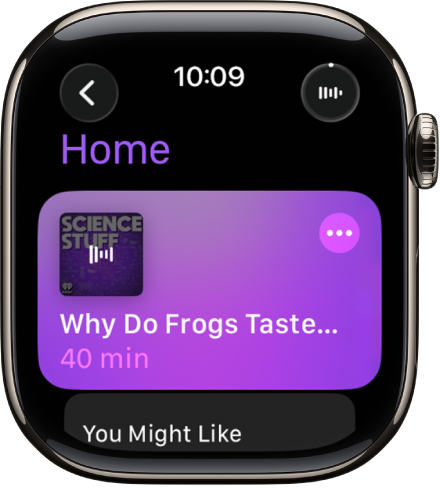
Tinklalaidžių įtraukimas naudojant „iPhone“
Kai sekate laidas bei kuriate stotis „iPhone“ programoje „Tinklalaidės“, naujausius tų tinklalaidžių epizodus bus galima atsisiųsti į „Apple Watch“, kai šis bus prijungtas prie maitinimo šaltinio. Daugiau informacijos apie tinklalaidžių sekimą ir stočių kūrimą rasite „iPhone“ naudotojo vadovo temas Mėgstamų tinklalaidžių sekimas ir Tinklalaidžių bibliotekos tvarkymas.
Atidarykite „iPhone“ programą „Apple Watch“.
Bakstelėkite „Mano laikrodis“, bakstelėkite „Tinklalaidės“, tada atlikite vieną iš toliau nurodytų veiksmų.
Įtraukite epizodų iš stočių: skiltyje „Įtraukti epizodų iš“ bakstelėkite „Toliau“, „Išsaugota“ arba stotį, tada pasirinkite į „Apple Watch“ atsisiųstinų epizodų skaičių.
Įtraukite epizodus iš sekamų tinklalaidžių: skiltyje „Laidos“ bakstelėkite „Įtraukti laidų“, bakstelėkite
 šalia laidų, kurias norite įtraukti, tada bakstelėkite „Atlikta“.
Pagal numatytuosius nustatymus trys kiekvienos laidos epizodai įtraukiami į „Apple Watch“, kai jis prijungtas prie maitinimo šaltinio. Norėdami keisti epizodų skaičių, bakstelėkite laidą, tada pasirinkite norimų įtraukti epizodų skaičių.
Tinklalaidžių sekimas arba nebesekimas naudojant „Apple Watch“
Tinklalaides galite pradėti sekti naudodami „Apple Watch“.
Atidarykite „Apple Watch“ programą „Podcasts“
 .
.Atlikite bet kurį iš toliau nurodytų veiksmų.
Naršykite: pradžios ekrane bakstelėkite kategoriją, pvz., „You Might Like“ ar „Kids & Family“.
Ieškokite: pradžios ekrane bakstelėkite
 , bakstelėkite „Search“, tada įveskite tai, ką norite surasti.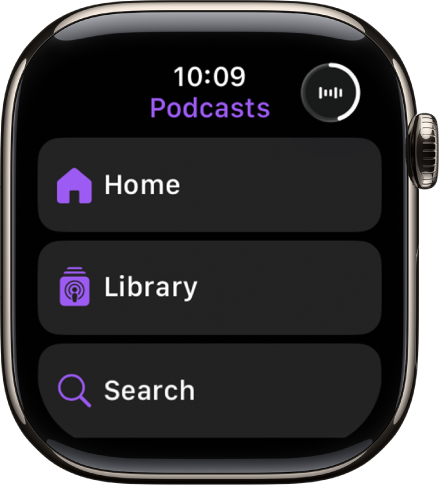
Braukite per laidą kairėn, bakstelėkite
 , tada bakstelėkite „Go to Show“.
Bakstelėkite
 .
.
Norėdami laidos nebesekti, bakstelėkite „Library“, bakstelėkite laidą, bakstelėkite , tada bakstelėkite „Unfollow Show“.
Peržiūrėkite atsisiųstas tinklalaides
Atidarykite „Apple Watch“ programą „Podcasts“
.Pradžios ekrane bakstelėkite
, bakstelėkite „Library“, tada bakstelėkite „Downloaded“.