このコントロールを変更すると、このページが自動的に更新されます
iPad用Logic Proユーザガイド
- ようこそ
-
- アレンジの概要
-
- リージョンの概要
- リージョンを選択する
- リージョンをカット、コピー、およびペーストする
- リージョンを移動する
- リージョン間のギャップを削除する
- リージョンの再生をディレイする
- リージョンをトリムする
- リージョンをループさせる
- リージョンを繰り返す
- リージョンをミュートする
- リージョンを分割および結合する
- リージョンをストレッチする
- ノートピッチ別にMIDIリージョンを分離する
- リージョンを所定の場所にバウンスする
- オーディオリージョンのゲインを変更する
- iPad用Logic Proのトラック領域でオーディオリージョンをノーマライズする
- トラック領域でリージョンを作成する
- MIDIリージョンをSession Playerリージョンまたはパターンリージョンに変換する
- iPad用Logic ProでMIDIリージョンをSession Playerリージョンで置き換える
- リージョン名を変更する
- リージョンのカラーを変更する
- リージョンを削除する
- オーディオリージョンにフェードを作成する
- Stem Splitterを使ってボーカルや楽器のステムを抽出する
- フェーダーを使ってミキシング機能にアクセスする
-
- 著作権および商標
iPad用Logic ProのSample Alchemyのトリムモード
トリムモードでは、サンプルの使いたい部分を正確に選択できます。波形ディスプレイで現在のオーディオファイルを表示し、マーカーを使ってサンプルを直接トリミングできます。ピンチジェスチャでズームしたり、1本指または2本指のスワイプを使ってスクロールしたりできます。拡大すると、波形内の現在の位置がスクロールバーで示されます。
波形ディスプレイでマーカーやハンドルをタップまたはドラッグするときに、「Snap」値を選択するとトランジェントや拍にマーカーをスナップさせることができ、より正確に波形をトリミングできます。
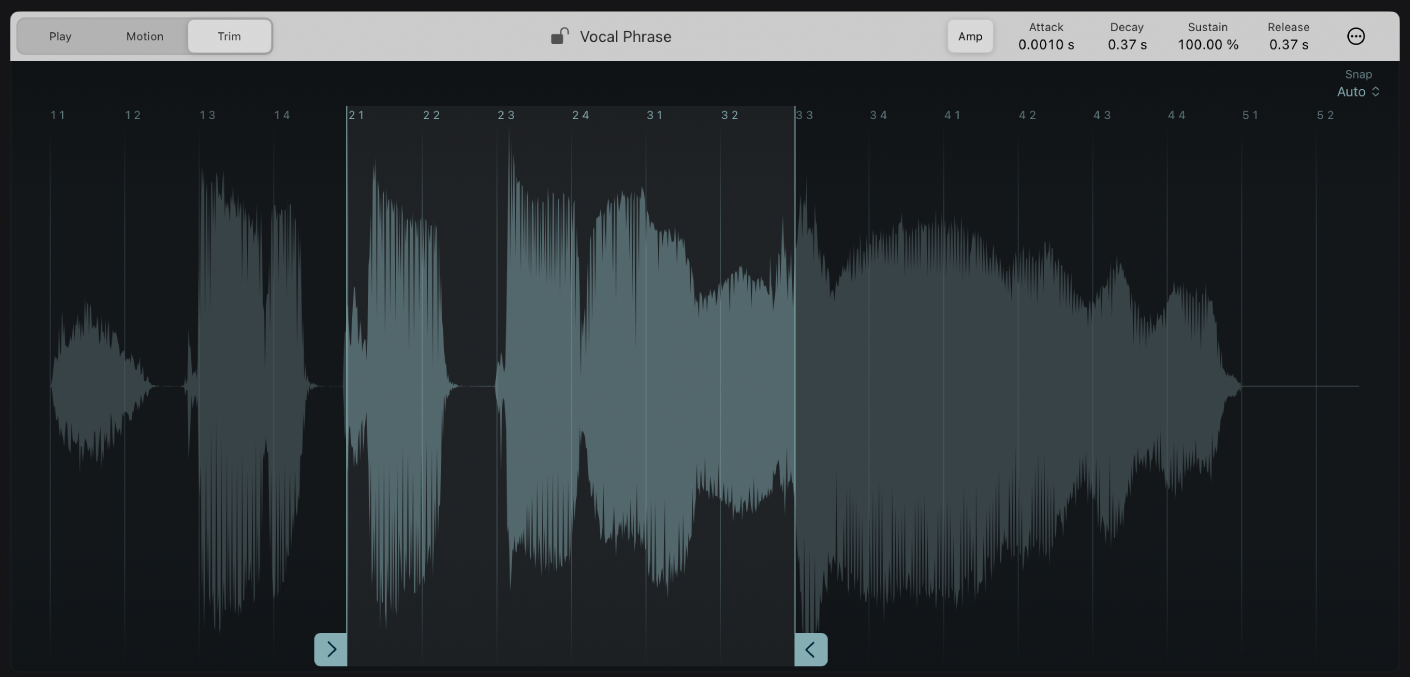
トリムモードのパラメータ
開始/終了マーカー: 青の開始マーカーまたは終了マーカーをドラッグして、サンプルの開始位置と終了位置を設定します。これらのマーカーに囲まれた領域が再生対象になります。
ズーム: ズームするには、ピンチジェスチャを使用します。
トリムの開始マーカーと終了マーカーを設定する
トリムモードで開始マーカーと終了マーカーを設定するには、以下のいずれかの操作を行います:
「Snap」メニューをタップし、「Snap」値を選択します。iPad用Logic ProのSample Alchemyのソースを参照してください。
開始マーカーをタップして左右にドラッグし、サンプルの開始位置を設定します。
終了マーカーをタップして左右にドラッグし、サンプルの終了位置を設定します。
注記: 波形をピンチしてズームすると、高い精度で編集できます。波形を拡大した場合は、左右にスワイプすると開始マーカーや終了マーカーが表示されます。
フィードバックありがとうございます。