iPad用Logic Proユーザガイド
- ようこそ
-
- アレンジの概要
-
- リージョンの概要
- リージョンを選択する
- リージョンをカット、コピー、およびペーストする
- リージョンを移動する
- リージョン間のギャップを削除する
- リージョンの再生をディレイする
- リージョンをトリムする
- リージョンをループさせる
- リージョンを繰り返す
- リージョンをミュートする
- リージョンを分割および結合する
- リージョンをストレッチする
- ノートピッチ別にMIDIリージョンを分離する
- リージョンを所定の場所にバウンスする
- オーディオリージョンのゲインを変更する
- iPad用Logic Proのトラック領域でオーディオリージョンをノーマライズする
- トラック領域でリージョンを作成する
- MIDIリージョンをSession Playerリージョンまたはパターンリージョンに変換する
- iPad用Logic ProでMIDIリージョンをSession Playerリージョンで置き換える
- リージョン名を変更する
- リージョンのカラーを変更する
- リージョンを削除する
- オーディオリージョンにフェードを作成する
- Stem Splitterを使ってボーカルや楽器のステムを抽出する
- フェーダーを使ってミキシング機能にアクセスする
-
- 著作権および商標
iPad用Logic ProでES2のLFOを使用する
ES2のLFOを使用して、ディレイモジュレーション、フリーモジュレーション、およびLogic Proのテンポに同期したモジュレーションを作成できます。
「Mod Sources」ボタンをタップすると、ES2のこれらのパラメータの表示と調整ができます。
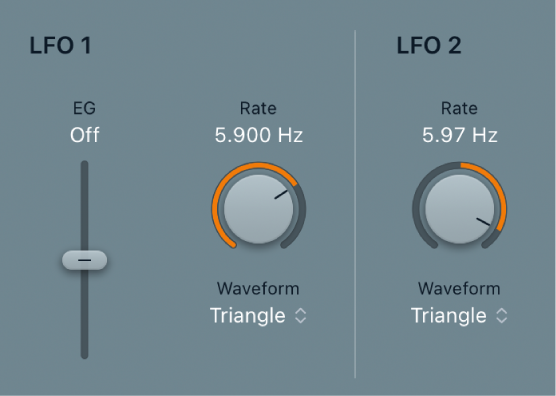
ES2のLFO 1モジュレーションの速度を上げていく/下げていく
Logic Proで、モジュレーションの速度をゼロから設定値まで上げていくには、LFO 1の「EG」ディレイに正の値を設定します。
値が大きくなるほど、設定したモジュレーションの速度に達するまでの時間が長くなります。
設定値からゼロまでモジュレーションの速度を下げていくには、LFO 1の「EG」ディレイ値に負の値を設定します。
スライダの位置を下げるほど、モジュレーションの速度がゼロに達するまでの時間が長くなります。
ES2の遅延ビブラートを設定する
LFOエンベロープは、遅延ビブラートによく使用されます。器楽奏者や歌手の多くが、持続音を発するときはこの方法を用います。
Logic Proで、「Mod Sources」ビューのLFO 1の「EG」ディレイスライダを上側(「Delay」)に移動します。
LFOの「Rate」をおよそ5 Hzに設定します。
LFO 1の波形に三角波を選択します。
「Mod Matrix」ボタンをタップしてから、「Slot 1」セクションの「Source」ポップアップメニューから「LFO 1」を選択し「Target」ポップアップメニューからは「Pitch123」を選択して、LFO 1でオシレータのピッチをモジュレートします。
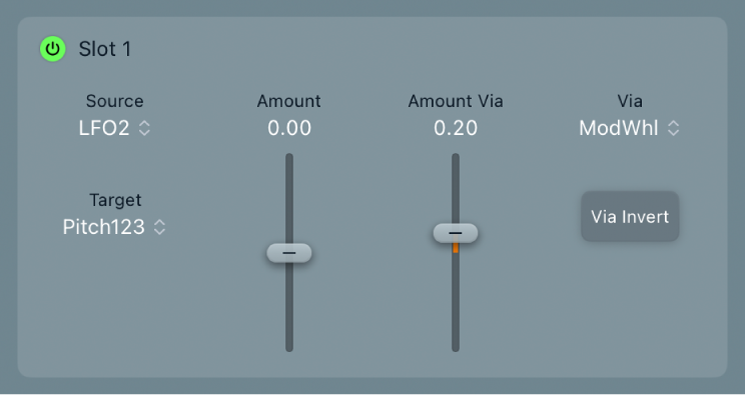
「Amount」スライダで、モジュレーションを弱めに設定します。
ES2のLFO 2の速度を非同期に設定する
Logic Proで、LFO 2を非同期で実行するには、LFO 2の「Rate」範囲の上半分で値を選択します。
速度はヘルツ単位で表示されます。
ES2のLFO 2の速度をソングのテンポと同期する
Logic Proで、LFO 2をプロジェクトのテンポと同期するには、LFO 2の「Rate」で中央位置より左側の値を選択します。
速度は拍子単位で表示されます(プロジェクトテンポとの同期が有効なとき)。
同期の速度は、64分音符相当から32小節分までの範囲で指定できます。3連符および付点音符の値も設定できます。