iPad用Logic Proユーザガイド
- ようこそ
-
- アレンジの概要
-
- リージョンの概要
- リージョンを選択する
- リージョンをカット、コピー、およびペーストする
- リージョンを移動する
- リージョン間のギャップを削除する
- リージョンの再生をディレイする
- リージョンをトリムする
- リージョンをループさせる
- リージョンを繰り返す
- リージョンをミュートする
- リージョンを分割および結合する
- リージョンをストレッチする
- ノートピッチ別にMIDIリージョンを分離する
- リージョンを所定の場所にバウンスする
- オーディオリージョンのゲインを変更する
- iPad用Logic Proのトラック領域でオーディオリージョンをノーマライズする
- トラック領域でリージョンを作成する
- MIDIリージョンをSession Playerリージョンまたはパターンリージョンに変換する
- iPad用Logic ProでMIDIリージョンをSession Playerリージョンで置き換える
- リージョン名を変更する
- リージョンのカラーを変更する
- リージョンを削除する
- オーディオリージョンにフェードを作成する
- Stem Splitterを使ってボーカルや楽器のステムを抽出する
- フェーダーを使ってミキシング機能にアクセスする
-
- 著作権および商標
iPad用Logic Proのピアノロールエディタの概要
ピアノロールエディタの主な機能は、MIDIリージョンの内容(MIDIイベントとリージョンオートメーション)の表示と編集です。トラック領域で選択されたソフトウェア音源トラックを拡大表示して、1つのトラックレーン(ピアノロールエディタの作業領域)にあるすべてのMIDIリージョンを表示します。MIDIノートは時間グリッドと特定のカラーコードで横棒として表示され、さまざまなツールで編集することができます。上部のルーラまで延びる作業領域内の縦線は時間位置を示し、横線は左端にある縦表示の鍵盤を基準にしたピッチを示します。ピアノロールエディタには、独自の再生ヘッド、ルーラ、トラック領域にリンクされているサイクル範囲が表示されます。
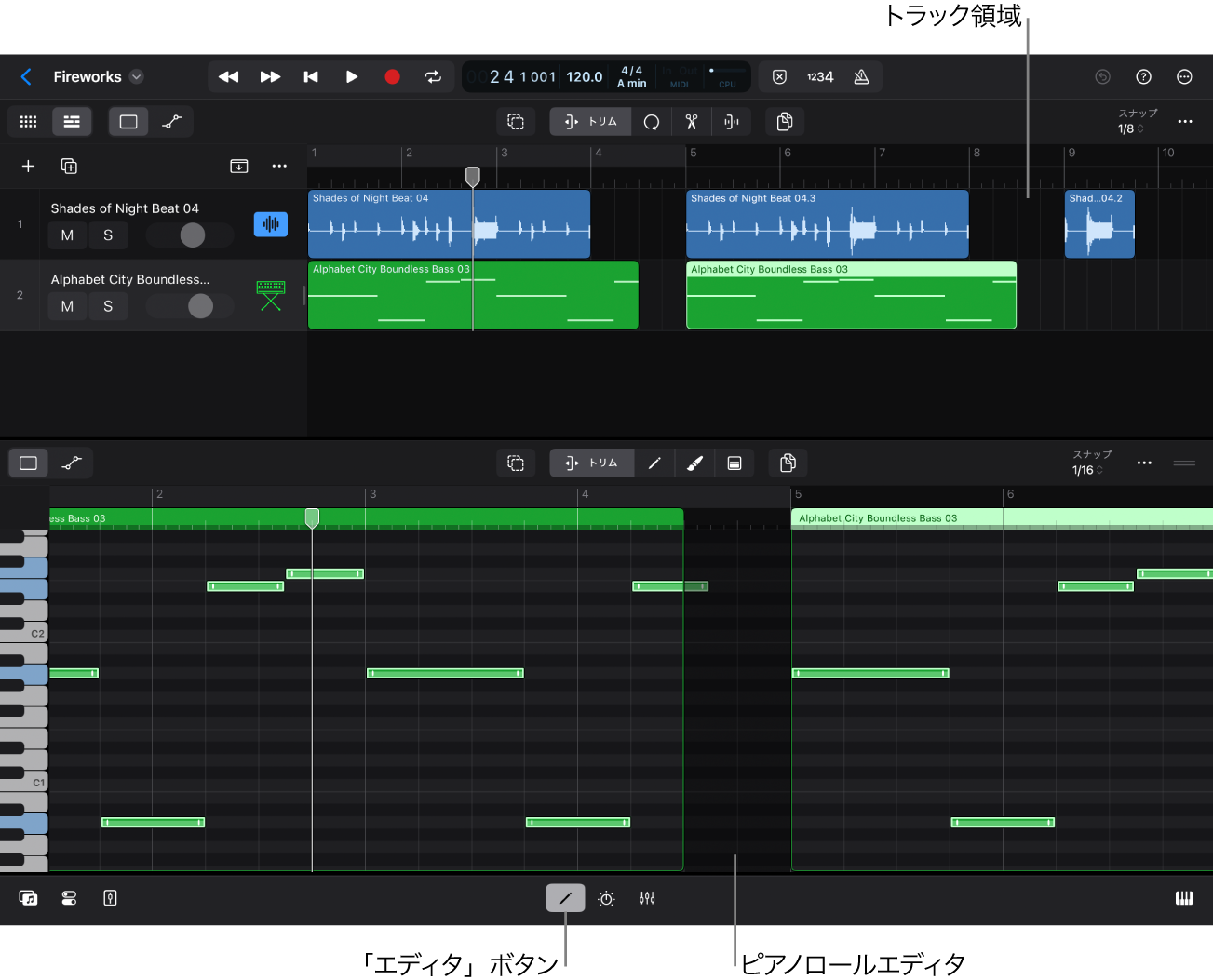
ピアノロールエディタの主なコントロールは、作業領域の上にあるメニューバーに並んでいます。
「表示」ボタン: ノート編集用の「デフォルト表示」ボタン
 か、リージョンオートメーションの編集用の「オートメーション表示」ボタン
  を選択できます。
機能ボタン: 中央の機能ボタンでは、編集モードを選択できます。また、タップ、ドラッグ、タッチしてホールドなどのジェスチャの機能を変更できます。
「Trim」ボタン: 「トリム」ボタン
 を使用して、ノートをトリムして移動したり、コピーしたりできます。これがデフォルトのモードであり、個々のノートを選択したり、そのショートカットメニューを開いたりすることもできます。このモードでは、作業領域のショートカットメニューも開くことができます。
ブラシボタン: 「ブラシ」ボタン
 を使用して、連続した複数のノートを追加できます。ノートをタッチして押さえたままにすることによって、ノートを削除することもできます。
「ベロシティ」ボタン: 「ベロシティ」ボタン
 を使用して、ノートのベロシティを編集できます。
修飾ボタン: 機能ボタンの横には追加のボタンが1つまたは2つあります。これらは現在の編集モードの機能を変更するためのボタンです。
「選択」ボタン: 「選択」ボタン
 を使用して、複数のノートやオートメーションポイントを選択します。選択すると、機能ボタンなどのメニューバー上のボタンが非表示になります。
選択モードを一時的にオンにするには、「選択」ボタンをタッチして押さえたままにして(または外付けキーボードのShiftキーを押さえたままにして)から、選択したいノートをタップします。ボタンまたはShiftキーを放すと、選択モードがオフになります。
「コピー」ボタン: 「コピー」ボタン
 を選択した状態でノートをドラッグすると、ノートの移動ではなくコピーを行うことができます。
コピーモードを一時的にオンにするには、「コピー」ボタンをタッチして押さえたままにして(または外付けキーボードのOptionキーを押さえたままにして)から、コピーしたいノートをドラッグします。ボタンまたはOptionキーを放すと、コピーモードがオフになります。
その他のコントロール: メニューバーの右側にある「スナップ」ポップアップメニューでスナップ値を設定できます。「その他」ボタン
 ではさまざまな表示設定を、サイズ変更ハンドル
  ではエディタ領域の縦幅を変更できます。
自動ズームと自動スクロール
トラック領域でMIDIリージョンを1つ以上選択してピアノロールエディタを開くと、作業領域が自動的にズームおよびスクロールして、選択したリージョンのノートが表示されます。リージョンが1つ選択されている場合、作業領域の範囲は選択したリージョンの左側の境界から右側の境界までとなります。複数のリージョンが選択されている場合、作業領域の範囲は最初に選択したリージョンの左側の境界から最後に選択したリージョンの右側の境界までとなります。
ピアノロールエディタが開いている場合、作業領域を縦方向と横方向に手動でスクロールしたりズームしたりできます。
ピアノロールエディタを表示する/非表示にする
トラック領域のメニューバーで、「トリム」ボタン
をタップします。MIDIリージョンをタップします。
表示コントロールバーの中央にある「エディタ」ボタン
 をタップします。
ピアノロールエディタがトラック領域の下に開きます。
ピアノロールエディタを非表示にするには、以下のいずれかの操作を行います:
「エディタ」ボタン
をタップします。表示コントロールバーをダブルタップします。
このジェスチャで、トラック領域以外のすべての領域を閉じることができます。
ディスプレイの上部から下にスワイプしてメニューバーを表示し、「表示」をタップしてから「エディタを非表示」を選択します(または外付けキーボードのEキーを押します)。
ピアノロールエディタの縦幅を変更する
以下のいずれかの操作を行います:
ピアノロールエディタのメニューバーの右側で、サイズ変更ハンドル
(またはメニューバー)を上下にドラッグします。一番下までドラッグすると、ピアノロールエディタが閉じます。
サイズ変更ハンドル
をタップしてピアノロールエディタの表示を最大の位置に拡大します(トラック領域は最小化され、小さなトラックが1つだけ表示されます)。もう一度ハンドルをタップして、エディタを元のサイズに戻します。
注記: トラック領域を完全に非表示にするには、サイズ変更ハンドルを一番上までドラッグします。
ピアノロールエディタでノートのラベルを表示する
ピアノロールエディタのメニューバーの右側にある「その他」ボタン
をタップしてから、「音符ラベルを表示」を選択します。
このオプションを選択すると、作業領域内の横方向のノートバーに、そのピッチとベロシティが表示されます。ただし、作業領域が十分に拡大されている必要があります。
ピアノロールエディタでノートの色を設定する
ピアノロールエディタのメニューバーの右側にある「その他」ボタン
をタップしてから、メニュー内の「ノートのカラーを設定」をタップして、3つのオプションから1つを選択します:リージョンカラーに基づいて: MIDIリージョンに対応した色に変更します。
ベロシティに基づいて: MIDIノートのベロシティを表す色に変更します。
ベロシティ値が1~127まで増加していくにつれて、紫、青、緑、赤と徐々に色が変化します。
MIDIチャンネルに基づいて: ノートイベントに埋め込まれたMIDIチャンネル値に対応した色に変更します。
すべてのMIDIチャンネルには、専用の色が割り当てられています。
ピアノロールエディタでノートをプレビューする
ピアノロールエディタのメニューバーにある「トリム」ボタン
または「ベロシティ」ボタン をタップしてから、ノートバーをタッチして押さえたままにします。ノートをもう一度プレビューするには、ノートバーの外側をタップして選択を解除してから、もう一度ノートをタップします。
左側にある縦表示の鍵盤で、選択したノートに対応するキーがハイライトされます。このキーボードをタップしてノートを再生することもできます。
ピアノロールエディタで編集モードを選択する
ピアノロールエディタのメニューバーに並んでいる4つの機能ボタンのうち1つをタップします: 「トリム」
、「鉛筆」 、「ブラシ」 、「ベロシティ」 の各ボタンがあります。さらに、2つの修飾ボタンも使用できます。右側は「コピー」ボタン
(「鉛筆」ボタンおよび「ブラシ」ボタンが選択されている場合のみ使用できます)、左側は「選択」ボタン です。
重要: 「選択」ボタン をタップすると、有効な機能ボタンの選択が解除されます。もう一度「選択」ボタンをタップして、選択モードをオフにします。
ピアノロールエディタでスナップ値を設定する
ピアノロールエディタのメニューバーにある「スナップ」ポップアップメニューをタップして、スナップ値を選択します。
ピアノロールエディタのスナップ値は、トラック表示やオートメーション表示で設定したスナップ値とは無関係です。