このコントロールを変更すると、このページが自動的に更新されます
iPad用Logic Proユーザガイド
- ようこそ
-
- アレンジの概要
-
- リージョンの概要
- リージョンを選択する
- リージョンをカット、コピー、およびペーストする
- リージョンを移動する
- リージョン間のギャップを削除する
- リージョンの再生をディレイする
- リージョンをトリムする
- リージョンをループさせる
- リージョンを繰り返す
- リージョンをミュートする
- リージョンを分割および結合する
- リージョンをストレッチする
- ノートピッチ別にMIDIリージョンを分離する
- リージョンを所定の場所にバウンスする
- オーディオリージョンのゲインを変更する
- iPad用Logic Proのトラック領域でオーディオリージョンをノーマライズする
- トラック領域でリージョンを作成する
- MIDIリージョンをSession Playerリージョンまたはパターンリージョンに変換する
- iPad用Logic ProでMIDIリージョンをSession Playerリージョンで置き換える
- リージョン名を変更する
- リージョンのカラーを変更する
- リージョンを削除する
- オーディオリージョンにフェードを作成する
- Stem Splitterを使ってボーカルや楽器のステムを抽出する
- フェーダーを使ってミキシング機能にアクセスする
-
- 著作権および商標
iPad用Logic Proでパターンを保存する/編集する
ブラウザのパターン表示で、Step Sequencerのパターンとテンプレートにアクセスできます。これらを、ブラウザからソフトウェア音源トラックまたはStep Sequencerに簡単に追加できます。Step Sequencerで保存したパターンとテンプレートは、「User」フォルダに保存されます。パターンを読み込む/保存するを参照してください。
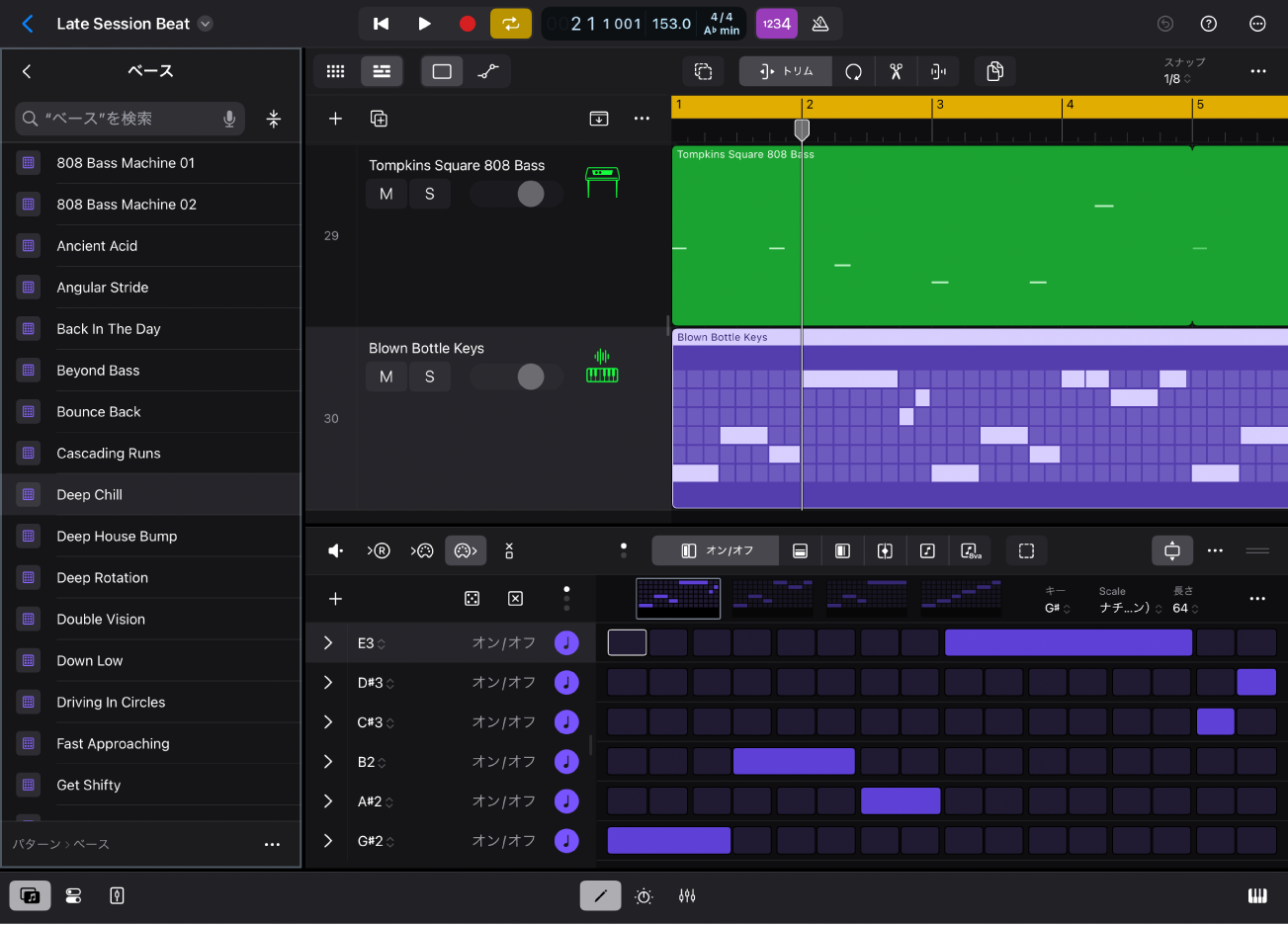
ブラウザでStep Sequencerのパターンを表示する
パターンリージョンまたはセルを選択して、以下のいずれかの操作を行います:
表示コントロールバーの「エディタ」ボタン
 をタップします。
リージョンまたはセルをもう一度タップして「編集」をタップし、「エディタで表示」をタップします。
「ブラウザ」ボタン
 をタップして、パターンをタップします。
ヒント: 検索フィールドの右側にある「フラット表示」ボタン  をタップすると、上位フォルダ内にあるすべてのパターンが1つのリストに表示されます。
フィードバックありがとうございます。