iPad用Logic Proユーザガイド
- ようこそ
-
- アレンジの概要
-
- リージョンの概要
- リージョンを選択する
- リージョンをカット、コピー、およびペーストする
- リージョンを移動する
- リージョン間のギャップを削除する
- リージョンの再生をディレイする
- リージョンをトリムする
- リージョンをループさせる
- リージョンを繰り返す
- リージョンをミュートする
- リージョンを分割および結合する
- リージョンをストレッチする
- ノートピッチ別にMIDIリージョンを分離する
- リージョンを所定の場所にバウンスする
- オーディオリージョンのゲインを変更する
- iPad用Logic Proのトラック領域でオーディオリージョンをノーマライズする
- トラック領域でリージョンを作成する
- MIDIリージョンをSession Playerリージョンまたはパターンリージョンに変換する
- iPad用Logic ProでMIDIリージョンをSession Playerリージョンで置き換える
- リージョン名を変更する
- リージョンのカラーを変更する
- リージョンを削除する
- オーディオリージョンにフェードを作成する
- Stem Splitterを使ってボーカルや楽器のステムを抽出する
- フェーダーを使ってミキシング機能にアクセスする
-
- 著作権および商標
iPad用Logic Proにメディアを読み込む
iPad用Logic Proでは、オーディオファイルやMIDIファイルを読み込んで、トラックやセル、さらにQuick Sampler、Sample Alchemy、Drum Machine Designerなどのソフトウェア音源で使えるようにできます。設定アプリの「マルチタスクとジェスチャ」セクションで「ウインドウ表示アプリ」または「ステージマネージャ」がオンになっている場合は、ファイルアプリからLogic Proにファイルをドラッグすることにより、ファイルを読み込むことができます。
Logic Proでは一般的なオーディオファイルフォーマットのほとんどに対応しています。iPad用Logic Proで対応しているファイルフォーマットを参照してください。
ブラウザでは、オーディオループとサンプルの独自のコレクションにアクセスできます。iPad用Logic Proで独自のサンプルフォルダをブラウザに追加するを参照してください。
また、iPad用Logic Proでは、Mac用Logic Pro、またはiPhone用GarageBand、iPad用GarageBandで作成された曲を開いて編集することもできます。iPad用Logic ProでGarageBandソングを開くおよびMac用Logic Proからのプロジェクトを操作するベストプラクティスを参照してください。
メディアファイルを読み込む
Logic Proにファイルをドラッグ&ドロップするには、設定アプリの「マルチタスクとジェスチャ」セクションで、「ウインドウ表示アプリ」または「ステージマネージャ」をオンにする必要があります。「iPadユーザガイド」の「複数のウインドウを同時に使用する」または「ステージマネージャを使ってウインドウを整理する」を参照してください。
設定アプリの「マルチタスクとジェスチャ」セクションで「ウインドウ表示アプリ」または「ステージマネージャ」がオンになっている場合は、ファイルアプリとLogic Proのウインドウを整列して、横に並ぶようにします。
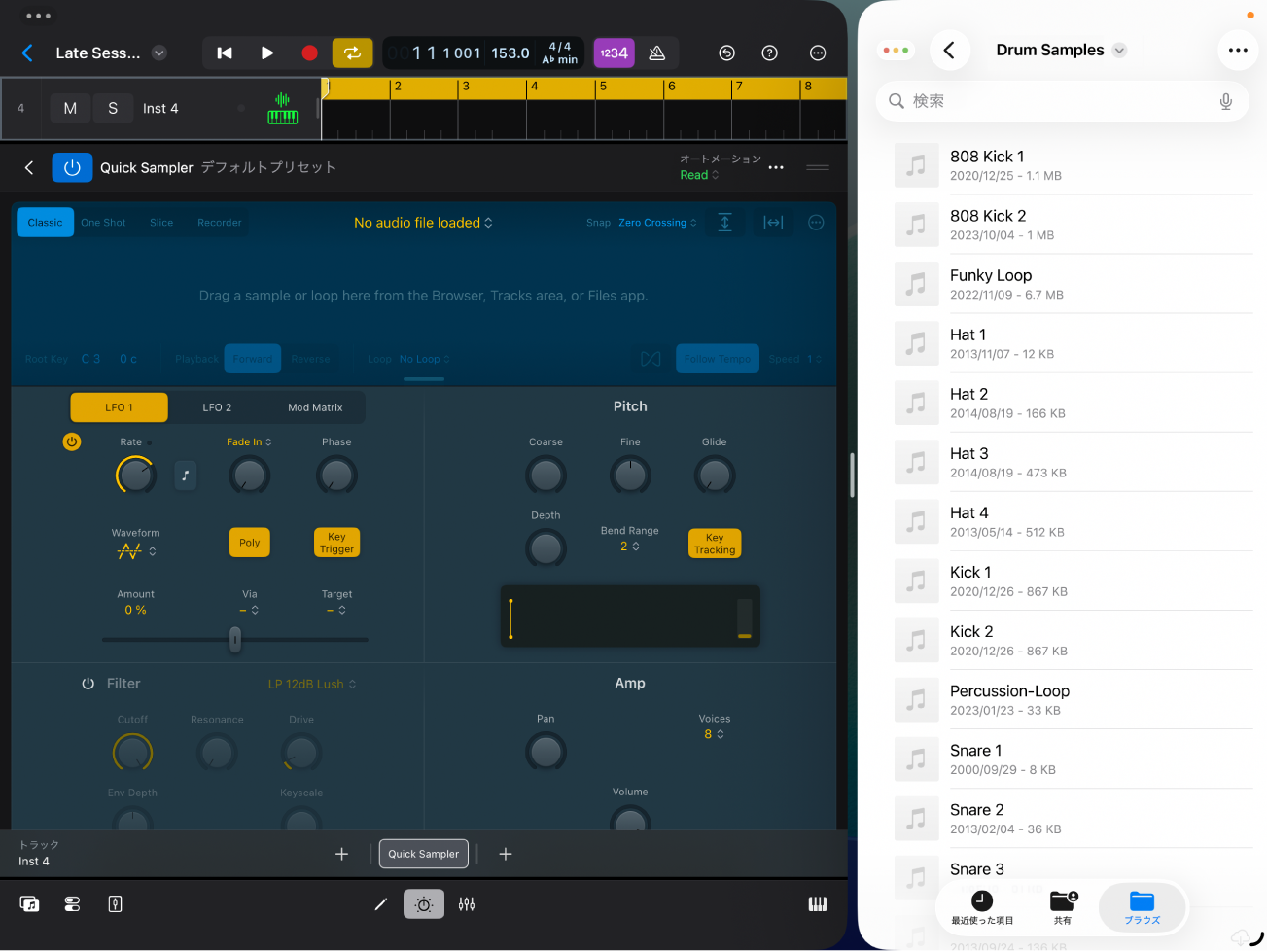
ファイルアプリのウインドウで、読み込みたいファイルが画面から少し浮き上がったように見えるまでタッチして押さえたままにします。
ファイルをLogic Proのウインドウの目的の場所にドラッグします。
ドラッグ時には、項目をドロップできる場所に「挿入」アイコンが表示されます。
完了したら、ファイルアプリウインドウ上部の「マルチタスクコントロール」ボタン
 をタップしてから、「閉じる」
  または「最小化」
  をタップします。