iPad用Logic Proユーザガイド
- ようこそ
-
- アレンジの概要
-
- リージョンの概要
- リージョンを選択する
- リージョンをカット、コピー、およびペーストする
- リージョンを移動する
- リージョン間のギャップを削除する
- リージョンの再生をディレイする
- リージョンをトリムする
- リージョンをループさせる
- リージョンを繰り返す
- リージョンをミュートする
- リージョンを分割および結合する
- リージョンをストレッチする
- ノートピッチ別にMIDIリージョンを分離する
- リージョンを所定の場所にバウンスする
- オーディオリージョンのゲインを変更する
- iPad用Logic Proのトラック領域でオーディオリージョンをノーマライズする
- トラック領域でリージョンを作成する
- MIDIリージョンをSession Playerリージョンまたはパターンリージョンに変換する
- iPad用Logic ProでMIDIリージョンをSession Playerリージョンで置き換える
- リージョン名を変更する
- リージョンのカラーを変更する
- リージョンを削除する
- オーディオリージョンにフェードを作成する
- Stem Splitterを使ってボーカルや楽器のステムを抽出する
- フェーダーを使ってミキシング機能にアクセスする
-
- 著作権および商標
iPad用Logic Proのキーボードショートカットの概要
iPadで外付けコンピュータキーボードを使用して、iPad用Logic Proのさまざまな機能を実行できます。キーボードショートカットには、1つの英数字キーだけのものと、1つの英数字キーと1つまたは複数の修飾キー(Fn、Shift、Control、Option、Command)を組み合わせたものがあります。
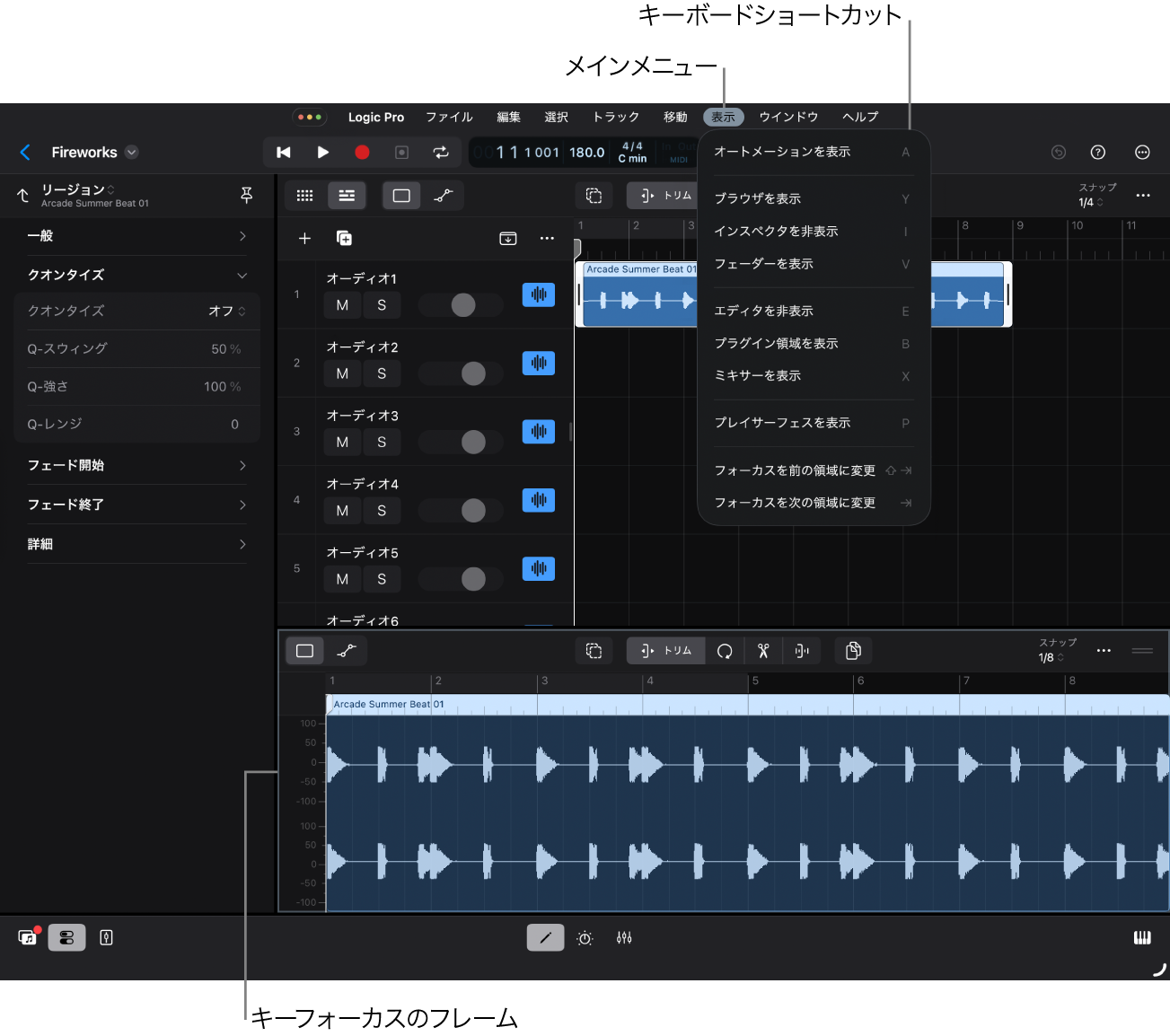
Mac用Logic Proと同様、キーボードショートカットは対応するメニューコマンドの横に表示されます。ただし、iPadではデフォルトでメインメニューが非表示になっているので、iPadの画面の上部から下にスワイプしてメインメニューを表示する必要があります。メニューの外側のどこかをタップするとメニューが閉じます。
注記: この機能は、iPad設定の「マルチタスクとジェスチャ」ページで「ウインドウ表示アプリ」または「ステージマネージャ」を選択した場合にのみ使用できます。
ヒント: macOSのユニバーサルコントロール機能を使用すると、デスクトップまたはラップトップコンピュータのキーボードとトラックパッドを使用して、iPadのLogic Proを制御できます。コンピュータの画面の端にマウスポインタを合わせると、iPadの画面に表示されます。
キーボードショートカットでは、対応する修飾キーが記号で表されます。
修飾キー | 記号 |
|---|---|
Command | ⌘ |
Shift |
|
Option | ⌥ |
Control |
|
機能 | Fn( |


 )
)一部のキーは対応する記号を使って表示されます。
キー | 記号 |
|---|---|
タップ | ⇥ |
削除 | ⌫ |
Return | ↩ |
↑キー | ↑ |
↓キー | ↓ |
←キー | ← |
→キー | → |
キーフォーカス
外付けキーボードが検出されると、領域またはビューの周囲にグレイのフレームが表示されます。これは、この領域にキーフォーカスがあり、この領域がキーボードショートカットのターゲットであることを示します。Command+Tabを押すとキーフォーカスを別のビューに移動できます。キーフォーカスを置くことのできるLogic Proのビューは以下の通りです。
トラック領域
Live Loops
ピアノロールエディタ
オーディオエディタ
Session Player
Step Sequencer
ミキサー
プラグイン領域
ブラウザ
数字入力ダイアログ
プロジェクトブラウザ
多くのキーボードショートカットはこれらのビューで同じ働きをしますが、個々のビューに固有のキーボードショートカットもあります(特に各種の編集コマンド)。
キーボードショートカットを検索する
iPad用Logic Proで、画面の上部から下にスワイプしてメニューバーを表示します。
iPad設定の「マルチタスクとジェスチャ」ページで「ウインドウ表示アプリ」または「ステージマネージャ」が選択されていることを確認してください。
「ヘルプ」メニューをタップして検索フィールド
 を開きます。
ショートカット名の最初のいくつかの文字を入力します。入力に合わせて、一致するメニューコマンドが、対応するキーボードショートカットと共に一覧表示されます。
リスト内のコマンドをタップして有効にするか、リストの外側をタップして検索フィールドを閉じます。
Logic Proの背景をタップするとメニューバーが非表示になります。