iPad用Logic Proユーザガイド
- ようこそ
-
- アレンジの概要
-
- リージョンの概要
- リージョンを選択する
- リージョンをカット、コピー、およびペーストする
- リージョンを移動する
- リージョン間のギャップを削除する
- リージョンの再生をディレイする
- リージョンをトリムする
- リージョンをループさせる
- リージョンを繰り返す
- リージョンをミュートする
- リージョンを分割および結合する
- リージョンをストレッチする
- ノートピッチ別にMIDIリージョンを分離する
- リージョンを所定の場所にバウンスする
- オーディオリージョンのゲインを変更する
- iPad用Logic Proのトラック領域でオーディオリージョンをノーマライズする
- トラック領域でリージョンを作成する
- MIDIリージョンをSession Playerリージョンまたはパターンリージョンに変換する
- iPad用Logic ProでMIDIリージョンをSession Playerリージョンで置き換える
- リージョン名を変更する
- リージョンのカラーを変更する
- リージョンを削除する
- オーディオリージョンにフェードを作成する
- Stem Splitterを使ってボーカルや楽器のステムを抽出する
- フェーダーを使ってミキシング機能にアクセスする
-
- 著作権および商標
iPad用Logic ProのSample Alchemyのソース
Sample Alchemyのサウンド生成モジュールは「ソース」と呼ばれます。1つのプリセットで4つの独立したソース(A/B/C/D)を使用でき、ソースごとに使用できるコントロールはすべて同じです。
ソースコンポーネントを表示するには、「A」、「B」、「C」、または「D」ボタンをタップして、編集するソースを選択します。一部のパラメータはグローバルに、またはソースごとに設定できます。グローバルパラメータは、個々のソース設定よりも優先します。合成を操作するのが初めてで、各種の合成方式になじみがない場合は、シンセサイザーの概要を参照してください。
各ソースに含まれるコンポーネントは、ソースモジュール、合成モジュール、フィルタモジュールの3つで表示されます。
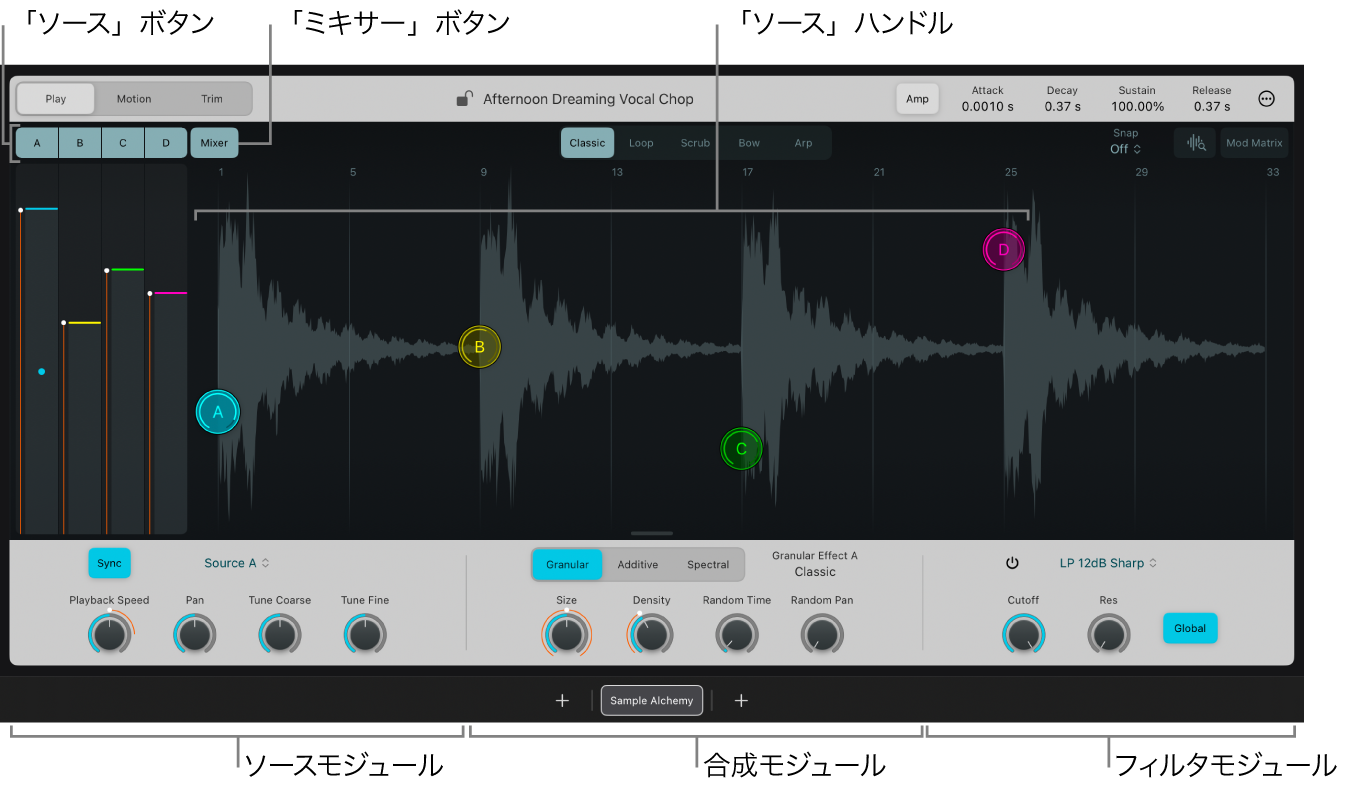
「Sample Lock」ボタン: ロックをタップして、プリセットを変更するときに現在のサンプルが保たれるようにします。
Sample name: 現在のサンプルの名前を表示します。タップしてブラウザを開き、新しいサンプルを読み込みます。
ソースボタン: ソースのオン/オフを切り替えます。オンのとき、ソースは1つのサウンド生成モジュールになり、「A」、「B」、「C」、または「D」というラベルの付いたハンドルとして波形に配置されます。
「ミキサー」ボタン: ミキサーパネルの表示と非表示を切り替えます。ミキサーパネルを使うと各ソースのボリュームを調整できます。
ミキサーのスライダ: 各ソースのボリュームを調整します。ドットは調整中のソースを表します。
ソースハンドル: 「A」、「B」、「C」、「D」のいずれかのハンドルをタップして、サンプルプレビューを聴きます。左右にドラッグして再生位置を調整し、上下にドラッグしてソースモジュールの最初のパラメータを調整します。「More」メニューの設定でプレビューモードをオンにして、ハンドルをタップすると、Sample Alchemyでは、Logic ProでMIDIリージョンに録音できる1つのMIDIノートが再生されます。Sample Alchemyの「More」メニューを参照してください。オートメーションを使用してハンドルの動きを記録したり、Motionモードで直接記録したりすることもできます。Sample AlchemyのMotionモードを参照してください。
「Zoom」ボタン: 「Zoom」をタップすると、横方向のズームスライダにアクセスできます。左右にドラッグして特定の波形部分を表示します。または、スライダのハンドルを調整して表示を拡大/縮小します。
「スナップ」ポップアップメニュー: スナップ値を選択します。再生モードおよび「Motion」が選択されているときは、ソースハンドルの動きに影響があります。トリムモードでは、波形ディスプレイにおけるループ開始マーカーとループ終了マーカーの編集に影響があります。「スナップ」ポップアップメニューでは、次のオプションを利用できます:
Auto: スナップ値は、選択されたモードとサンプルから最適な値に自動設定されます。
Off: スナップをオフにします。
Transients: サンプルのトランジェントにスナップします。
Beat: サンプルの拍値にスナップします。
Fixed: 再生モードとMotionモードでソースハンドルがY軸(縦方向)にのみ移動できるようにスナップ値を設定します。
「Mod Matrix」ボタン: 「Mod Matrix」パネルの表示と非表示を切り替えて、モジュレーションの個別のルーティングを4つまでターゲットに割り当てることができます。Sample AlchemyのMod Matrixを参照してください。
ソースモジュール: 選択したソースのパラメータを表示します。ここで使用できる最初のパラメータは、選択した再生モードによって変化します。例えば、クラシックモードではサウンドの再生速度を制御し、ループモードではループ速度を制御できます。この列のほかのパラメータでは、各ソースのパンニングとチューニングを設定できます。
ソースポップアップメニュー: 編集したいソース(「A」/「B」/「C」/「D」)を選択するか、「Select All」を選択してすべてのソースを編集します。
合成モジュール: 異なる合成方式をベースにした複数のソース生成モードを使用できます。ここではソースごとに合成モードを設定できます。Sample Alchemyの合成モードを参照してください。
フィルタモジュール: フィルタが含まれています。ここでは、フィルタをソースごとに設定することも、グローバルに設定することもできます。Sample Alchemyのフィルタを参照してください。
ソースモジュールのパラメータ
「Playback Speed」ノブ: サンプルのサンプル再生速度を設定します。速度値を低くすると、徐々に持続的に変化するテクスチャを作成できます。
「Playback Speed Sync」ボタン: オンにすると、再生速度がプロジェクトのテンポと同期します。オフにすると、再生速度を自由に設定できます。このボタンは、読み込んだサンプルにテンポ情報が含まれているときのみアクティブになります。
「Loop Speed」ノブ: 開始点と終了点の間のサンプルループ速度を設定します。
「Loop Speed Sync」ボタン: オンにすると、ループの速度がプロジェクトのテンポと同期します。オフにすると、ループの速度を自由に設定できます。このボタンは、読み込んだサンプルにテンポ情報が含まれているときのみアクティブになります。
「Scrub Jitter」ノブ: ジッター操作の深度を設定します。
「Bow Rate」ノブ: 弓の動きの速度を設定します。
「Bow Rate Sync」ボタン: オンにすると、Hzではなく、テンポに同期した音価単位で速度を設定します。オフにすると、弓の速度を自由に設定できます。
「Arp Rate」ノブ: アルペジエータステップの長さを設定します。アルペジエータがプロジェクトのテンポと同期し、レートは全音符(1)から32分音符まで設定されます。付点音符や3連符にするとより複雑で表現豊かなリズムパターンが得られます。
「Pan」ノブ: ステレオフィールド内でのソース出力の位置を設定します。
「Tune Coarse」ノブ: ソースを半音単位でチューニングします。
「Tune Fine」ノブ: ソースのピッチをセント単位でチューニングします。
Sample Alchemyでソースをオンにする
ソースボタン(「A」/「B」/「C」/「D」)をタップすると、ソースがオンになります。
Sample Alchemyでソースをオフにする
強調表示されているソースボタン(「A」/「B」/「C」/「D」)をタップすると、ソースがオフになります。
Sample Alchemyでソースを選択する
ソースハンドル(「A」/「B」/「C」/「D」)をタップします。
Sample Alchemyで複数のソースを選択する
Sample Alchemyの左下のソースメニューをタップしてから、「すべてを選択」を選択します。
Sample Alchemyでソースをミックスする
Sample Alchemyの左上の「Mixer」ボタンをタップしてから、ボリュームレベルを上下にドラッグします。
ハンドルの動きをMIDIリージョンに記録する
Sample Alchemyプラグインが読み込まれたトラックを選択します。
サンプルが読み込まれたSample Alchemyプラグインウインドウを開きます。
トラックインスペクタの「内部MIDI入力」>「音源出力」サブメニューで、このトラックが選択されていることを確認します。
プロジェクトの録音を開始し、Sample Alchemyでハンドルを動かします。
ハンドルをタップするたびにMIDIリージョンにMIDIノートが記録され、ハンドルの動きがリージョンオートメーションとして記録されます。Logic ProでのMIDIの内部でのルーティングについて詳しくは、MIDIを内部でソフトウェア音源トラックにルーティングするを参照してください。