iPad用Logic Proユーザガイド
- ようこそ
-
- アレンジの概要
-
- リージョンの概要
- リージョンを選択する
- リージョンをカット、コピー、およびペーストする
- リージョンを移動する
- リージョン間のギャップを削除する
- リージョンの再生をディレイする
- リージョンをトリムする
- リージョンをループさせる
- リージョンを繰り返す
- リージョンをミュートする
- リージョンを分割および結合する
- リージョンをストレッチする
- ノートピッチ別にMIDIリージョンを分離する
- リージョンを所定の場所にバウンスする
- オーディオリージョンのゲインを変更する
- iPad用Logic Proのトラック領域でオーディオリージョンをノーマライズする
- トラック領域でリージョンを作成する
- MIDIリージョンをSession Playerリージョンまたはパターンリージョンに変換する
- iPad用Logic ProでMIDIリージョンをSession Playerリージョンで置き換える
- リージョン名を変更する
- リージョンのカラーを変更する
- リージョンを削除する
- オーディオリージョンにフェードを作成する
- Stem Splitterを使ってボーカルや楽器のステムを抽出する
- フェーダーを使ってミキシング機能にアクセスする
-
- 著作権および商標
iPad用Logic ProのStep Sequencerのコードとピッチ
iPad用Logic ProのStep Sequencerは、さまざまなピッチソースに従うことができます。パターンにキーとスケールを設定したり、プロジェクトのキーを使用したりすることができます。Session Playerはコードトラックまたはリージョンコードに従うこともできます。コードトラックに従うことで、ハーモニーを同期させて複数のトラック(Step Sequencerを使うトラック、Session Playerトラック、その他のソフトウェア音源トラックなど)を演奏できます。コードの操作について詳しくは、コードの概要を参照してください。
Step Sequencerとコード
Step Sequencerがコードトラックまたはリージョンコードに従うように設定されている場合、パターンのノート行の名前には固定のノートではなくコード度数が表示されます。これによって、Step Sequencerで同じ行を使用してコードのさまざまな構成音を演奏したり、コードのテンションを演奏したりできます。
コード度数はコードと、コードトラックまたはリージョンで選択したスケールに対応します。再生ヘッドがコードを通過すると、そのコードに合わせてStep Sequencerの各行で演奏されるノートが変わります。例えば、ルート、3度、5度のコード度数が割り当てられた3つの行があり、コードトラックのコードはGメジャーとEマイナーだとします。再生ヘッドがGメジャーの位置にあるとき、3つの行はGメジャートライアド(G、B、D)に対応します。再生ヘッドがEマイナーの位置にあるとき、3つの行はEマイナートライアド(E、G、B)に対応します。
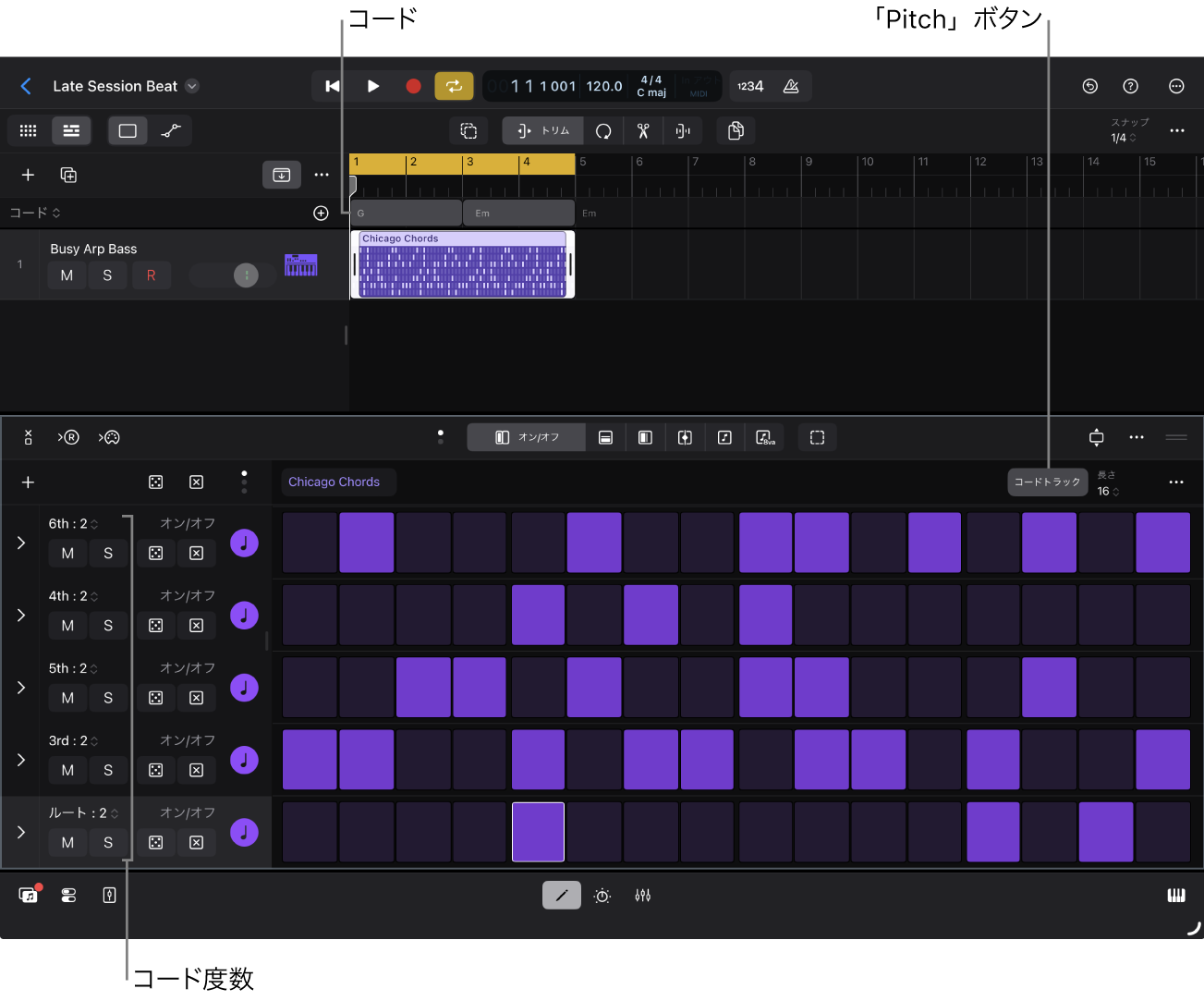
Step Sequencerとパターンループ
ドラムベースのパターンループ(Drum Kit DesignerやDrum Machine Designerを使用したループなど)を読み込んだ場合、ピッチソースは選択されません。メロディまたはハーモニーベースのパターンループを読み込んだ場合は、プロジェクトのキーがピッチソースとして選択され、ループはプロジェクトキーにトランスポーズされます。パターンループについて詳しくは、パターンを読み込む/保存するを参照してください。
多くのパターンループにはリージョンコードも含まれています。コードを含むループをトラック領域に追加するときには、Step Sequencerをこれらのコードに従わせるよう選択できます。パターンループの追加について詳しくは、Apple LoopsをiPad用Logic Proプロジェクトに追加するを参照してください。
注記: Step SequencerでDrum Machine Designerキットを使用する場合は、Step Sequencerのメニューバーの「ピッチ」ボタンは使用できません。Step SequencerでDrum Machine Designerキットを使用する場合は、Step Sequencerのメニューバーの「ピッチ」ボタンは使用できません。代わりに、インスペクタでキーとスケールを変更できます。
パターンのキーとスケールを設定する
Logic Proで、Step Sequencerのメニューバーにある「ピッチ」ボタンをタップします。
「ピッチソース」ポップアップメニューをタップし、「オフ」を選択します。
「キー」ポップアップメニューからキーを選択します。
「スケール」ポップアップメニューからスケールを選択します。
Step Sequencerをプロジェクトのキーに従わせる
Logic Proで、Step Sequencerのメニューバーにある「ピッチ」ボタンをタップします。
「ピッチソース」ポップアップメニューをタップし、「キー」を選択します。
Step Sequencerをリージョンコードまたはコードトラックに従わせる
Logic Proで、Step Sequencerのメニューバーにある「ピッチ」ボタンをタップします。
「ピッチソース」ポップアップメニューをタップして、以下のいずれかを選択します:
Step Sequencerをパターンリージョンのリージョンコードに従わせる: 「リージョンコード」を選択します。
Step Sequencerをコードトラックに従わせる: 「コードトラック」を選択します。
行の名前がコード度数に変わり、「行を追加」ポップアップメニューで「コード度数」サブメニューを使用できるようになります。これで、行に割り当てられているコード度数を変更できます。行割り当てを変更するを参照してください。