iPad用Logic Proユーザガイド
- ようこそ
-
- アレンジの概要
-
- リージョンの概要
- リージョンを選択する
- リージョンをカット、コピー、およびペーストする
- リージョンを移動する
- リージョン間のギャップを削除する
- リージョンの再生をディレイする
- リージョンをトリムする
- リージョンをループさせる
- リージョンを繰り返す
- リージョンをミュートする
- リージョンを分割および結合する
- リージョンをストレッチする
- ノートピッチ別にMIDIリージョンを分離する
- リージョンを所定の場所にバウンスする
- オーディオリージョンのゲインを変更する
- iPad用Logic Proのトラック領域でオーディオリージョンをノーマライズする
- トラック領域でリージョンを作成する
- MIDIリージョンをSession Playerリージョンまたはパターンリージョンに変換する
- iPad用Logic ProでMIDIリージョンをSession Playerリージョンで置き換える
- リージョン名を変更する
- リージョンのカラーを変更する
- リージョンを削除する
- オーディオリージョンにフェードを作成する
- Stem Splitterを使ってボーカルや楽器のステムを抽出する
- フェーダーを使ってミキシング機能にアクセスする
-
- 著作権および商標
iPad用Logic ProのVintage B3の回転コントロール
Vintage B3は複数のビューに分かれています。各ビューにはインターフェイスの上部にあるボタンをタップしてアクセスできます。
「Cabinet」のコントロールを使うと、シミュレートされたレスリーロータリーキャビネットの音色と動作を選択および変更できます。レスリーロータリーキャビネットは一般にHammond B3オルガンと組み合わせて使われてきました。
ハモンドオルガンを語るにあたり、レスリーが創り出したロータリーキャビネットに触れないわけにはいきません。事実、現在ではこれなしでB3オルガンを演奏する方が、むしろ特殊効果を狙ったものと見なされてしまうほどです。Vintage B3では、スピーカーキャビネット自体をシミュレートするだけでなく、仮想のマイクを別の場所に配置してリスニングポジションを変更することも可能です。
スピーカーキャビネットモデルの中には、数学的にシミュレートしたものと、スピーカーの空間特性を録音したものとがあります。後者は、インパルスレスポンスと呼ばれます。レスリー回転式スピーカーキャビネットの概念については、レスリーキャビネットを参照してください。
レスリーの回転速度コントロールは、「Main」ビューの「Rotation」セクションにあります。速度などの詳細コントロールは、「Cabinet」ビューの「Rotor Cabinet」セクションにあります。
「Main」または「Cabinet」ボタンをタップすると、Vintage B3のこれらのパラメータの表示と調整ができます。
レスリー回転式スピーカーキャビネットの詳細コントロールは、特殊なサウンドやリアルなエミュレーションを作成する場合に役立ちます。Vintage B3のキャビネットのパラメータ、Vintage B3のモーターのパラメータ、およびVintage B3のブレーキのパラメータを参照してください。
マイクのパラメータについては、Vintage B3のマイクのパラメータを参照してください。
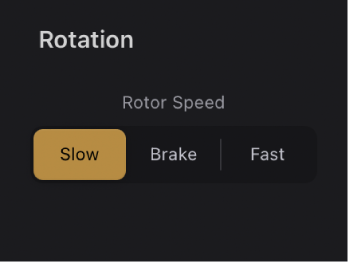
レスリーロータリースピーカーの基本パラメータ
このパラメータは、「Main」ビューの「Rotation」セクションにあります。
 「Rotation」スイッチ: 回転速度を「Slow」、「Brake」、および「Fast」の3つのモードのいずれかに切り替えます。
Slow: ロータリーがゆっくり動きます。
Brake: ローターが遅くなって最後には停止します。
Fast: ロータリーが速く動きます。
注記: ペダルを使ってロータリーの回転速度を制御する場合、ペダルを2秒ほど押し下げてからリリースすると、ロータリーの停止が有効になります。これを繰り返すと、以前に有効だった次の速度モードに切り替わります: 「Fast」または「Slow」。