iPad用Logic Proユーザガイド
- ようこそ
-
- アレンジの概要
-
- リージョンの概要
- リージョンを選択する
- リージョンをカット、コピー、およびペーストする
- リージョンを移動する
- リージョン間のギャップを削除する
- リージョンの再生をディレイする
- リージョンをトリムする
- リージョンをループさせる
- リージョンを繰り返す
- リージョンをミュートする
- リージョンを分割および結合する
- リージョンをストレッチする
- ノートピッチ別にMIDIリージョンを分離する
- リージョンを所定の場所にバウンスする
- オーディオリージョンのゲインを変更する
- iPad用Logic Proのトラック領域でオーディオリージョンをノーマライズする
- トラック領域でリージョンを作成する
- MIDIリージョンをSession Playerリージョンまたはパターンリージョンに変換する
- iPad用Logic ProでMIDIリージョンをSession Playerリージョンで置き換える
- リージョン名を変更する
- リージョンのカラーを変更する
- リージョンを削除する
- オーディオリージョンにフェードを作成する
- Stem Splitterを使ってボーカルや楽器のステムを抽出する
- フェーダーを使ってミキシング機能にアクセスする
-
- 著作権および商標
iPad用Logic ProのMatch EQのパラメータ
このセクションでは、Match EQのパラメータについて説明します。
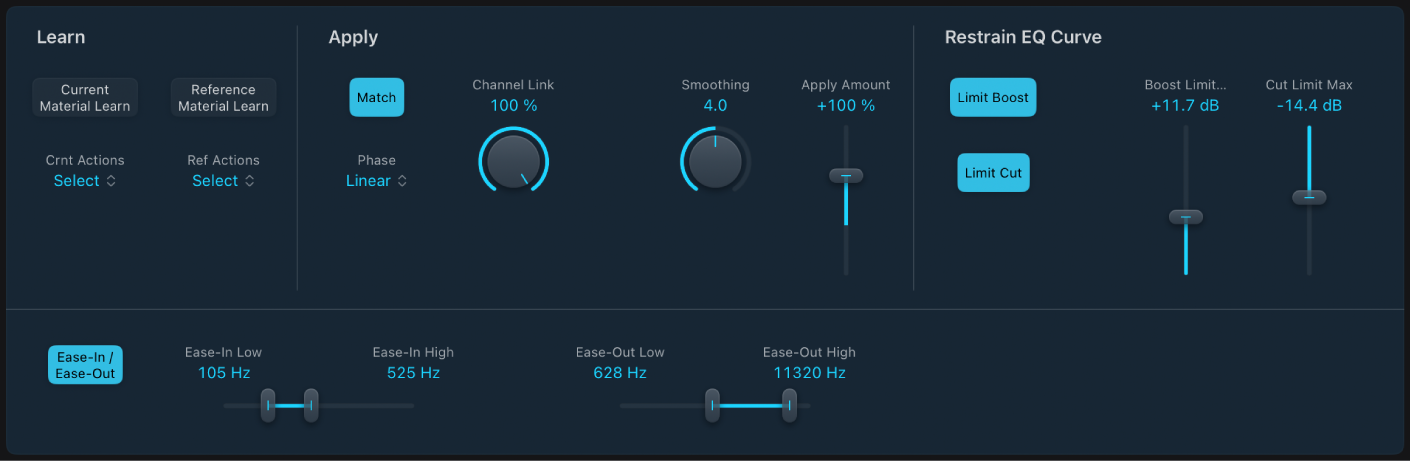
Match EQのパラメータ
 「Current Material Learn」ボタン: ソースファイルまたは入力とマッチさせるプロジェクトの周波数スペクトルの取得を開始または停止します。
「Reference Material Learn」ボタン: ソースファイルまたは入力の周波数スペクトルの取得を開始または停止します。
「Crnt Actions」および「Ref Actions」ポップアップメニュー: 「Crnt Actions」または「Ref Actions」ポップアップメニューからコマンドを選択して実行します。
Clear Current Material/Reference Spectrum: 「Current」素材スペクトルまたは「Reference」スペクトルを消去します。
Copy Current/Reference Spectrum: 「Current」素材スペクトルまたは「Reference」スペクトルをクリップボードにコピーします。
Paste Current/Reference Spectrum: 「Current」素材スペクトルまたは「Reference」スペクトルをクリップボードからペーストします。
「Match」ボタン: 現在の素材の周波数スペクトルをテンプレート(ソース)ファイルのスペクトルとマッチさせます。
「Phase」ポップアップメニュー: フィルタカーブの操作方法を選択します。
Linear: 処理によって信号の位相は変更されませんが、レイテンシが増加します。
Minimal: 信号の位相が(多少)変更されますが、レイテンシは低減されます。
Minimal, Zero Latency: レイテンシは加わりませんが、その他のオプションに比べてCPUの負荷が高くなります。
「Channel Link」ノブ: ステレオチャンネルへのEQカーブの適用方法を変更します。
値を100 %に設定すると、1つのEQカーブを両方のチャンネルで共有します。
値を0 %に設定すると、左右のチャンネルに別々のフィルタカーブが適用されます。
0-100 %の間で設定をして、これらの値を各チャンネルのフィルタカーブに加えた変更に混ぜ合わせることができます。これにより、混成カーブができます。
注記: 「Channel Link」パラメータは、モノラルチャンネルでエフェクトを使用するときには使用不可になります。
「Smoothing」ノブ/フィールド: フィルタカーブの滑らかさを、半音単位で設定された一定の帯域幅で設定します。値を0.0にすると、フィルタカーブは変更されません。値が1.0であれば、1半音の帯域幅でスムージング処理されます。値が4.0であれば、4半音の帯域幅(長3度)でスムージング処理されます。同様に、値が12.0であれば、1オクターブの帯域幅でスムージング処理されます。
注記: スムージングは、フィルタカーブに対して手動で行った変更には影響しません。
- 「Apply Amount」スライダ/フィールド: 信号のフィルタカーブのかかり具合を設定します。
値が100 %を超えると利きが強くなります。
値が100 %を下回ると利きが弱くなります。
負の値(- 1 %から- 100 %)にすると、フィルタカーブのピークとスルーが反転します。
値を100 %にすると、フィルタカーブは変更されません。
「Limit Boost/Limit Cut」ボタン: オンにすると、対応するフェーダーのブーストとカットの制限値を設定および調整できます。
「Boost Limit Max」フェーダー: ドラッグして、EQカーブが超えないようにする正の最大値(ブースト)を設定します
「Cut Limit Max」フェーダー: ドラッグして、フィルタカーブが超えないようにする負の最大値(カット)を設定します。
「Ease-In / Ease-Out」ボタン: オンにすると、EQカーブによって決まる周波数に依存するレベル変化が低周波数帯域ではイーズイン、高周波数帯域ではイーズアウトになるように、EQカーブが調整されます。
「Ease-In Low/High」スライダ: 左右のハンドルをドラッグして、周波数帯域を設定します。低周波数マークより下の周波数は平らな0 dB曲線(EQエフェクトなし)になり、高周波数マークより上の周波数は実際のEQカーブによって処理されるように、EQカーブが調整されます。低周波数マークと高周波数マークの中間の範囲は、EQカーブが0 dBから実際の値まで徐々に増加するイーズイン領域に相当します。
「Ease-Out Low/High」スライダ: 左右のハンドルをドラッグして、周波数帯域を設定します。低周波数マークより下の周波数は実際のEQカーブによって処理され、高周波数マークより上の周波数は平らな0 dB曲線(EQエフェクトなし)になるように、EQカーブが調整されます。低周波数マークと高周波数マークの中間の範囲は、EQカーブが実際の値から0 dBから実際の値まで徐々に減少するイーズアウト領域に相当します。